

移动端iOS下JS触发focus()不弹出键盘的原因及处理
深入解析移动端iOS Safari与WKWebView中JavaScript调用focus()方法无法唤起软键盘的根本原因,剖析WebKit用户手势信任链机制,并提供同步聚焦、预占位输入框接力以及WKWebView配置等实用解决方案。
input.focus() 时,常常会出现“输入框虽然产生了闪烁的光标、也触发了获焦样式,但底部的虚拟软键盘却纹丝不动”的现象。这一故障的根本原因在于 iOS WebKit 的安全与防骚扰机制:唤起软键盘的操作必须严格发生在由真实用户直接触发的交互事件同步执行栈中。一旦代码经过了 setTimeout、Promise 微任务、网络请求异步回调(Fetch / Ajax)或自定义合成事件的流转,WebKit 便会判定当前调用已脱离受信任的用户手势上下文(User Gesture Context),从而静默剥夺呼出软键盘的权限。
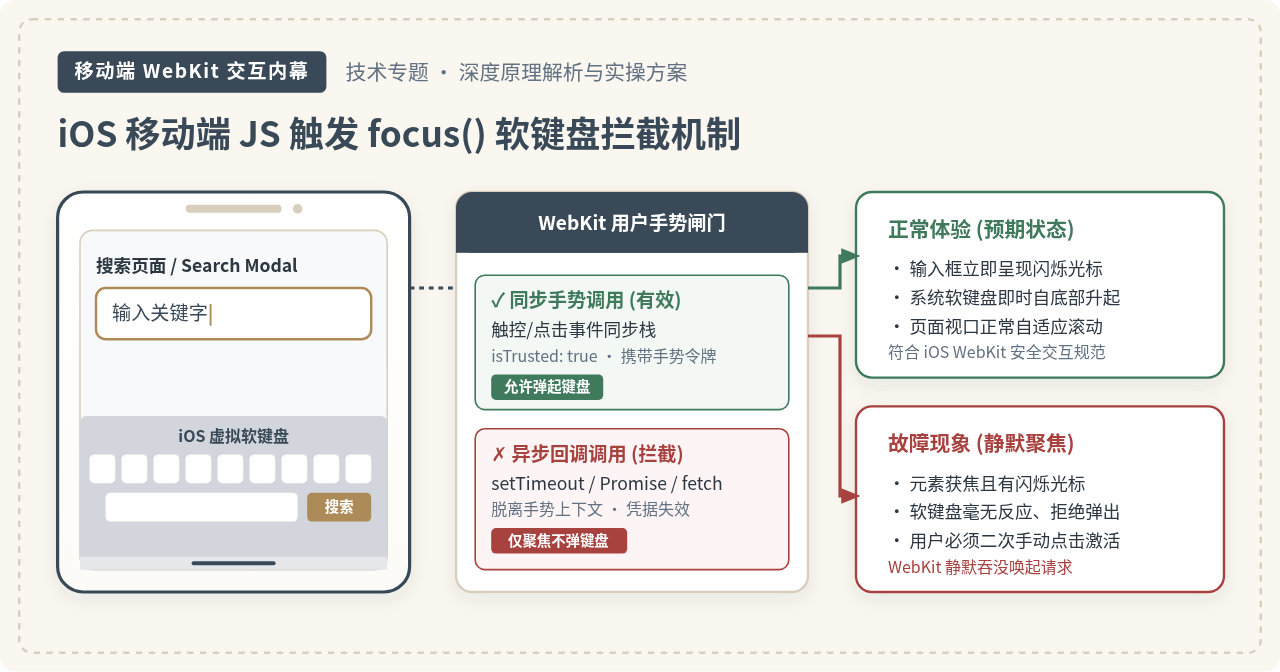
一、iOS WebKit 用户手势与软键盘安全策略
在桌面端浏览器以及大部分 Android 系统的 Chrome 内核中,对于 JavaScript 程序化调用 input.focus() 的限制相对宽松。即便是在定时器回调中执行聚焦,软键盘通常也能随之正常升起。然而在 iOS 平台上,苹果从早期的 UIWebView 到现代的 WKWebView,始终保持了极其严格的交互安全管控。
这一限制的核心初衷是为了保障移动端用户的浏览体验与隐私安全。如果允许任意 JavaScript 脚本随意激活软键盘,恶意网页便可在用户浏览文章、滚动页面甚至是页面刚加载完毕时,自动唤醒庞大的虚拟键盘,遮挡近半屏的可视区域,甚至恶意诱导用户误触键入内容。因此,WebKit 在底层设计了名为 User Gesture Token(用户手势令牌) 的校验机制。
1. 合法用户手势信任链(User Gesture Lifecycle)
在 iOS WebKit 内部,只有当用户通过物理手指在屏幕上完成了一次直接的交互动作(例如 click 或 touchend 原生事件)时,当前执行上下文才会生成一个标记为 isTrusted = true 的有效手势凭据(User Gesture Token)。
当 JavaScript 调用 element.focus() 时,WebKit 会向上回溯检查当前 JavaScript 主线程调用栈(Call Stack)。如果该调用栈能够追溯回当前正在同步执行的原生手势分发事件,WebKit 才会进一步调用底层系统的 becomeFirstResponder 原生接口,向 iOS 操作系统请求调度软件盘弹出;反之,若检测不到存活的手势令牌,则只将 DOM 元素的内部状态设为获焦,并静默抑制键盘弹出。
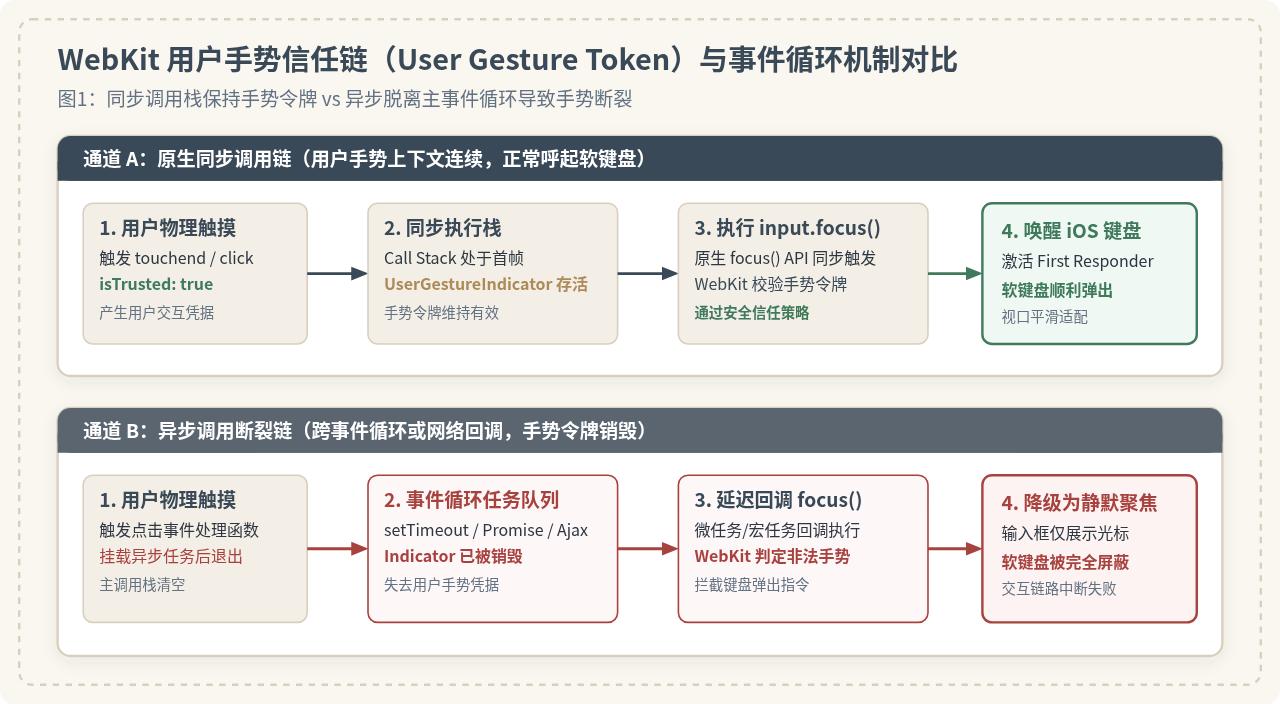
2. 宏任务与微任务带来的“信任链断流”
许多开发者最容易忽视的关键细节在于:手势令牌的有效生命周期仅存在于该次交互分发所在的当前同步执行调用栈中。
一旦开发者引入了宏任务(例如 setTimeout(fn, 100))或者异步 I/O 回调,当前点击事件的同步执行栈立即出栈清空。此时,WebKit 认为用户的本次直接触控动作已经处理完毕,立刻将对应的手势令牌销毁或回收。等到数十毫秒或数百毫秒后定时器触发、任务队列中的回调函数被取出执行时,调用栈顶已经变成了空上下文,此时触发的 focus() 便注定无法唤起软键盘。
二、四类高频失效场景排查与根因分析
在前端业务开发中,开发者并不是故意去异步调用 focus(),而往往是受限于常见的交互动画、数据请求或前端框架更新机制。以下是排查中最为典型的四类失效模式:
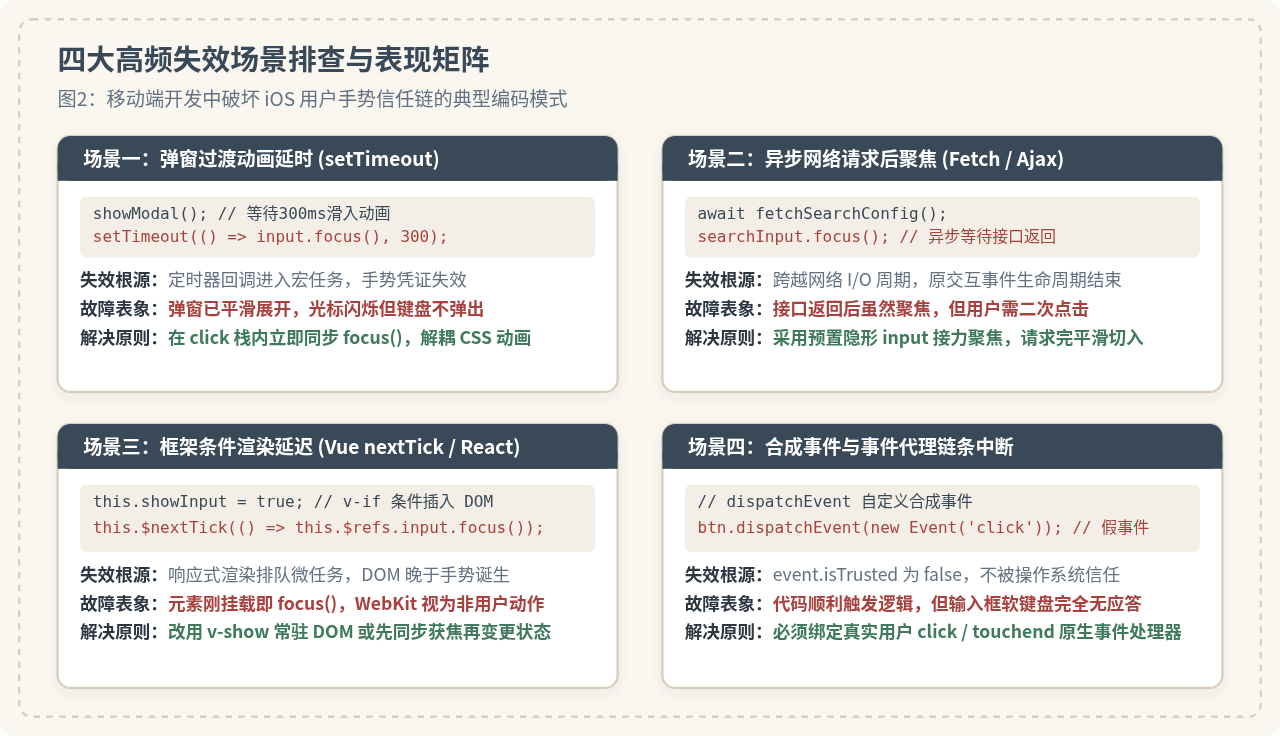
场景 1:为了等待弹窗滑入动画,使用 setTimeout 延迟聚焦
这是移动端最常见的场景:用户点击页面上的“搜索”按钮,弹出一个带有 CSS transition 或 animation 的半屏/全屏模态框(Modal)。为了避免在弹窗尚未展开完成时光标位置错乱,开发者往往习惯性地写出如下代码:
// 错误示范:等待弹窗 300ms 展开动画结束后再聚焦
searchBtn.addEventListener('click', () => {
  modal.classList.add('modal-visible');
  setTimeout(() => {
    searchInput.focus(); // ❌ 此时已脱离用户点击同步栈,iOS 键盘被拦截
  }, 300);
});
排查表现:弹窗动画完全正常,动画结束后输入框内确实闪烁着输入光标,甚至 document.activeElement === searchInput 也返回 true,但屏幕底部的软键盘就是不出现。
场景 2:异步请求接口数据后再聚焦输入框
在需要先向服务器获取初始配置、检查用户编辑权限或加载草稿的场景下,业务逻辑通常在 Promise 或 async/await 之后才调用聚焦:
// 错误示范:等待网络接口返回后聚焦
editBtn.addEventListener('click', async () => {
  const data = await fetchDraftContent(); // 跨越网络 I/O 周期
  contentInput.value = data.text;
  contentInput.focus(); // ❌ 手势凭据早已注销,软键盘无响应
});排查表现:在桌面端 Chrome 模拟器调试时一切正常,但在真机 iOS Safari 上,接口响应后页面渲染完毕,用户依然必须伸手再次手动点击一次输入框才能调出键盘。
场景 3:现代响应式框架的条件渲染与 nextTick 延迟
在使用 Vue 或 React 等现代声明式框架时,输入框往往受到 v-if 或状态条件的控制。当用户点击按钮修改组件状态后,DOM 节点并不会立即生成,而是需要等待虚拟 DOM 差分及下一次渲染微任务周期:
// Vue 典型错误示范
methods: {
  handleSearchClick() {
    this.showInput = true; // 触发响应式变更
    this.$nextTick(() => {
      this.$refs.searchInput.focus(); // ⚠️ 在部分 iOS Safari 版本中微任务断流导致键盘不弹
    });
  }
}
虽然在部分现代 WebKit 版本中对纯微任务(Microtask)的手势延续性有所放宽,但一旦涉及复杂的组件重渲染周期,或事件监听挂载在父级外层时,$nextTick 依然极易发生手势丢失。
场景 4:合成事件分发或非直接事件绑定
通过 JavaScript 代码构造的合成事件(例如 element.dispatchEvent(new Event('click'))),其原生属性 event.isTrusted 必定为 false。iOS WebKit 对此有着天然的防御屏障,直接杜绝了任何“非物理接触驱动”的键盘唤醒尝试。
三、实用解决方案与完整代码实现
针对上述不同维度的限制,我们需要因地制宜地采取不同的技术改造路径:对于无需异步数据的场景,实施“同步聚焦 + 样式分离”;对于必须存在异步延迟或动态渲染的场景,采用行之有效的“隐形预占位输入框接力法”;对于混合应用,则可以通过原生配置直接解除限制。
方案一:消除定时器延迟,实施“同步聚焦 + 样式分离”
对于弹窗、侧边栏抽屉这类仅仅因为“等待动画播放完成”而加入 setTimeout 的场景,最标准、最高效的做法是:在点击事件处理函数的第一行直接同步调用 focus(),而将弹窗的 CSS 展开动画解耦独立播放。
/* 样式层面:使用 GPU 加速的 transform 属性,确保动画平滑 */
.search-modal {
  position: fixed;
  top: 0;
  left: 0;
  width: 100%;
  height: 100%;
  background: #ffffff;
  transform: translateY(100%);
  transition: transform 0.28s cubic-bezier(0.2, 0.9, 0.3, 1);
  z-index: 1000;
}

.search-modal.active {
  transform: translateY(0);
}
// JavaScript 层面:严格同步执行,彻底剔除 setTimeout
const searchTrigger = document.getElementById('searchTrigger');
const searchModal = document.getElementById('searchModal');
const searchInput = document.getElementById('searchInput');
searchTrigger.addEventListener('click', (event) => {
// 1. 在同步调用栈中立即触发聚焦,保住用户手势令牌
searchInput.focus();
// 2. 同步变更类名,让 CSS 动画自然衔接执行
searchModal.classList.add('active');
});方案二:异步与动态渲染场景——“隐形预占位输入框接力法”
当业务场景强依赖网络接口返回、或者需要动态创建 DOM 无法提前获焦时,上述方案一便无法直接套用。此时业界成熟的解决利器是隐形预占位输入框接力法(Relay Focus Technique)。
其核心原理是:在 DOM 中常驻一个肉眼不可见、但属于可交互状态的“中继输入框”。在用户发生物理点击的瞬间,先同步聚焦该中继输入框,使 iOS 系统顺利调出虚拟键盘;待异步数据加载完毕、真实目标输入框挂载完成后,立即将焦点从无缝转移至目标输入框。
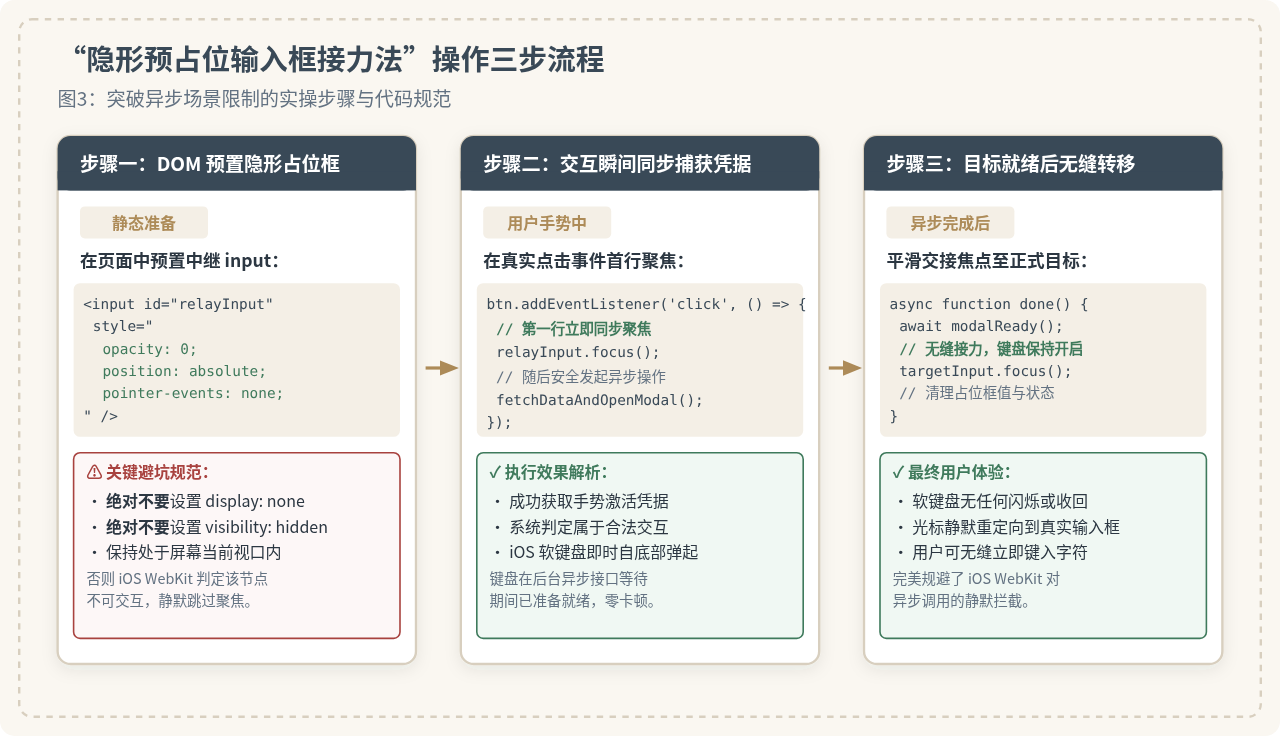
具体实现步骤与关键避坑规范:
-
隐形占位框的 CSS 设置:
千万不能设置
display: none、visibility: hidden或width: 0; height: 0;,这会导致 WebKit 将其判定为不可见元素而直接忽略聚焦。正确的方式是使用opacity: 0、绝对定位并保证其位于当前屏幕视口内。 -
在点击事件中率先同步捕获凭据:在发送网络请求或启动复杂逻辑之前,首先执行
relayInput.focus()。 -
异步结束平滑转接:调用
targetInput.focus(),此时由于 iOS 键盘已经处于激活升起状态,输入框之间的焦点转移无需再次校验手势令牌,键盘能够完全保持开启。
<!-- 1. 预置在页面中的隐形中继输入框 -->
<input
  id="relayInput"
  type="text"
  tabindex="-1"
  aria-hidden="true"
  style="position: absolute; top: 0; left: 0; width: 1px; height: 1px; opacity: 0; pointer-events: none;"
/>
// 2. 接力聚焦逻辑封装
const relayInput = document.getElementById('relayInput');
const asyncActionBtn = document.getElementById('asyncActionBtn');
asyncActionBtn.addEventListener('click', async () => {
// 第一步:在直接点击事件的最前置同步触发预聚焦,锁定系统软键盘
relayInput.focus();
try {
// 第二步:安全执行异步操作(例如网络请求、数据处理)
const result = await fetchRemoteFormData();
// 动态渲染正式表单并挂载到 DOM 中
const finalInput = renderForm(result);
// 第三步:无缝接力聚焦到真正需要的输入框上
finalInput.focus();
} catch (err) {
// 容错处理:若异步流程失败,及时释放焦点关闭键盘
relayInput.blur();
console.error('异步处理失败', err);
}
});方案三:Vue / React 框架下的结构改造范式
在单页面应用(SPA)开发中,若必须在某个组件展示后立即激活输入框,应尽量避免使用 v-if 结合 $nextTick。推荐采用 DOM 常驻(v-show 或 CSS 隐藏)并在原生点击函数中先聚焦 的范式:
<!-- Vue 3 推荐范式:使用 v-show 保证 DOM 始终常驻 -->
<template>
  <div>
    <button @click="openSearch">搜索</button>
    <div v-show="isSearchOpen" class="search-popup">
      <input ref="searchBox" type="text" placeholder="请输入关键词" />
    </div>
  </div>
</template>

<script>
export default {
  data() {
    return { isSearchOpen: false };
  },
  methods: {
    openSearch() {
      // 1. DOM 预先存在,直接在用户点击事件的第一拍同步执行 focus
      this.$refs.searchBox.focus();
      // 2. 状态改变触发 UI 展示
      this.isSearchOpen = true;
    }
  }
};
</script>
方案四:原生混合开发(Hybrid / App WebView)的底层解除限制
如果你所开发的 H5 页面运行在公司自研的 iOS App 原生容器(WKWebView)内部,最纯粹、对前端最透明的解法是由 iOS 客户端工程师直接在原生层放开 WebKit 的这层安全限制。
从 iOS 13 开始,苹果为 WKWebViewConfiguration 和 WKWebpagePreferences 提供了标准公开属性:keyboardDisplayRequiresUserAction。只要将其设为 false,网页中任何时候执行的 focus() 均可自由弹出键盘,与桌面端完全一致。
// iOS Swift 原生容器配置代码(需在初始化 WKWebView 时设置)
let config = WKWebViewConfiguration()
// 关闭“键盘显示必须依赖用户动作”的硬性限制
if #available(iOS 13.0, *) {
    let preferences = WKWebpagePreferences()
    preferences.allowsContentJavaScript = true
    // 允许 JavaScript 自由调度键盘呼起
    config.defaultWebpagePreferences = preferences
}
// 核心配置项:允许程序化激活软键盘
config.keyboardDisplayRequiresUserAction = false

let webView = WKWebView(frame: .zero, configuration: config)四、真机排查与调试验证方法
在排查此类问题时,切勿单纯依赖桌面端浏览器的手机模拟器,因为桌面 Chrome 或 Firefox 无法完整模拟 WebKit 底层的 UserGestureIndicator 状态机。推荐按照以下步骤进行真机联调验证:
-
Mac Safari 远程检查器调试:
将真机 iPhone 通过数据线连接至 Mac 电脑,在 iPhone 的“设置 > Safari 浏览器 > 高级”中开启“网页检查器”。在 Mac Safari 的“开发”菜单中选中该设备网页,利用断点调试(Breakpoints)观察
focus()执行瞬间的调用栈(Call Stack)。如果栈底不是一个由系统原生发起的click或touchend事件,即可证实手势凭证已被打断。 -
检查
event.isTrusted属性: 在事件监听器入口处输出console.log(event.isTrusted)。若输出为false,说明该事件是由框架派发或自定义代码触发,必须重构为原生直接绑定。 -
排查只读与禁用属性冲突:
部分开发者为了阻止初始弹键盘,会给 input 设置
readonly,随后通过代码input.removeAttribute('readonly'); input.focus();。在 iOS WebKit 中,快速移除只读属性与获焦并列执行时,可能会偶发失效。稳妥做法是保持可读写状态,仅通过透明度或外层布局隐藏。
五、方案选型指南与决策总结
面对不同的业务诉求与运行环境,综合考量用户体验、改造成本以及长期可维护性,可通过以下决策树选择最优路径:
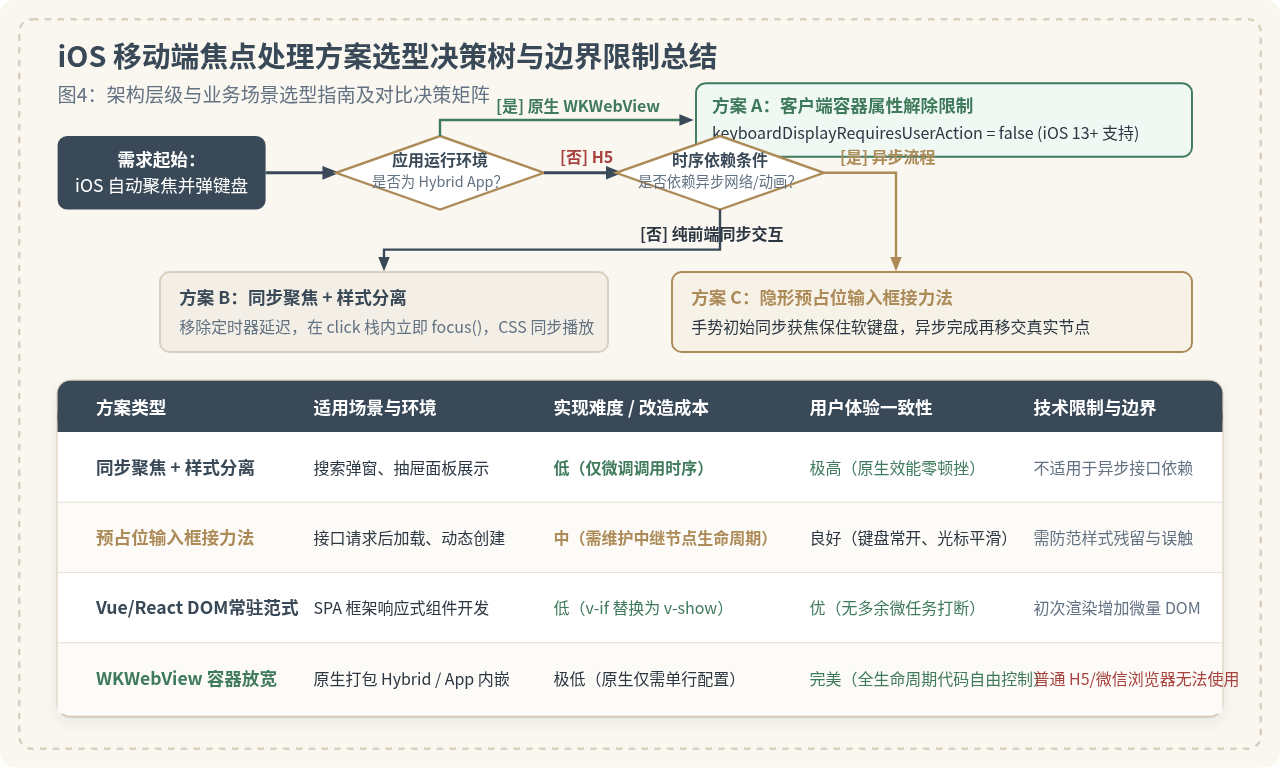
| 方案分类 | 核心做法 | 首选适用场景 | 优势与限制 |
|---|---|---|---|
| 同步聚焦 + 样式解耦 | 点击事件首行同步 focus(),去除 setTimeout | 搜索弹窗、侧滑抽屉面板 | ✅ 体验最自然、代码最纯粹;❌ 无法配合异步数据加载 |
| 预占位输入框接力法 | 静态预置隐形 input,首行获焦后再接力 | 需先请求接口、动态渲染挂载 DOM | ✅ 突破异步限制;❌ 需规范维护占位节点,注意销毁 |
| DOM 常驻范式 | 用 v-show 替代 v-if,保持节点挂载 | Vue / React 响应式组件内部 | ✅ 简单直观;❌ 初始渲染会有极少量的空 DOM 开销 |
| WKWebView 原生配置 | 开启 keyboardDisplayRequiresUserAction = false |
独立 Hybrid 原生客户端 App | ✅ 前端零成本随意调用;❌ 仅限自有 App,外部环境无效 |
JS实现平滑滚动到指定高度的方法
2026-11-22 19:24:22
JavaScript解析带命名空间的XML标签方法
2026-11-22 19:15:30
JS修改背景颜色无效怎么办?常见原因与排查
2026-11-22 18:07:06
怎么用JavaScript实现盒子的鼠标拖拽移动效果
2026-11-22 17:44:49
JavaScript实现页面自适应的三种核心方案
2026-11-22 17:38:43







