

JavaScript实现页面自适应的三种核心方案
深入解析JavaScript实现页面自适应的三种核心方案:动态根字号rem方案、CSS Transform矩阵等比缩放方案与ResizeObserver容器自适应方案,提供完整代码实现、原理推导与技术选型决策。
页面自适应的核心目标,是让 Web 应用在不同物理尺寸与分辨率的设备上保持协调的视觉比例与可用性。单纯依靠 CSS 媒体查询在应对复杂计算、动态长宽比锁定或精细组件级响应时存在局限。工程实践中,依托 JavaScript 进行动态尺寸换算与状态介入主要衍生出三种核心方案:动态根字号(rem 线性映射)、画布矩阵等比缩放(CSS transform: scale)以及容器级尺寸监听(ResizeObserver 驱动重排)。本文直接解析这三种方案的实现原理、代码落地、关键差异与技术选型。
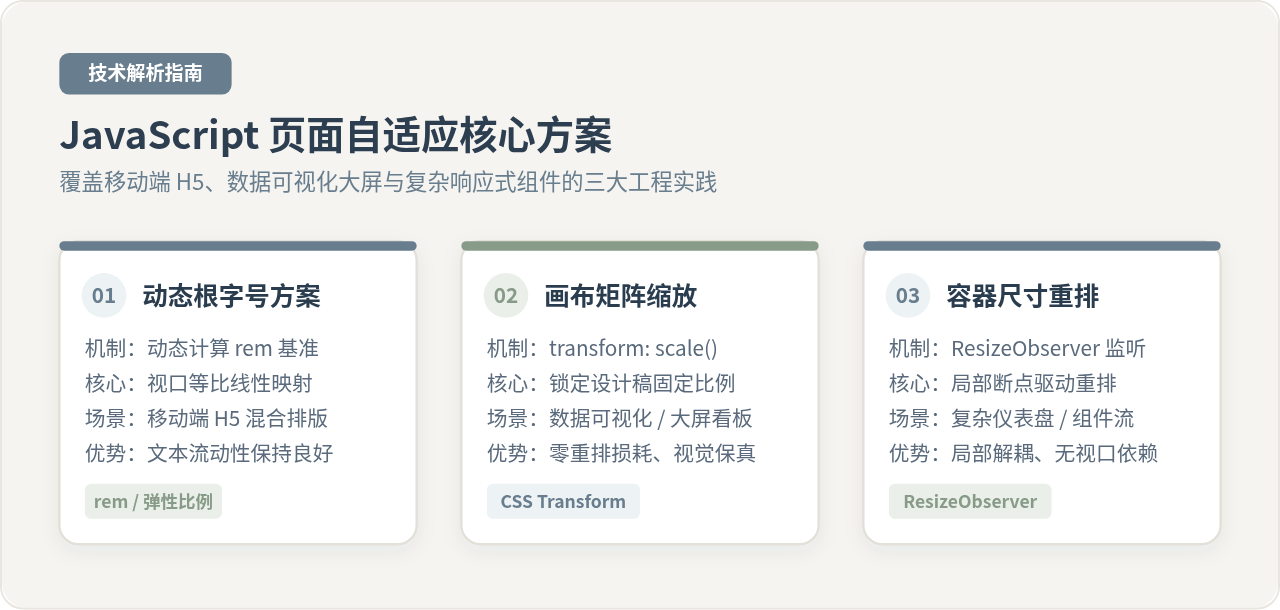
方案一:动态计算根节点字号(rem 弹性映射方案)
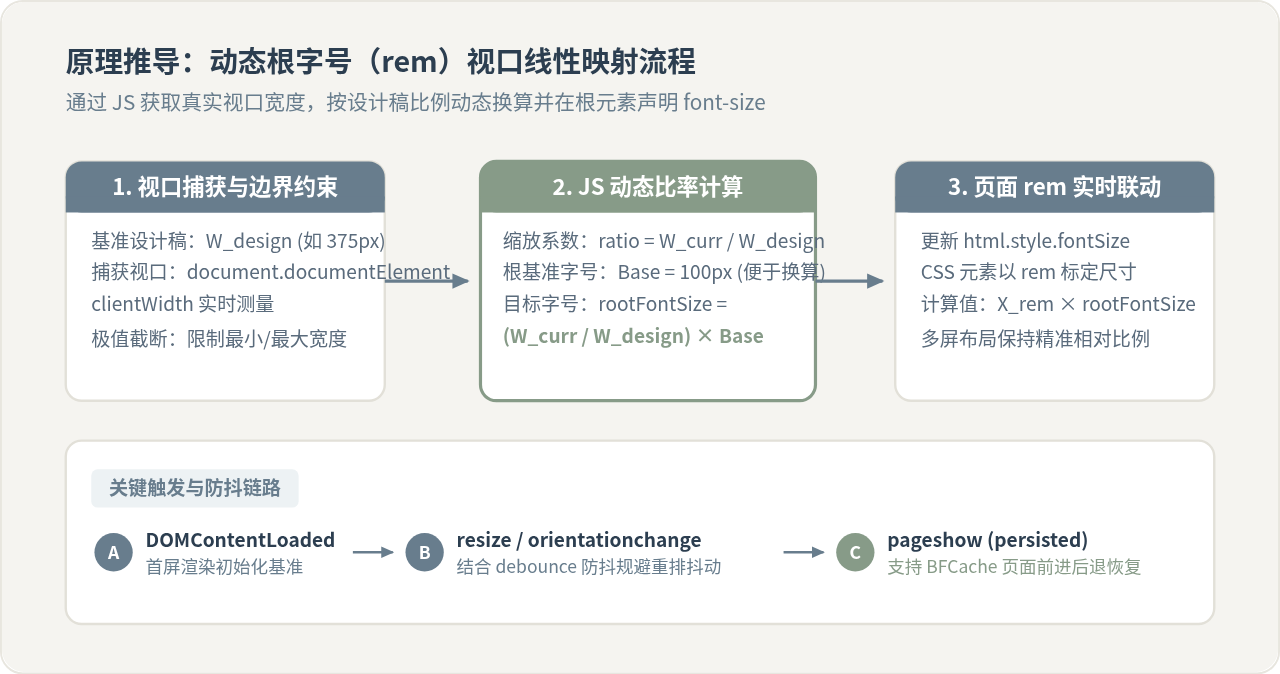
rem 方案通过动态修改页面根元素 <html> 的 font-size 属性值,使页面所有使用 rem 为单位的宽高、边距、字体按比例同步收缩或放大。在设计稿固定(例如移动端常见的 375px 或 750px)的条件下,JavaScript 实时测量窗口宽度,建立起“当前视口宽度与设计稿宽度”的线性比例关系。
1. 核心计算推导与实现代码
若基准设计稿宽度设为 designWidth = 375,并约定在此基准下 1rem = 100px(设置 100px 便于开发者在脑中以除以 100 的方式换算设计稿尺寸),则任意屏幕宽度 clientWidth 对应的根字号计算公式为:
rootFontSize = (clientWidth / designWidth) * 100;在实际生产环境中,需综合考虑首屏挂载时机、视口极值边界限制(防止在平板或桌面端被无限放大导致布局怪异),以及移动端浏览器前进后退缓存(BFCache)恢复问题。完整工程代码如下:
(function initRemAdaptive() {
  const DESIGN_WIDTH = 375;      // 设计稿基准宽度 (px)
  const BASE_FONT_SIZE = 100;    // 基准根字号大小 (px)
  const MIN_WIDTH = 320;         // 最小约束宽度
  const MAX_WIDTH = 750;         // 最大约束宽度 (超出限制后居中展示,防止过度形变)

  function refreshRem() {
    const docEl = document.documentElement;
    // 优先读取 clientWidth,兜底使用 window.innerWidth
    let clientWidth = docEl.clientWidth || window.innerWidth;
    if (!clientWidth) return;

    // 边界约束与极值截断
    if (clientWidth < MIN_WIDTH) clientWidth = MIN_WIDTH;
    if (clientWidth > MAX_WIDTH) clientWidth = MAX_WIDTH;

    // 计算当前设备下的根字号
    const rem = (clientWidth / DESIGN_WIDTH) * BASE_FONT_SIZE;
    docEl.style.fontSize = rem + 'px';
  }

  // 1. 初始化执行
  refreshRem();

  // 2. 窗口尺寸调整防抖监听
  let resizeTimer = null;
  window.addEventListener('resize', () => {
    clearTimeout(resizeTimer);
    resizeTimer = setTimeout(refreshRem, 100);
  });

  // 3. 监听 pageshow 事件以适配页面从 BFCache 中唤醒的情况
  window.addEventListener('pageshow', (e) => {
    if (e.persisted) {
      refreshRem();
    }
  });
})();
2. 适用场景与技术局限
适用场景:以内容阅读、信息流为主的移动端 H5 营销活动页、混合图文列表。页面允许纵向自由滚动,且排版强调各文字块与图片模块之间的相对协调。
技术局限:rem 本质上只能等比改变标定了 rem 单位的属性,纯像素(px)标定的系统边框(如 1px 细线)、图标精灵图或第三方组件库样式很难自动换算;在超宽屏幕上,如果不设置 max-width 限制,内容会被机械放大至严重失真。
方案二:设计稿矩阵等比缩放(CSS transform: scale 方案)
数据可视化大屏、展示看板或单页工业监控系统通常要求在整屏内完整呈现信息,禁止出现纵向或横向滚动条,且必须严格锁定 16:9 或 21:9 等固定高宽比例。此时动态 rem 无法保证垂直方向不溢出。transform: scale 方案将整个应用挂载于一个固定像素(如 1920×1080)的画布容器内,通过 JavaScript 计算当前窗口可用宽高与设计稿的比例,使用 CSS 3D/2D 矩阵将容器等比拉伸并居中显示。
1. 缩放系数与定位算法
为了保证大屏内容在各种分辨率(宽屏、方形屏、超宽带屏)下均完整可见且不发生比例扭曲,通常采用 Contain(包含)模式:分别计算视口与设计稿在水平方向与垂直方向的比例,取两者的较小值作为整体缩放因子:
scale = Math.min(window.innerWidth / designWidth, window.innerHeight / designHeight);
容器通过绝对定位配合 translate(-50%, -50%) 放置于屏幕正中心,多余的屏幕宽度或高度自然形成对称的黑色或深色留白(Letterboxing)。完整实现脚本如下:
class ScreenScaler {
  constructor(options = {}) {
    this.container = document.querySelector(options.el || '#screen-wrapper');
    this.designWidth = options.width || 1920;
    this.designHeight = options.height || 1080;
    this.timer = null;

    if (this.container) {
      this.initStyle();
      this.bindEvents();
      this.updateScale();
    }
  }

  initStyle() {
    const s = this.container.style;
    s.width = `${this.designWidth}px`;
    s.height = `${this.designHeight}px`;
    s.position = 'absolute';
    s.left = '50%';
    s.top = '50%';
    s.transformOrigin = 'center center';
    s.transition = 'transform 0.15s ease-out';
  }

  updateScale() {
    const currentW = window.innerWidth;
    const currentH = window.innerHeight;

    // 计算包含模式(Contain)比例
    const scaleX = currentW / this.designWidth;
    const scaleY = currentH / this.designHeight;
    const scale = Math.min(scaleX, scaleY);

    this.container.style.transform = `translate(-50%, -50%) scale(${scale})`;
  }

  bindEvents() {
    window.addEventListener('resize', () => {
      clearTimeout(this.timer);
      this.timer = setTimeout(() => this.updateScale(), 50);
    });
  }
}

// 实例化使用
new ScreenScaler({ el: '#screen-wrapper', width: 1920, height: 1080 });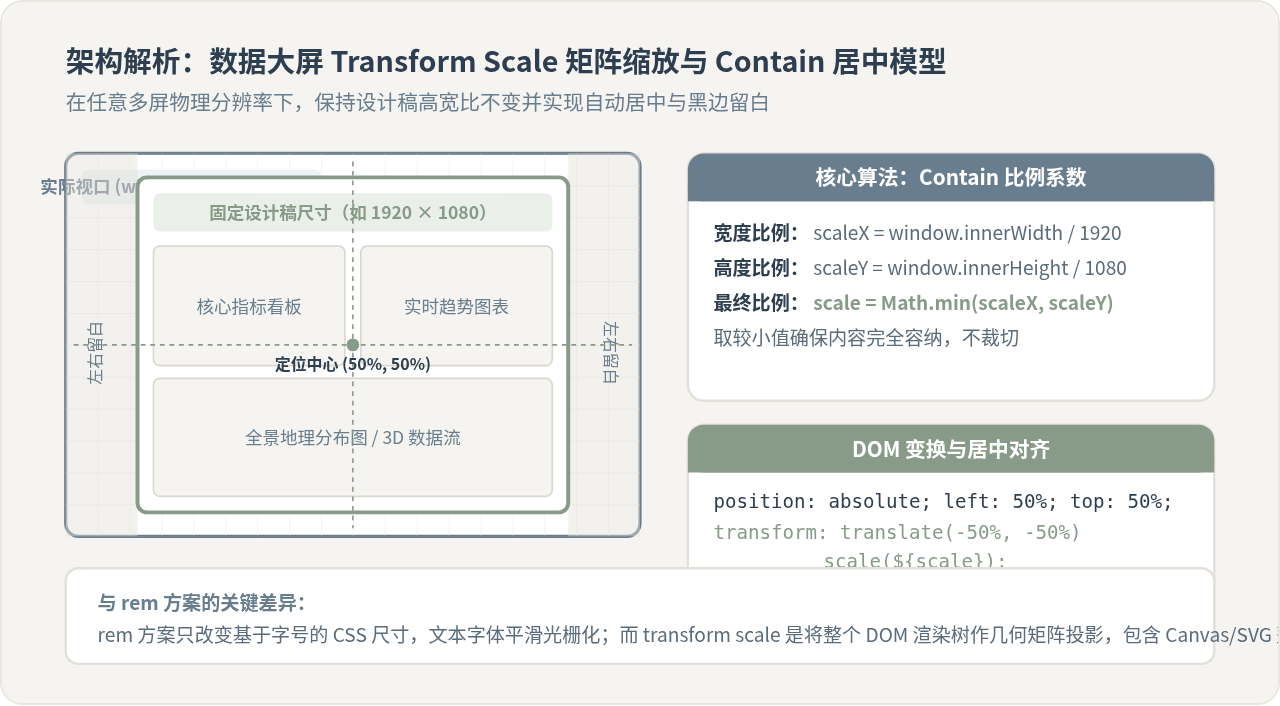
2. 适用场景与关键边界问题
适用场景:企业展厅可视化大屏、指挥控制中心监控看板、固定长宽比单页应用。开发者可以直接使用 px 按照 1920×1080 像素绝对设计,无需繁琐单位换算。
由于整个根容器进行了 CSS Transform 变换,容器内部的绝对定位浮层(如基于 document.body 挂载的 Element Plus/Ant Design 下拉菜单、Tooltip、Modal 弹窗)如果未挂载在缩放容器内部,会导致其定位坐标与鼠标点击位置发生缩放偏差。解决办法是将所有浮层挂载节点(getPopupContainer)强制指定在 #screen-wrapper 内部。
方案三:容器尺寸监听与动态重排(ResizeObserver 驱动方案)
前两项方案均建立在“监听全局视口 window 尺寸”的基础之上。然而在现代中后台系统、多窗格仪表盘或微前端架构中,单个业务组件的可用空间往往不由浏览器视口直接决定,而是由侧边栏折叠状态、拖拽分栏比例或父容器尺寸决定。ResizeObserver 方案跳过全局视口,直接监听 DOM 容器本身的实际物理像素变化,并在特定尺寸断点下动态调度样式类、重排布局或重绘图表。
1. 核心操作步骤与工程实现
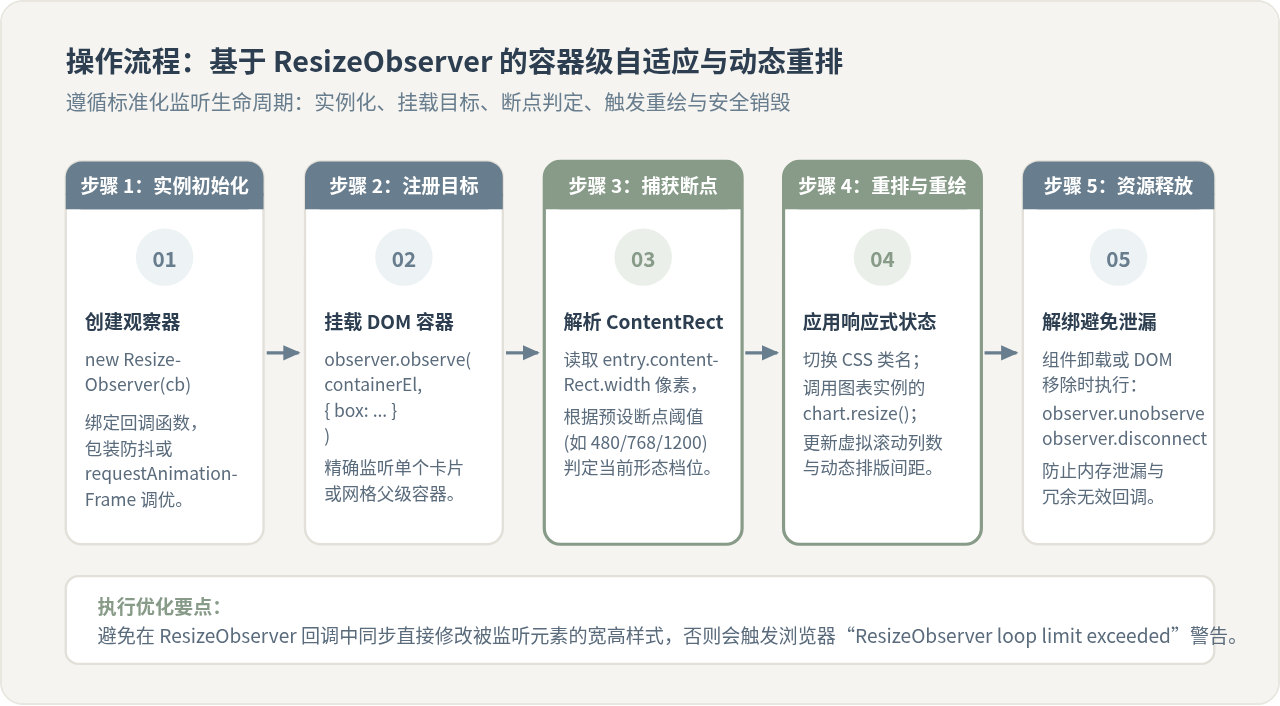
ResizeObserver 提供了异步接收元素盒模型尺寸变更的高性能机制,不会像旧式 window.onresize 那样引发全局重排计算。实现一个容器级自适应布局通常包含五个关键操作步骤:
- 创建观察器实例:初始化
ResizeObserver并注入带有节流保护的回调函数。 - 挂载被监听元素:通过
observe()方法将目标卡片或工作区容器注册至监听通道。 - 测量与断点判定:读取
entry.contentRect获取容器当前净宽度,判定当前所处尺寸分段(如 Compact、Normal、Expanded)。 - 响应式重排执行:为容器写入对应的状态属性(如
data-layout="compact"),并通知容器内部依赖像素重绘的第三方库(如 ECharts 的chart.resize())。 - 生命周期终结清理:在组件销毁或页面卸载时调用
unobserve()与disconnect(),杜绝后台内存泄漏。
class ContainerResponsiveManager {
  constructor(element, breakpoints = { sm: 480, md: 768, lg: 1024 }) {
    this.target = element;
    this.breakpoints = breakpoints;
    this.observer = null;
    this.currentMode = '';
    this.init();
  }

  init() {
    if (!('ResizeObserver' in window)) {
      console.warn('当前浏览器不支持 ResizeObserver');
      return;
    }

    this.observer = new ResizeObserver((entries) => {
      // 使用 requestAnimationFrame 规避连续触发与回流竞争
      window.requestAnimationFrame(() => {
        for (const entry of entries) {
          this.handleResize(entry.contentRect);
        }
      });
    });

    // 注册挂载目标
    this.observer.observe(this.target);
  }

  handleResize(rect) {
    const width = rect.width;
    let mode = 'xs';

    if (width >= this.breakpoints.lg) {
      mode = 'lg';
    } else if (width >= this.breakpoints.md) {
      mode = 'md';
    } else if (width >= this.breakpoints.sm) {
      mode = 'sm';
    }

    // 仅在断点档位发生实质改变时更新 DOM,减少重绘开销
    if (this.currentMode !== mode) {
      this.currentMode = mode;
      this.target.setAttribute('data-container-mode', mode);

      // 派发自定义尺寸变化事件,供内部图表或子模块响应
      this.target.dispatchEvent(new CustomEvent('container-resize', {
        detail: { mode, width, height: rect.height }
      }));
    }
  }

  destroy() {
    if (this.observer) {
      this.observer.unobserve(this.target);
      this.observer.disconnect();
      this.observer = null;
    }
  }
}

// 使用示例:监听看板卡片
const cardEl = document.querySelector('.dashboard-card');
const responsiveCard = new ContainerResponsiveManager(cardEl);

cardEl.addEventListener('container-resize', (e) => {
  console.log(`容器断点已切换为: ${e.detail.mode},当前净宽: ${e.detail.width}px`);
  // 联动 ECharts 重绘:myChart.resize();
});
核心差异对比:全局等比缩放 vs 局部状态重排
为了在实际架构中做出正确的技术取舍,有必要深入剖析两种最容易产生混淆的开发范式:“全局等比缩放(rem / transform scale)”与“局部状态重排(ResizeObserver)”。两者在解决思路、渲染成本和人机交互方面存在根本分歧:
| 对比维度 | 全局等比缩放方案(rem / Scale) | 局部容器重排方案(ResizeObserver) |
|---|---|---|
| 控制层级 | 以全局视口为唯一输入,整屏或所有 rem 元素联动缩放。 | 以具体容器元素为单位,各模块独立感知、分立决策。 |
| 信息密度变化 | 信息密度恒定不变。屏幕大则元素大,屏幕小则元素小,呈现的内容数量完全一致。 | 信息密度动态调节。屏幕变大时展示更多列卡片或完整表格,屏幕缩小时自动折叠次要字段。 |
| 重排重绘开销 | Scale 利用合成层 GPU 变换,零重排损耗;rem 修改字号触发整树重新布局。 | 仅在跨越指定像素断点时局部修改类名或属性,重排范围严格限制在容器内部。 |
| 排版与阅读体验 | 固定比例拉伸在大屏下容易导致文字字号过大;在手机横屏下可能缩小到无法看清。 | 始终保持文字在 14~16px 舒适可读区间,通过重排排版结构保障可用性。 |
| 协同组件库难度 | Scale 需要单独处理弹窗脱节;rem 需要配置 postcss-pxtorem 工具链转换单位。 | 天然适配现有现代 UI 组件库(AntD、Element、Tailwind),心智模型一致。 |
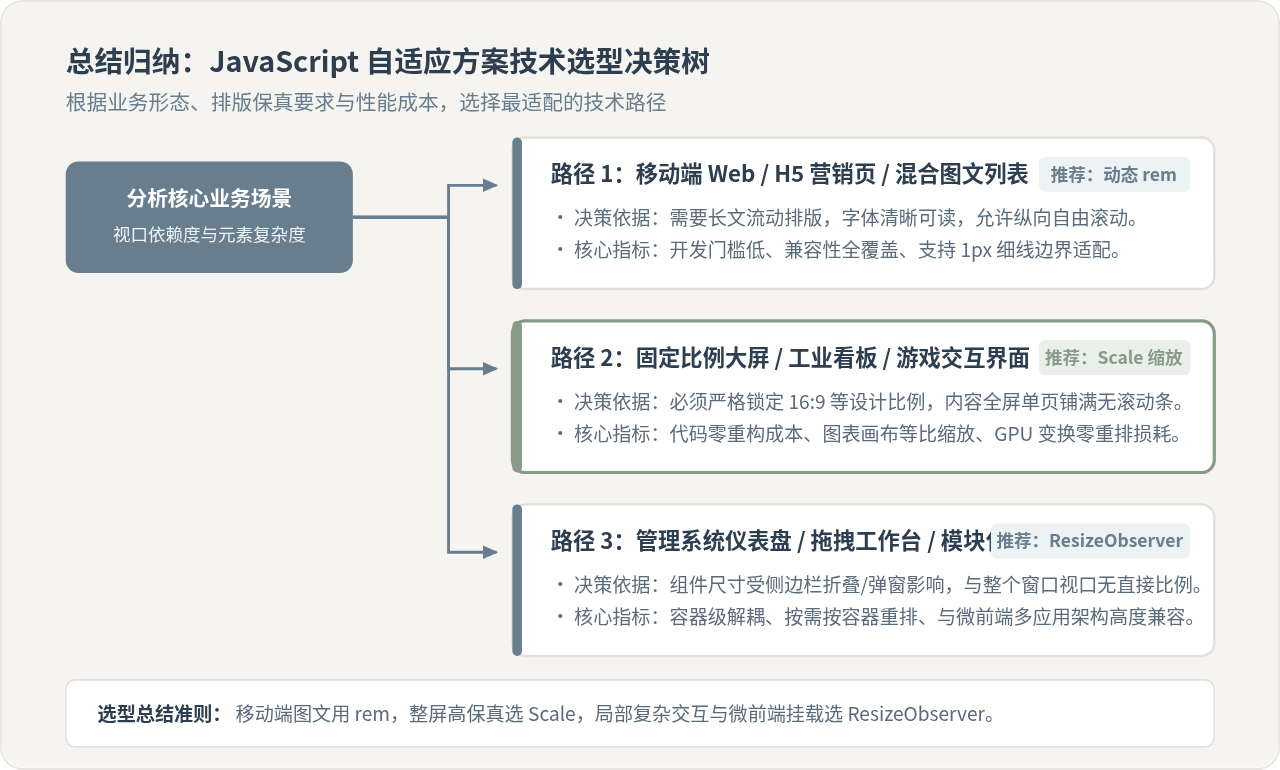
综合选型建议与落地排坑总结
在实际项目搭建初期,切忌盲目追求单一方案通吃全局。结合业务形态与终端特征,推荐的选型准则为:
- 移动端长页面与资讯展示:选用 动态 rem 方案。它能很好地保留网页的文本流动特性,配合
max-width: 750px; margin: 0 auto;居中约束,可平稳适配各品牌异形屏幕与折叠屏。 - 整屏展示型数据大屏与交互看板:首选 CSS transform: scale 方案。开发团队可以完全基于 1920×1080 视觉稿直接写死像素,以极低的研发投入实现 100% 还原与 GPU 加速缩放。
- 多窗口后台系统与模块化分析仪表盘:优先选用 ResizeObserver 方案。在分栏拖拽、侧边栏展开收起或卡片自适应网格排布中,它能提供真正的组件级灵活性,确保信息密度随可用物理空间智能优化。
通过合理运用上述三种方案并规避事件定位与重排循环陷阱,即可在不同终端、不同设备场景下构建出稳健、高效的前端自适应体系。
怎么用JavaScript实现盒子的鼠标拖拽移动效果
2026-11-22 17:44:49
JavaScript监听鼠标滚轮事件的标准写法
2026-11-22 16:39:15
JS设置自定义图片光标:cursor url()语法及注意事项
2026-11-22 16:24:25
JS怎么使用HTMLAudioElement实现音频播放、暂停与音量控制
2026-11-22 12:49:07
js导出word样式错乱怎么办?CSS内联转换与兼容性修复技巧
2026-11-22 11:17:10







