

js导出word样式错乱怎么办?CSS内联转换与兼容性修复技巧
针对JavaScript在前端将HTML页面导出为Word文档时频繁出现的样式丢失、网格坍塌、表格挤压等错乱问题,系统剖析Word解析引擎机制,详解CSS白名单内联转换、布局结构降级以及微软MSO规范封装技巧。
在前端通过 JavaScript 导出 HTML 为 Word 文档时,最常见的痛点是原本在浏览器中精致的排版一旦进入 Microsoft Word 就会严重错位、表格挤压、字体变异甚至样式完全丢失。这个问题的根本原因在于 Word 并非现代浏览器引擎,它所使用的 WordHTML 渲染内核无法解析现代 CSS3 布局与外链样式表。解决这一困境的可靠路径在于:利用计算样式遍历实施“CSS 白名单内联转换”,将弹性网格降级为标准表格体系,并辅以 Office 专有的 MSO 属性封装。
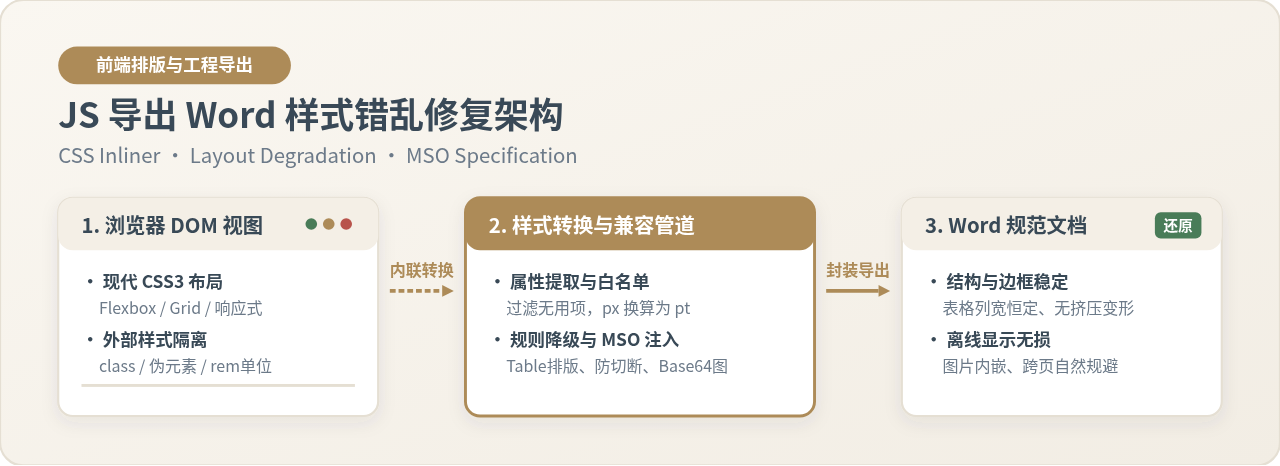
一、故障根源:为什么浏览器正常的网页导出到Word会严重错乱?
很多前端开发者在实现页面导出为 Word(.doc 或 .docx)功能时,往往直接获取容器节点的 innerHTML,拼上简易的 HTML 头部并通过 Blob 下载。但在打开生成的 Word 文档后,往往会遭遇四类典型故障:
- 样式彻底脱落:网页上精心调配的色彩、内外边距与字体全部消失,退化为浏览器最原始的黑白文本流。
- 多列栅格坍塌堆叠:原本左右并列的侧边栏、两栏布局或卡片列表,在 Word 中全部变成单列自上而下纵向拉伸堆叠。
- 表格列宽严重错位:原本对齐的数据表被挤成一团,部分列宽被压缩到无法阅读,文字纵向折行甚至溢出打印边界。
- 图形裂开与透明变黑:外部引用的图片显示为带红叉的空白占位框,而带有
rgba()透明通道的遮罩或卡片背景直接变成纯黑底色。
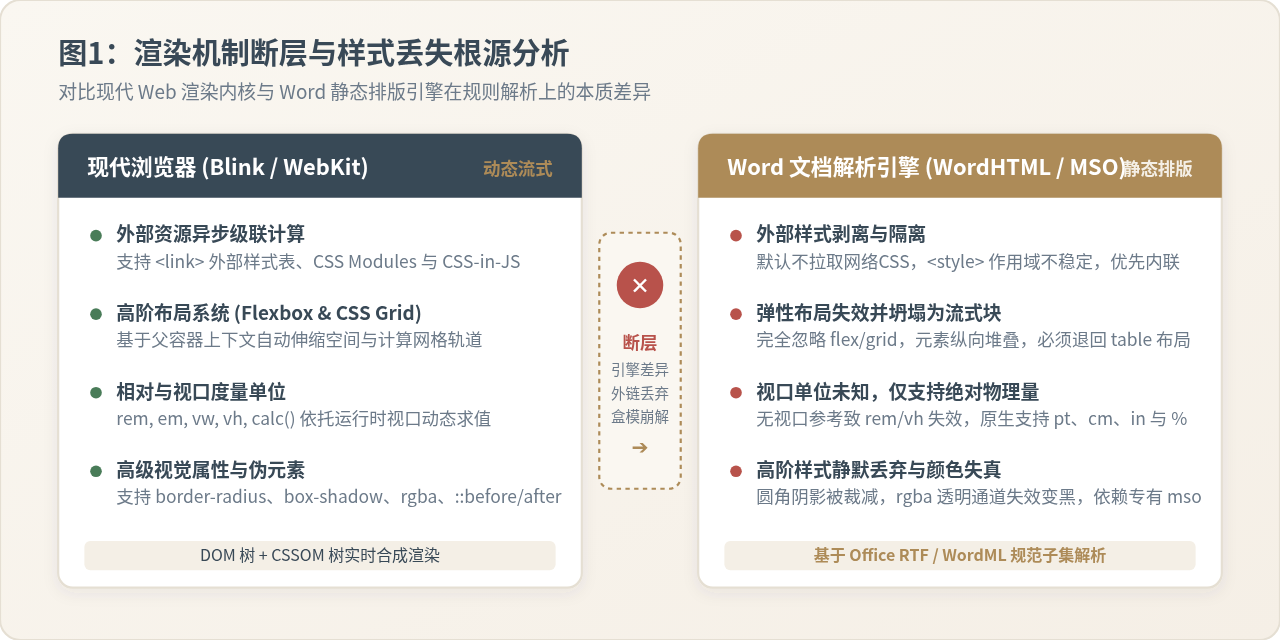
这些现象并非代码逻辑有误,而是由跨渲染环境的技术断层决定的:
1. 独立运行时的样式孤岛效应:当 Word 打开一个本地 HTML 格式的文档时,出于安全防护机制,它不会主动发起网络请求去下载 <link rel="stylesheet"> 中的外部样式表,甚至在很多安全模式下会直接忽略 <style> 标签内的类选择器。因此,依赖类名层叠(CSS Cascade)的规则在离线状态下近乎全部失效,只有写在标签本身的 style="..." 行内样式具有最高解释优先级。
2. 渲染引擎代差与盒模型异构:Chrome、Edge、Safari 等浏览器基于 Blink 或 WebKit 渲染内核,支持最新的 CSS Grid、Flexbox 以及动态 CSS 变量。而 Word 的文档解析器承袭自老式的 WordHTML 和 RTF/WordML 规范,它本质上是一个基于纸张打印流的文字处理排版系统,完全没有现代弹性布局的概念,一切复杂布局在其内部都被强制退化为流式段落或传统 <table>。
3. 视口度量缺失:浏览器拥有视口(Viewport)上下文,可以实时换算 rem、vw、vh 以及 calc()。但在 Word 文档中并不存在浏览器视口,Word 认可的排版基准是物理打印单位:磅(pt)、厘米(cm)或英寸(in)。若未经过单位换算直接传入 rem 或无参照的 px,Word 解析器往往会直接归零或重置为软件默认字号。
二、核心解法:CSS白名单内联转换(Inlining)的工程实现
要让 Word 准确还原样式,首要步骤是将所有分散在外部样式表、组件作用域(如 Vue Scoped CSS、CSS Modules)中的计算规则,逐一提取并注入到对应 DOM 节点的内联 style 属性中。
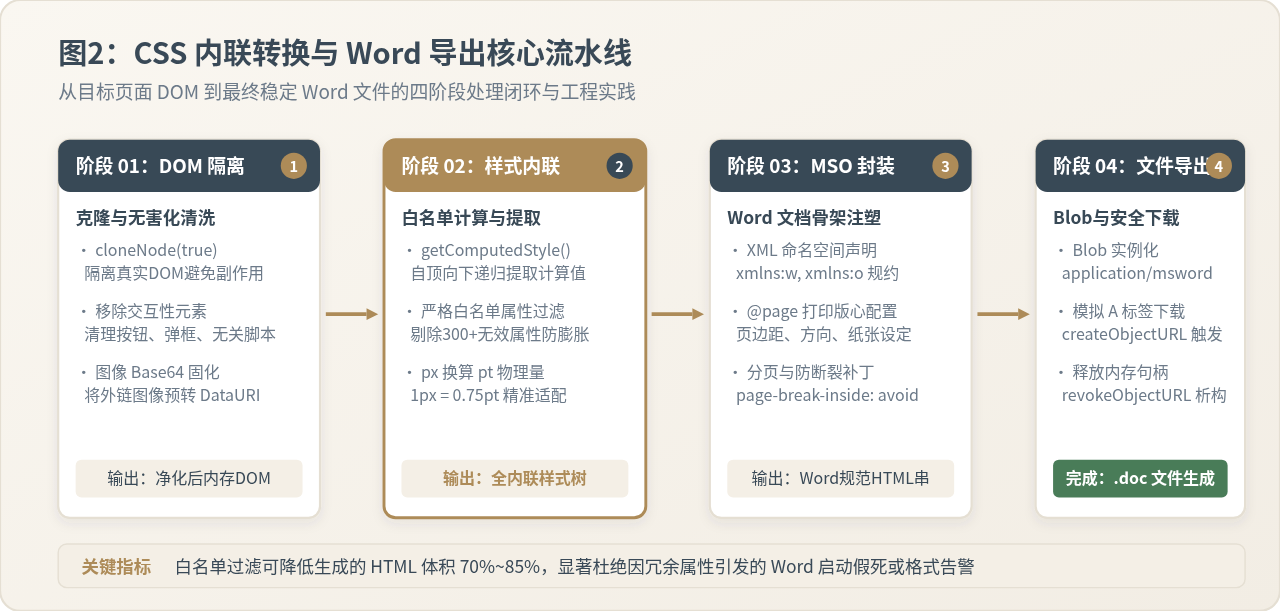
在前端实现内联转换时,浏览器提供了原生 API window.getComputedStyle(element)。但在实际工程落地中,绝对不能把 getComputedStyle 返回的所有属性盲目拼入 style。因为现代浏览器为一个元素计算的样式属性多达 300~500 个(包含大量的 WebKit/Moz 内部私有属性与默认继承属性),如果对每个节点都全量拼接,生成的 HTML 体积会暴增数十倍,极易导致 Word 打开时直接触发无响应甚至报错崩溃。
关键技术准则:建立严格的排版白名单与单位换算
只提取 Word 能够理解的核心排版属性,并在提取过程中将屏幕像素 px 换算为打印物理点数 pt。在标准分辨率(96 DPI)下,1 磅等于 1/72 英寸,1 像素等于 1/96 英寸,换算公式为:1px = 72 / 96 pt = 0.75pt。
纯前端递归样式内联转换函数实现
以下代码给出了在客户端执行 DOM 节点克隆、白名单样式提取及自动单位规整的完整实现:
/**
 * 样式白名单集合:只保留 Word 能够准确解析的核心排版属性
 */
const WORD_STYLE_WHITELIST = [
  'font-family', 'font-size', 'font-weight', 'font-style',
  'color', 'background-color', 'text-align', 'line-height',
  'border-top', 'border-right', 'border-bottom', 'border-left',
  'border-collapse', 'padding-top', 'padding-right', 'padding-bottom', 'padding-left',
  'margin-top', 'margin-right', 'margin-bottom', 'margin-left',
  'width', 'height', 'max-width', 'vertical-align'
];

/**
 * 将像素数值转换为 Word 更偏好的磅值 (pt)
 * @param {string} val 样式属性值
 * @returns {string} 规整后的样式值
 */
function normalizeUnit(prop, val) {
  if (!val) return '';
  // 转换 px 为 pt
  if (val.endsWith('px')) {
    const pxNum = parseFloat(val);
    if (!isNaN(pxNum)) {
      // 1px = 0.75pt
      const ptVal = (pxNum * 0.75).toFixed(2);
      return `${ptVal}pt`;
    }
  }
  // 处理 rgba 透明通道,Word 不支持 rgba,转为不透明纯色降级
  if (val.startsWith('rgba')) {
    const match = val.match(/rgba?\((\d+),\s*(\d+),\s*(\d+)/);
    if (match) {
      return `rgb(${match[1]}, ${match[2]}, ${match[3]})`;
    }
  }
  return val;
}

/**
 * 深度遍历目标节点树,将计算样式内联化到克隆节点上
 * @param {HTMLElement} sourceNode 原始DOM节点
 * @param {HTMLElement} targetNode 克隆得到的DOM节点
 */
function inlineElementStyles(sourceNode, targetNode) {
  if (sourceNode.nodeType !== Node.ELEMENT_NODE) return;

  const computed = window.getComputedStyle(sourceNode);
  const inlineList = [];

  // 提取白名单属性
  for (const prop of WORD_STYLE_WHITELIST) {
    const val = computed.getPropertyValue(prop);
    if (val && val !== 'initial' && val !== 'inherit') {
      const normalizedVal = normalizeUnit(prop, val);
      inlineList.push(`${prop}: ${normalizedVal};`);
    }
  }

  // 合并节点原本可能已有的行内样式
  const originalStyle = targetNode.getAttribute('style') || '';
  targetNode.setAttribute('style', `${inlineList.join(' ')} ${originalStyle}`.trim());

  // 递归处理子元素
  const sourceChildren = sourceNode.children;
  const targetChildren = targetNode.children;
  for (let i = 0; i < sourceChildren.length; i++) {
    if (targetChildren[i]) {
      inlineElementStyles(sourceChildren[i], targetChildren[i]);
    }
  }
}
三、Word兼容性专项修复技巧:现代CSS向Word样式的降级策略
仅仅将样式内联化还不足以解决全部排版问题。现代前端组件中普遍充斥着 Flexbox、多列浮动、阴影与圆角,这些特性在 Word 中必须进行针对性的结构与属性降级。
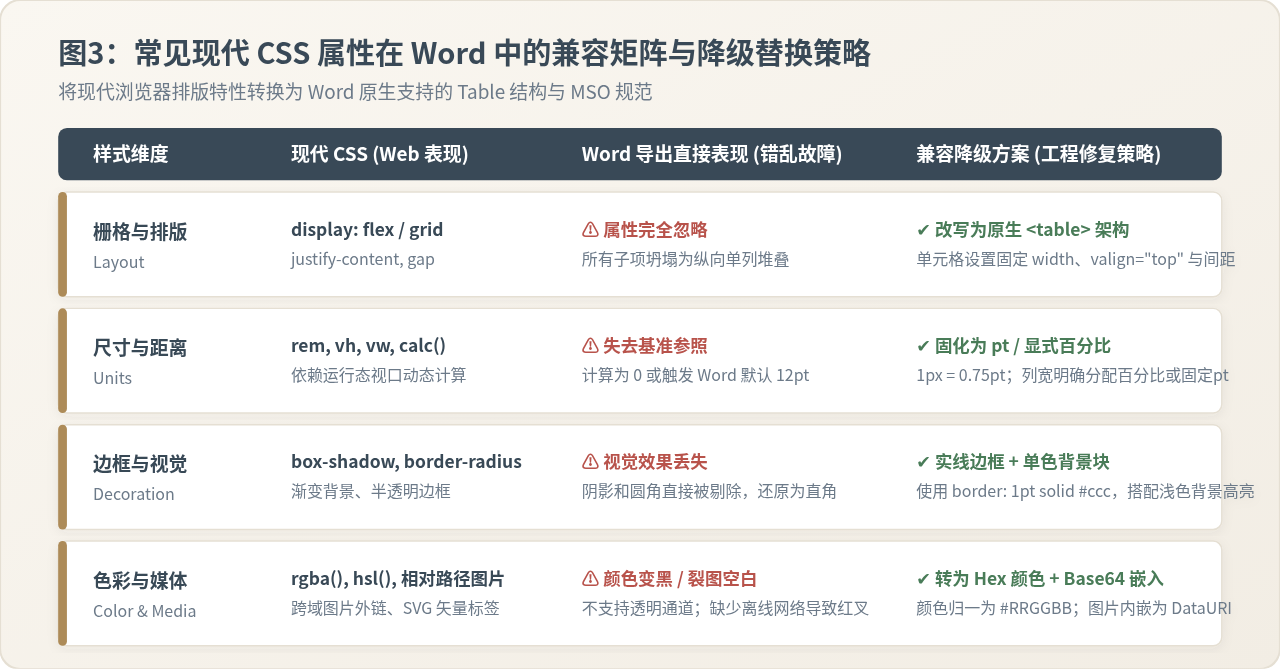
1. 栅格降级:用原生 Table 彻底替代 Flex / Grid
在 Web 端,我们习惯使用 display: flex; justify-content: space-between; 构建卡片列表或表单网格。但将这部分 DOM 导出到 Word 时,Word 既不能识别 flex-direction,也无法计算 gap。
稳妥做法:在导出专用的模版中,或者在克隆 DOM 后通过脚本,将所有并排弹性容器重写为 <table>、<tr>、<td> 结构:
- 给
<table>设置固定宽度或百分比宽度(例如width: 100%;),并声明border-collapse: collapse;。 - 在每个
<td>上显式标注宽度(例如width: 50%;或具体pt值),并显式添加valign="top"确保多列内容顶部对齐。 - 严禁在表格内依赖
margin撑开列间距,必须使用单元格自身的padding。
2. 边框与视觉装饰:扁平实线与纯色背景
在现代 UI 中,轻微的投影(box-shadow)和圆角(border-radius)能带来精致的层次感。但在 Word 中,阴影属性会被直接抛弃,圆角也会失效退化为直角。若原本为了投影效果将边框设为透明或浅淡色,Word 导出后容易变成没有轮廓的散乱内容。
修复策略:在导出前通过样式覆盖,移除所有 box-shadow,将带圆角的卡片统一规整为具有明确内边距与清晰边框的矩形区域(例如 border: 0.75pt solid #D3D3D3; background-color: #F8F9FA;)。
3. Office 专有 MSO 属性的高阶控制
Microsoft Office 拥有一套专有的 CSS 扩展属性体系(以 mso- 前缀开头)。合理利用这些属性,能够实现常规 CSS 无法触达的精确分页与行距控制:
| MSO 属性 | 标准对应属性 | 核心作用与排版应用 |
|---|---|---|
mso-line-height-rule: exactly; |
line-height |
强制 Word 严格按照 CSS 指定的磅值执行单倍或固定行高,防止文字行间距突然被扩大或上下挤压重合。 |
mso-break-type: section-break; |
page-break-before: always; |
在指定节点前插入 Word 原生分节符(强制换页),适合多章节、多报表合辑的导出场景。 |
page-break-inside: avoid; |
无直接等价物 | 防止表格中的某一行(<tr>)或重要内容块恰好被 Word 的自动分页线从中间水平斩断。 |
mso-padding-alt |
padding |
专门用于修正复杂表格单元格在 Word 中的内边距间隙,避免内容紧贴边框。 |
4. 图像资源 Base64 固化
如果导出的 HTML 中包含 <img src="/api/chart.png"> 这类相对路径或需要登录态 Cookie 才能访问的外链图片,用户将导出的 Word 发送给他人或者离线打开时,图片必然无法加载并提示“无法显示链接的图像”。
正确操作:在组装 HTML 之前,必须在前端利用 Canvas 或者 fetch() 预先将所有外部图片转换为 data:image/png;base64,... 格式并直接写入 src 属性中,确保整份文档自包含、完全离线可用。
四、完整工程落地:从HTML到Word导出的生产级脚本
在明确了内联转换与格式规则后,我们需要构建一个标准的 MHTML / Word XML 封装容器。Word 在打开带有特定 Office 命名空间声明的 HTML 时,会以最高保真度启动其 WordHTML 解析插件。
下面是一个无需依赖第三方沉重类库的完整端到端导出函数,包含克隆净化、样式内联、纸张规格声明(A4)、页边距配置与安全文件下载:
/**
 * 生产级 Word 导出函数
 * @param {HTMLElement} containerEl 要导出的网页 DOM 节点
 * @param {string} fileName 导出的文件名 (默认 document.doc)
 */
async function exportHtmlToWord(containerEl, fileName = 'document.doc') {
  if (!containerEl) {
    console.error('导出失败:未找到目标DOM节点');
    return;
  }

  // 1. 深拷贝节点,避免污染当前网页视图
  const clonedRoot = containerEl.cloneNode(true);

  // 2. 清洗节点:移除打印时不应出现的交互元素(如导出按钮、输入框、下拉菜单)
  const ignoreSelectors = '.no-export, button, .el-button, .ant-btn, input, select';
  clonedRoot.querySelectorAll(ignoreSelectors).forEach(el => el.remove());

  // 3. 执行样式内联化处理
  inlineElementStyles(containerEl, clonedRoot);

  // 4. 构建包含微软命名空间的 Word HTML 容器
  const wordDocumentHtml = `
    <!DOCTYPE html>
    <html xmlns:o="urn:schemas-microsoft-com:office:office"
          xmlns:w="urn:schemas-microsoft-com:office:word"
          xmlns="http://www.w3.org/TR/REC-html40">
    <head>
      <meta charset="utf-8">
      <title>${fileName}</title>
      <!--[if gte mso 9]>
      <xml>
        <w:WordDocument>
          <w:View>Print</w:View>
          <w:Zoom>100</w:Zoom>
          <w:DoNotOptimizeForBrowser/>
        </w:WordDocument>
      </xml>
      <![endif]-->
      <style>
        /* 定义 A4 纸张尺寸与边距 (上、下、左、右各 2.54cm) */
        @page Section1 {
          size: 595.3pt 841.9pt; /* A4 尺寸 */
          margin: 72.0pt 72.0pt 72.0pt 72.0pt;
          mso-header-margin: 36.0pt;
          mso-footer-margin: 36.0pt;
          mso-paper-source: 0;
        }
        div.Section1 {
          page: Section1;
        }
        /* 全局排版重置 */
        body {
          font-family: 'PingFang SC', 'Microsoft YaHei', SimSun, sans-serif;
          font-size: 10.5pt; /* 五号字基准 */
          line-height: 1.5;
        }
        table {
          border-collapse: collapse;
          mso-table-layout-alt: fixed;
          width: 100%;
        }
        td, th {
          mso-line-height-rule: exactly;
        }
        /* 表格行防截断规则 */
        tr {
          page-break-inside: avoid;
        }
      </style>
    </head>
    <body>
      <div class="Section1">
        ${clonedRoot.outerHTML}
      </div>
    </body>
    </html>
  `.trim();

  // 5. 封装为 application/msword 二进制流
  const blob = new Blob(['\ufeff' + wordDocumentHtml], {
    type: 'application/msword;charset=utf-8'
  });

  // 6. 客户端安全触发下载
  const url = URL.createObjectURL(blob);
  const downloadLink = document.createElement('a');
  downloadLink.href = url;
  downloadLink.download = fileName.endsWith('.doc') ? fileName : `${fileName}.doc`;
  document.body.appendChild(downloadLink);
  downloadLink.click();

  // 7. 析构临时链接,释放内存
  setTimeout(() => {
    document.body.removeChild(downloadLink);
    URL.revokeObjectURL(url);
  }, 100);
}
注意:UTF-8 BOM 头与文件拓展名选择
在创建 Blob 时,务必在内容开头拼接 \ufeff(即 UTF-8 BOM 字符)。若缺少该标识,Windows 版本的 Word 在打开包含中文字符的 HTML 伪装文档时,极易因字符集探测失败而出现乱码。此外,由于这是 HTML 结构的 Word 文档,文件后缀名建议使用 .doc 而非 .docx,因为 Word 对 .doc 采用宽松兼容嗅探,而对 .docx 强制要求必须是符合 OpenXML 规范的 Zip 压缩包,否则会弹出格式损坏提示。
五、全流程排查清单与避坑指南
在实际业务发布前,可按照以下诊断树进行导出效果的核对与修复:
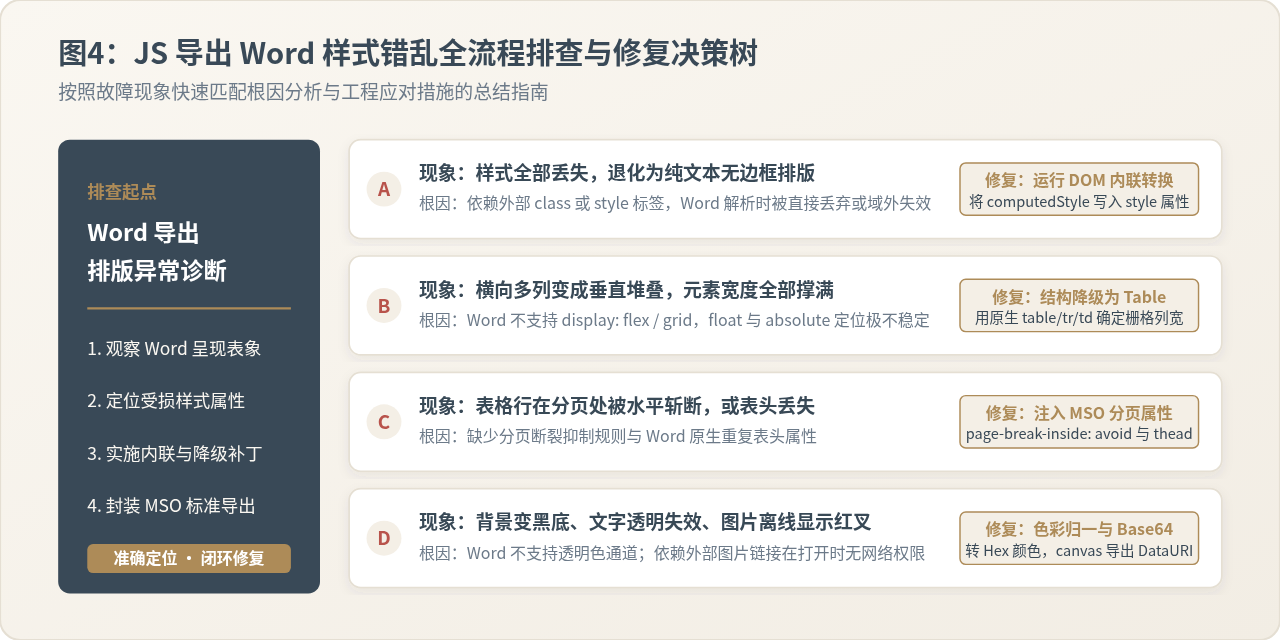
常见排版异样与针对性排查
-
排错项 1:表格列宽在 Word 中被压缩变形
排查思路:检查是否在<table>标签上遗漏了table-layout: fixed;样式。当表格内容较长时,Word 默认会根据最长单词自动重新分配列宽,导致原有设置的比例失效。在内联样式中强制为表格补充table-layout: fixed;,并给每个<th>/<td>显式指定百分比或pt宽度即可锁定。 -
排错项 2:多行文字行距失控或上下重叠
排查思路:这通常是因为在 CSS 中使用了无单位的倍数行高(如line-height: 1.5;),Word 解析后可能会与自身的默认段落网格发生冲突。解决方法是在白名单转换中,将行高计算为具体的物理点数值(如line-height: 18pt;),并配合注入mso-line-height-rule: exactly;。 -
排错项 3:表格在跨页处表头丢失
排查思路:长表格跨页在报表导出中很普遍。Word 支持在每一页顶部重复显示表头,但前提是必须将表头行包裹在标准的<thead>标签内,并在第一行<tr>的内联样式中加入mso-special-format: rep-header;。 -
排错项 4:前端使用的 SVG 图标导出后消失
排查思路:WordHTML 内核原生不支持内联<svg>标签。如果页面中存在由<svg>绘制的图标或图表,必须在克隆节点后,利用离屏 Canvas 将 SVG 栅格化为 PNG 格式,再将节点替换为<img src="data:image/png;base64,...">。
六、总结
前端 JavaScript 导出 Word 出现样式错乱,本质上是现代浏览器灵活流式排版与传统办公软件静态纸面渲染规范之间的语义脱节。解决这一问题的成熟技术方案并不是试图寻找能够完全兼容现代 CSS 的神奇配置,而是主动执行格式妥协与规格对齐:
- 通过 DOM 深度克隆与计算样式白名单内联化,斩断对外部样式表的依赖,锁定字号、色彩与盒模型基础物理量;
- 通过 布局结构向 Table 降级,将弹性栅格转换为 Word 天生具备稳定解析能力的表格单元格系统;
- 通过 WordHTML / MSO 规范包装与 UTF-8 BOM 注入,为办公软件提供清晰的版面边距边界与分页保护。
掌握这一套标准的转换与修复流水线,即可在不引入庞大服务端渲染集群的情况下,仅凭浏览器前端能力高效输出版面稳定、样式规整且兼容各版本 Office 的 Word 报表。
JS鼠标跟随元素超出屏幕边界怎么办
2026-11-22 09:43:01
JS中innerHTML、outerHTML与replaceChild替换元素的区别
2026-11-21 17:05:49
怎么用JavaScript实现表单实时验证
2026-11-20 18:36:16
HTML页面加载完成后自动执行JS函数的方法
2026-11-20 18:19:54
JS根据条件动态添加或删除class类名
2026-11-20 17:49:21







