

JS鼠标跟随元素超出屏幕边界怎么办
详细讲解JS实现鼠标跟随元素时超出屏幕边界的产生原因与解决方案,深入分析边界夹紧与智能翻转两套核心算法,提供高性能渲染与防抖动的完整实现代码。
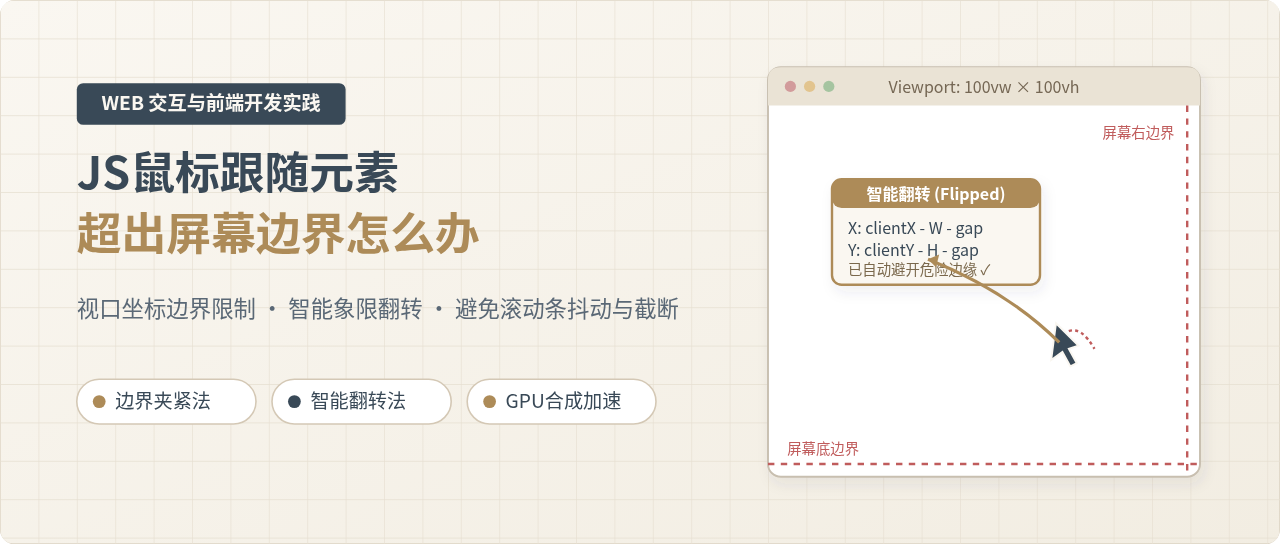
解决鼠标跟随元素超出屏幕边界的问题,核心在于将原本固定的位移计算升级为基于当前视口尺寸与元素几何尺寸的动态判定。具体落地时有两条清晰路径:对于装饰性自定义光标或指示球,采用边界夹紧法(Clamping)将元素的最大渲染坐标强制约束在可视区域内;对于悬浮信息框(Tooltip)或右键菜单,采用智能翻转法(Flipping),在右侧或下侧空间不足时反转到光标的左侧或上方展示。配合 position: fixed 定位基准与 pointer-events: none 穿透属性,即可彻底消除滚动条跳动、内容被截断和鼠标悬停死循环闪烁的问题。
一、为什么鼠标跟随元素容易超出屏幕边界
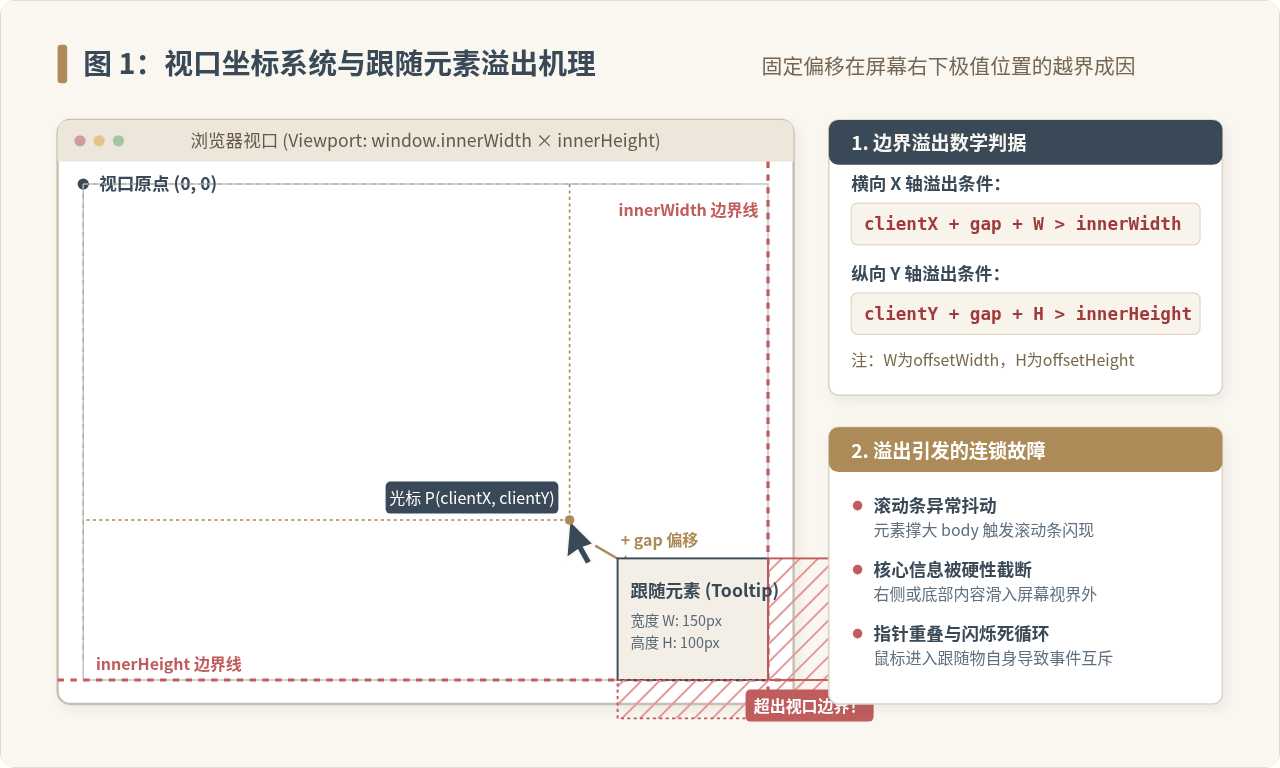
在实现鼠标跟随效果(如提示气泡 Tooltip、图片放大悬浮预览、光标装饰动效)时,很多开发者最直接的代码往往是监听窗口的 mousemove 事件,读取事件对象中的 e.clientX 与 e.clientY,再加上一段固定的偏移量(例如横向和纵向各偏移 15 像素)赋值给目标元素的样式:
// 容易导致溢出边界的简陋写法
window.addEventListener('mousemove', (e) => {
  follower.style.left = e.clientX + 15 + 'px';
  follower.style.top = e.clientY + 15 + 'px';
});这种写法在鼠标处于屏幕中央或左上方时运行正常,但只要鼠标移动到屏幕的右侧边缘或底部边缘,问题就会立刻暴露:
- 尺寸累加导致的几何溢出:跟随元素自身具有固定的宽度与高度(例如
200px × 120px)。当鼠标移动到视口右边界(如屏幕总宽度为1920px,鼠标处于1850px处)时,计算得到的左边界坐标为1850 + 15 = 1865px。此时元素右边缘坐标将达到1865 + 200 = 2065px,直接超出了视口 145 像素。 - 页面滚动条异常闪现与跳动:一旦跟随元素超出了当前可视区域,浏览器会为了容纳该元素而瞬间为
<body>容器生成横向或纵向滚动条。这不仅会压缩页面实际可视区域,还会引发视口重排抖动。 - 指针穿透与频繁闪烁(死循环):如果跟随元素没有正确配置穿透属性,当元素为了躲避边界而贴紧鼠标时,鼠标光标很可能直接滑入跟随元素表面。这会导致原触发源丢失
mouseover状态并触发mouseleave,导致跟随元素隐藏;而隐藏后鼠标又恢复触发源的悬停状态重新显示跟随元素,从而形成高频剧烈闪烁的“死循环”。
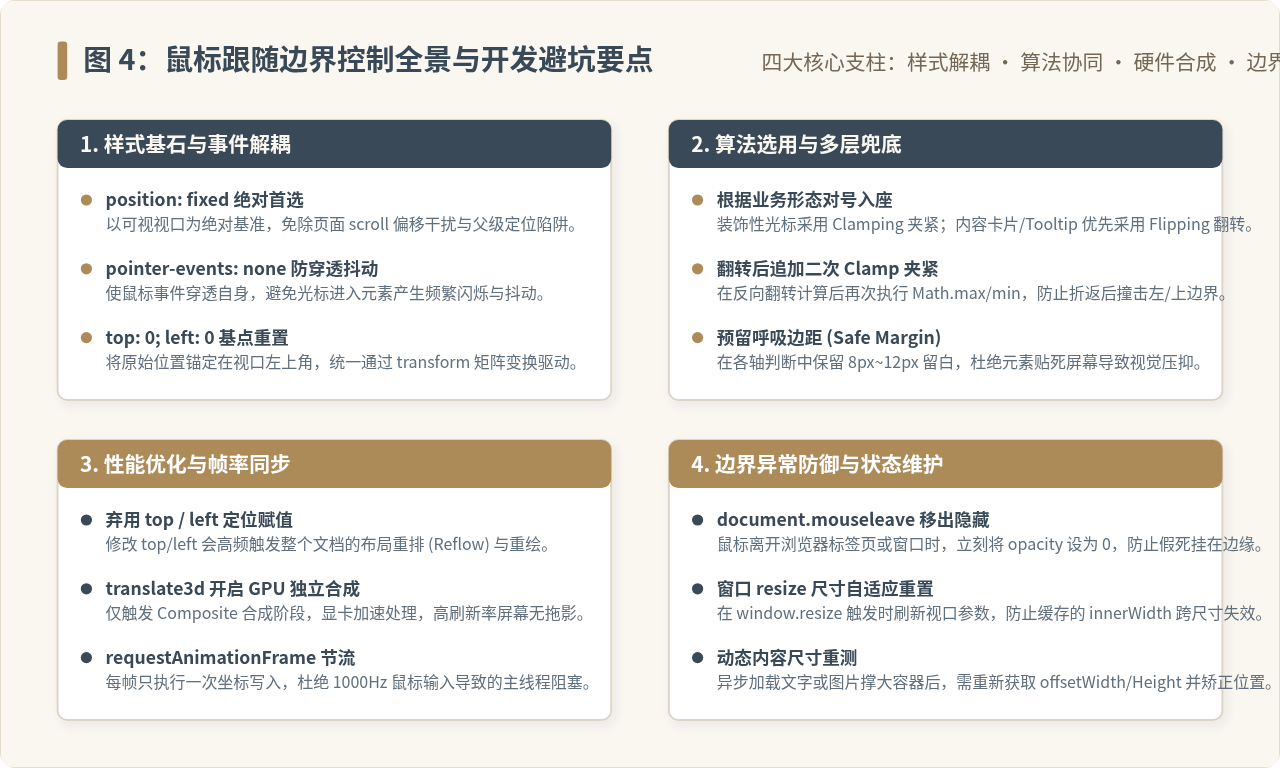
处理跟随元素的样式时,切勿将其设为 position: absolute,除非它的容器是一个严格与视口等大且不可滚动的元素。absolute 的坐标依赖于最近的定位祖先元素和页面滚动距离(pageX/pageY 或 scrollTop/scrollLeft),极易在长页面滚动时产生位置漂移。统一使用 position: fixed 并将初始 top: 0; left: 0; 置零,能够直接以视口(Viewport)为绝对坐标系,计算结果最为清晰纯粹。
二、两套核心解决方案与算法原理
针对不同的业务交互场景,解决边界溢出有两种工业界通用的成熟策略。理解这两套算法的适用边界,是编写高质量跟随组件的前提。
1. 策略 A:边界夹紧法(Clamping)
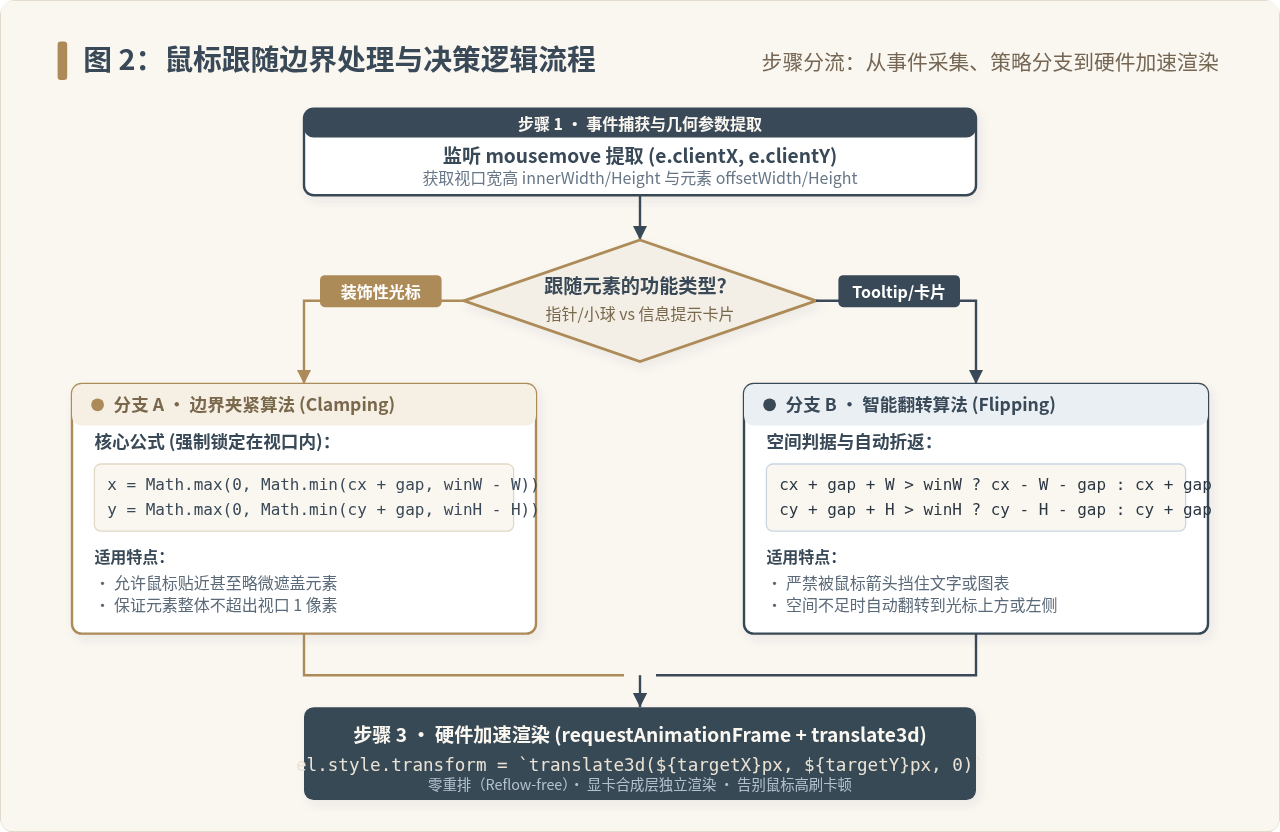
边界夹紧法的目标是无论鼠标移到何处,强制将跟随元素的整体坐标限定在视口矩形内部。它允许鼠标贴近甚至略微侵入元素上方,适合自定义鼠标指针、准星、小饰品、范围高亮环等没有文字阅读遮挡要求的视觉对象。
计算逻辑非常纯粹:元素左侧最小不能小于视口内壁(通常为 0 或微小的安全边距 margin),右侧最大不能超过 视口宽度 - 元素宽度 - 安全边距。通过 JavaScript 原生的 Math.max 与 Math.min 可以一行代码完成夹紧约束:
// 边界夹紧算法核心实现
const margin = 10; // 离屏幕内边缘的安全缓冲
const maxX = window.innerWidth - elemWidth - margin;
const maxY = window.innerHeight - elemHeight - margin;

// 夹紧在 [margin, maxX] 和 [margin, maxY] 区间内
const targetX = Math.max(margin, Math.min(e.clientX + gap, maxX));
const targetY = Math.max(margin, Math.min(e.clientY + gap, maxY));
2. 策略 B:智能翻转法(Flipping)
智能翻转法的目标是保持跟随元素相对于光标的相对间距与可读性,在边缘探测到空间不足时自动反方向跳位。这在信息提示框(Tooltip)、右键上下文菜单、用户卡片预览中是事实上的行业标准做法。因为如果使用夹紧法,鼠标光标在屏幕右下角时会直接压在 Tooltip 文本上,导致文字被遮挡无法阅读。
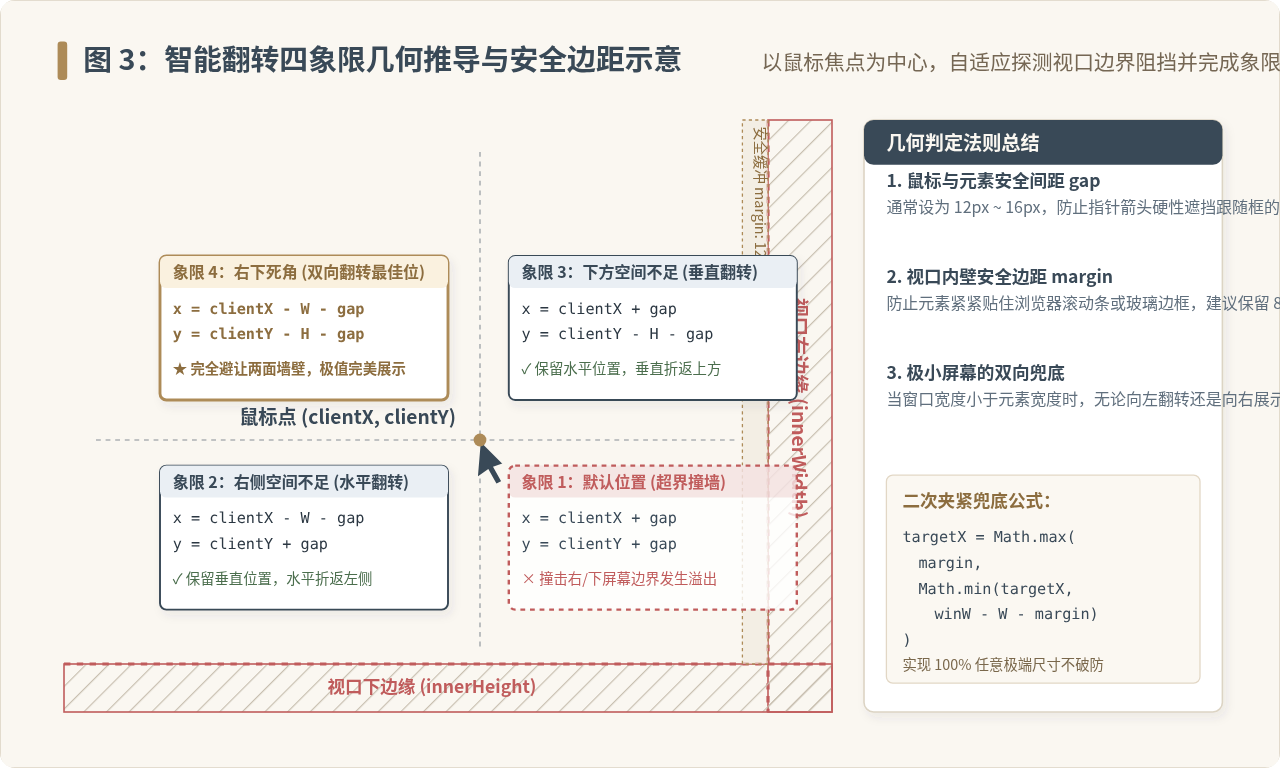
在智能翻转中,系统以鼠标点为坐标分界,将视口划分为四个潜在的展示象限:
- 水平方向(X 轴):判断
e.clientX + gap + elemWidth > window.innerWidth是否成立。若为true,说明右侧空间已经被挤占完毕,元素必须折返到鼠标左侧,坐标变为e.clientX - elemWidth - gap;否则继续保持在右侧。 - 垂直方向(Y 轴):判断
e.clientY + gap + elemHeight > window.innerHeight是否成立。若为true,说明下方空间不足以展示完整高度,元素必须翻转到鼠标上方,坐标变为e.clientY - elemHeight - gap;否则继续保持在下方。 - 右下角极值死角(双向翻转):当鼠标同时逼近屏幕右下角时,X 轴与 Y 轴同时触发翻转,元素平滑进入鼠标左上方安全区域,既不遮挡光标,也不超出边界。
三、工业级完整代码实现
结合上述算法,并针对实际项目中常见的性能卡顿、事件穿透、尺寸缓存与动态更新问题,下面给出一份完整、健壮、可直接运行的前端实现方案。
1. HTML 与核心 CSS 准备
在样式层面,遵循三大关键准则:采用 position: fixed 锚定视口,配置 pointer-events: none 阻断自身事件捕获,利用 will-change: transform 提示显卡预热合成图层。
<!-- 跟随提示框元素 -->
<div id="follower" class="cursor-tooltip">
  <div class="tooltip-header">状态监控</div>
  <div class="tooltip-body">当前视口内实时捕获坐标与智能避让数据</div>
</div>

<style>
.cursor-tooltip {
  position: fixed;
  top: 0;
  left: 0;
  width: 200px;
  padding: 12px 14px;
  background: #394957;
  color: #FAF7F1;
  border-radius: 8px;
  box-shadow: 0 8px 24px rgba(0, 0, 0, 0.18);
  font-size: 13px;
  line-height: 1.5;
  z-index: 99999;

  /* 关键点 1:禁止自身接收鼠标事件,防止悬停死循环闪烁 */
  pointer-events: none;

  /* 关键点 2:初始透明隐藏,待捕获到初次坐标后淡入 */
  opacity: 0;
  transition: opacity 0.2s ease;

  /* 关键点 3:预先通知浏览器开启硬件加速图层 */
  will-change: transform;
}
.cursor-tooltip.is-active {
  opacity: 1;
}
</style>
2. JavaScript 逻辑:智能计算与 requestAnimationFrame 调度
在脚本控制中,频繁在 mousemove 中读取尺寸并直接修改 style.left/top 会迫使浏览器进行大量的同步重排(Reflow)。这里采用变量记录 + requestAnimationFrame 帧同步调度 + transform: translate3d 渲染的黄金组合:
// 鼠标跟随边界防护完整实现
(function() {
  const follower = document.getElementById('follower');
  if (!follower) return;

  // 基础参数配置
  const GAP = 14;      // 元素与鼠标箭头的避让间距 (px)
  const MARGIN = 10;   // 离屏幕内边缘的最小呼吸缓冲 (px)

  let mouseX = 0;
  let mouseY = 0;
  let rafId = null;
  let isVisible = false;

  // 尺寸缓存变量(避免在 mousemove 中每次触发 offsetWidth 读取引起重排)
  let elemWidth = 0;
  let elemHeight = 0;
  let winWidth = window.innerWidth;
  let winHeight = window.innerHeight;

  // 更新尺寸缓存
  function updateDimensions() {
    elemWidth = follower.offsetWidth;
    elemHeight = follower.offsetHeight;
    winWidth = window.innerWidth;
    winHeight = window.innerHeight;
  }

  // 核心坐标推算函数 (智能翻转 + 二次夹紧兜底)
  function calculateSafePosition(clientX, clientY) {
    // 1. 水平 X 轴翻转探测
    let targetX;
    if (clientX + GAP + elemWidth + MARGIN > winWidth) {
      // 右侧放不下,翻转到左侧
      targetX = clientX - elemWidth - GAP;
    } else {
      // 右侧空间充裕,正常展示
      targetX = clientX + GAP;
    }

    // 2. 垂直 Y 轴翻转探测
    let targetY;
    if (clientY + GAP + elemHeight + MARGIN > winHeight) {
      // 下方放不下,翻转到上方
      targetY = clientY - elemHeight - GAP;
    } else {
      // 下方空间充裕,正常展示
      targetY = clientY + GAP;
    }

    // 3. 二次兜底夹紧 (防止在小屏幕或超大元素时,反向翻转后又冲出左侧或上方边界)
    targetX = Math.max(MARGIN, Math.min(targetX, winWidth - elemWidth - MARGIN));
    targetY = Math.max(MARGIN, Math.min(targetY, winHeight - elemHeight - MARGIN));

    return { x: targetX, y: targetY };
  }

  // 渲染函数:由屏幕刷新率驱动
  function render() {
    const pos = calculateSafePosition(mouseX, mouseY);

    // 使用 translate3d 启用 GPU 合成层,规避 CPU 重排开销
    follower.style.transform = `translate3d(${pos.x}px, ${pos.y}px, 0)`;

    if (!isVisible) {
      follower.classList.add('is-active');
      isVisible = true;
    }

    rafId = null;
  }

  // 监听鼠标移动
  window.addEventListener('mousemove', (e) => {
    mouseX = e.clientX;
    mouseY = e.clientY;

    // 初次捕获或尺寸尚未测量时补测
    if (elemWidth === 0) {
      updateDimensions();
    }

    // 利用 rAF 节流,保证每帧只渲染一次
    if (!rafId) {
      rafId = requestAnimationFrame(render);
    }
  }, { passive: true });

  // 窗口改变尺寸时,同步刷新视口与元素数据
  window.addEventListener('resize', () => {
    updateDimensions();
  });

  // 鼠标离开页面视口时自动隐藏跟随框
  document.addEventListener('mouseleave', () => {
    follower.classList.remove('is-active');
    isVisible = false;
  });
})();
四、细节优化与极端边界排查
在实际项目落地中,除了基本的坐标计算,以下几个边界特例与工程细节直接决定了组件的健壮度与用户体验。
1. 为什么必须追加“二次夹紧”做兜底
纯粹的智能翻转算法隐藏着一个经典漏洞:假设用户的浏览器窗口缩小到宽度只有 300px,而你的跟随元素宽度是 240px,鼠标位于 clientX = 280px 处。
此时算法判定右侧空间不够(280 + 14 + 240 > 300),于是触发向左翻转:targetX = 280 - 240 - 14 = 26px,勉强能容纳;但如果鼠标移到了 clientX = 120px 处,右侧放不下(120 + 14 + 240 = 374 > 300)执行向左翻转后,targetX = 120 - 240 - 14 = -134px!元素直接冲破了视口左侧边界消失。
这就是上述代码中保留二次夹紧(Clamp)的关键原因:无论翻转公式计算出的位置在何处,最后都必须使用 Math.max(MARGIN, Math.min(...)) 再次收口,保证元素哪怕在视口极度狭窄时,也始终完整卡在可视窗口内。
2. 动态内容(图片/异步请求)导致尺寸突变的修正
如果 Tooltip 内部包含异步加载的商品图片、接口返回的多行动态文字,元素在被插入内容的一瞬间,其高度和宽度会发生突变。若仍然沿用初次缓存的 offsetWidth/offsetHeight,翻转判定就会依赖错误的历史尺寸,再次导致溢出。
针对此类场景,最规范的做法是借助现代浏览器的 ResizeObserver API 监听跟随元素自身的尺寸变化,一旦发生重绘即刻自动刷新尺寸缓存:
// 自动监听跟随元素自身的尺寸形变
const resizeObserver = new ResizeObserver((entries) => {
  for (let entry of entries) {
    elemWidth = entry.target.offsetWidth;
    elemHeight = entry.target.offsetHeight;
  }
});
resizeObserver.observe(follower);
3. 高刷鼠标与微任务阻塞防护
现代电竞鼠标的回报率普遍达到 1000Hz 甚至更高,这意味着浏览器每秒可能触发上千次 mousemove 事件。直接在事件回调中操作 DOM 会引发严重的主线程拥堵。
通过在 addEventListener 中加入 { passive: true } 配置,通知浏览器该事件无需等待 preventDefault(),同时将具体的定位渲染逻辑严格封装在 requestAnimationFrame 中,每秒最多只根据显示器的物理刷新率(如 60Hz/144Hz/240Hz)执行对应次数的 GPU 矩阵变换,从根源上实现超丝滑的高性能跟随。
- 忘加 pointer-events: none:导致鼠标一旦碰到跟随物就产生疯狂闪烁。
- 直接修改 left/top:高频引发页面重排,在复杂网页中导致明显卡顿丢帧。
- 遗漏 mouseleave 监听:鼠标移出浏览器标签栏后,跟随框假死滞留在屏幕最外边缘。
- 未做二次坐标夹紧:在窄屏或移动端适配中反向折返撞破左/上边界。
JS中innerHTML、outerHTML与replaceChild替换元素的区别
2026-11-21 17:05:49
怎么用JavaScript实现表单实时验证
2026-11-20 18:36:16
HTML页面加载完成后自动执行JS函数的方法
2026-11-20 18:19:54
JS根据条件动态添加或删除class类名
2026-11-20 17:49:21
日期处理、HTTP请求与动画:常用JavaScript专用库推荐
2026-11-20 17:42:59







