html5-qrcode库集成教程:JS实现H5页面扫码功能
详细讲解如何在移动端H5项目中集成html5-qrcode库,实现基于Web摄像头的条形码与二维码实时扫码识别,涵盖前置HTTPS环境要求、核心API调用、参数配置及生产避坑实践。
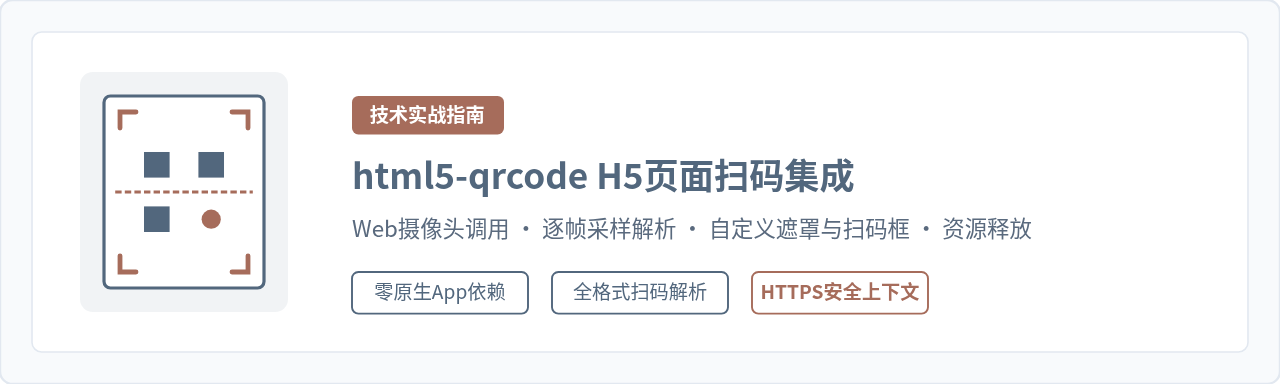
在不借助原生 App 或微信 JS-SDK 的前提下,纯 Web 网页实现扫码的核心路径是:利用浏览器 navigator.mediaDevices.getUserMedia 接口唤起摄像头视频流,将实时帧绘制到隐藏的 Canvas 上,再交由底层解码器提取并解析图像特征。基于这一链路封装的轻量级开源库 html5-qrcode,抹平了不同浏览器与操作系统的设备枚举差异,本文将完整说明其集成流程、参数配置及生产排查技巧。
一、核心工作流程与运行限制
移动端网页扫码属于典型的音视频采集与客户端图像计算任务。在集成之前,理解其内部数据流向有助于定位后续可能出现的黑屏或无法识别问题。
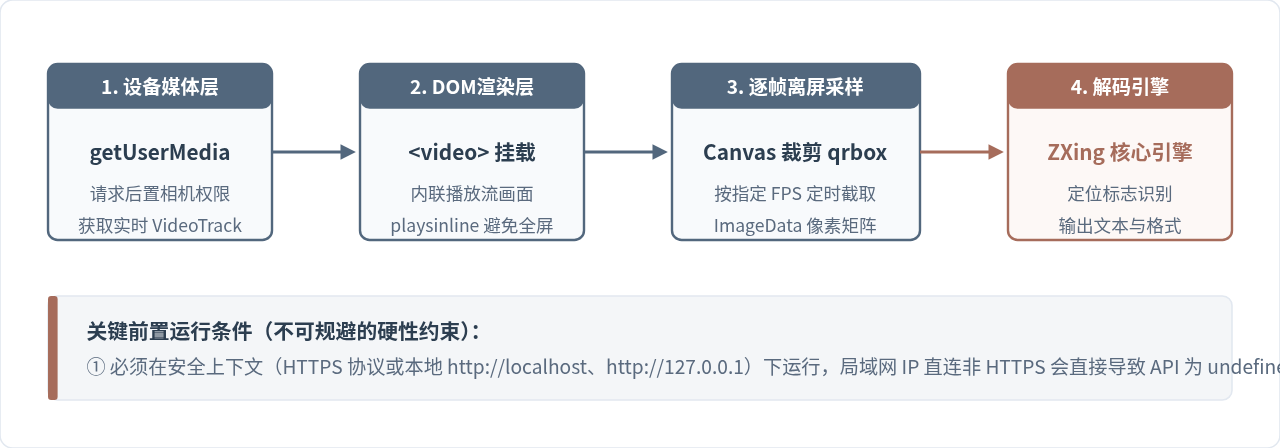
在实际部署中,有两个约束必须优先确保:
- HTTPS 协议限制:现代浏览器严格禁止在非安全域(普通 HTTP)下调用
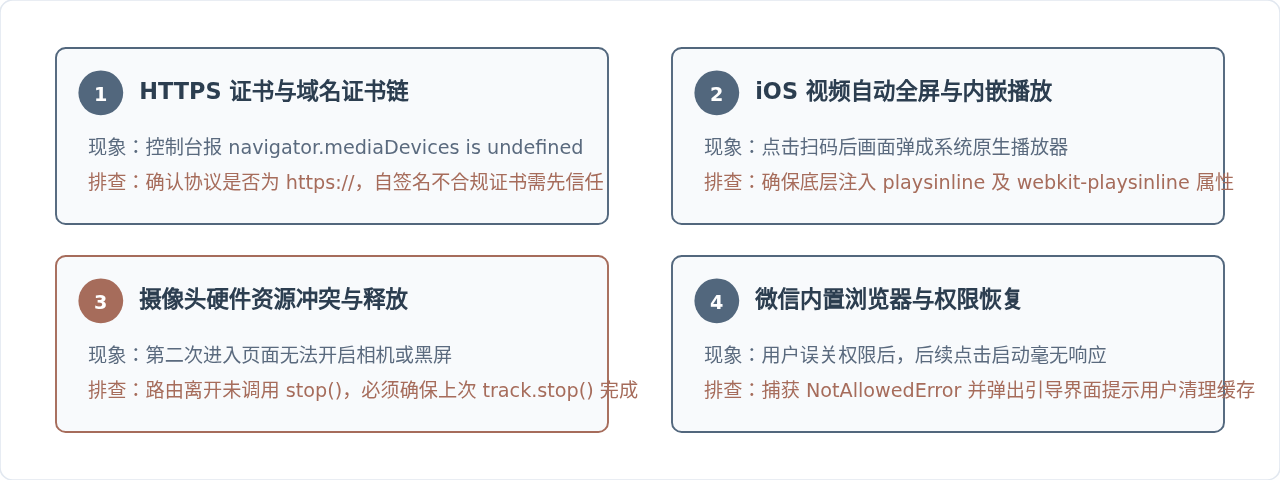
navigator.mediaDevices。除了本地回环地址(localhost或127.0.0.1)可以调试外,任何局域网 IP(如192.168.x.x)或线上环境都必须配置 HTTPS 证书。 - 权限弹窗与用户授权:首次访问时浏览器会弹窗询问是否允许使用摄像头。若用户误点“拒绝”,后续所有 API 调用都会直接抛出
NotAllowedError,必须引导用户在系统或浏览器设置中重置权限。
二、库的引入与两种集成形态选择
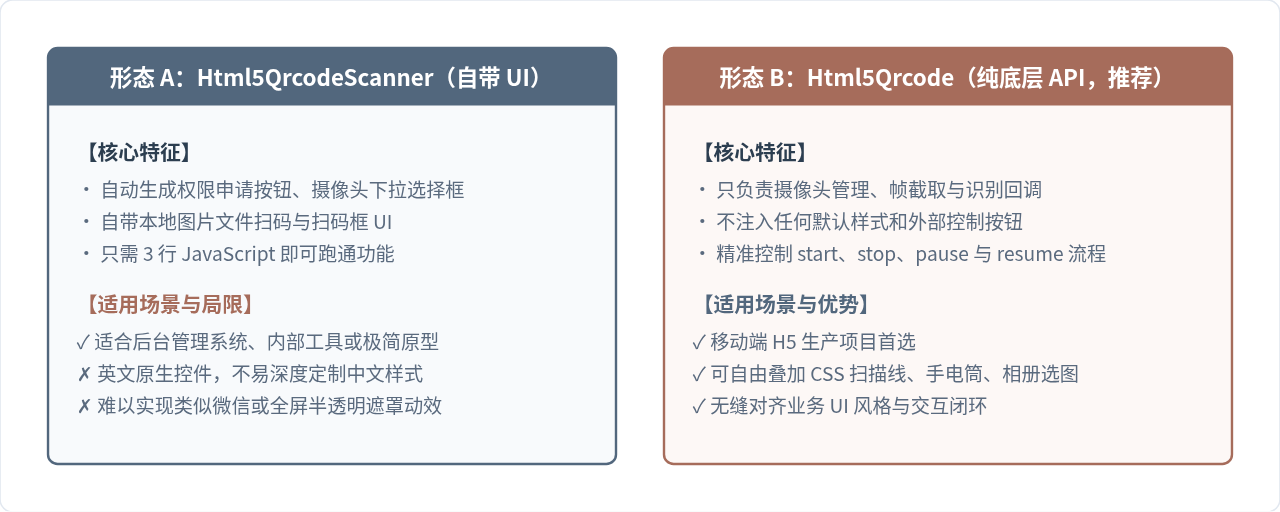
html5-qrcode 提供了两种截然不同的封装粒度:Html5QrcodeScanner(开箱即用,自带标准 UI 面板)与 Html5Qrcode(纯底层 API,零样式,适合自定义交互)。根据业务需求选择合适的形态,可以大幅降低开发成本。
引入方式
通过 npm 安装或直接在 HTML 中引入 CDN 脚本:
<!-- CDN 方式引入 -->
<script src="https://unpkg.com/html5-qrcode"></script>

<!-- 或者使用 npm 安装并在构建工具中导入 -->
// npm install html5-qrcode
import { Html5Qrcode } from "html5-qrcode";
三、实战步骤:从零构建自定义 H5 扫码页面
为了保证界面的美观度和业务契合度,生产环境推荐采用 Html5Qrcode 核心类。下面按照挂载 DOM、列举摄像头、配置参数并启动、处理扫码回调和释放摄像头的实际步骤展开说明。
步骤 1:声明 DOM 容器
在页面中放置一个指定 ID 的 div 容器,html5-qrcode 会在此容器内动态插入 <video> 标签和隐藏的解码 <canvas>。
<!-- 扫码区域挂载容器 -->
<div id="qr-reader" style="width: 100%; max-width: 480px; margin: 0 auto; overflow: hidden; position: relative;"></div>
步骤 2:核心参数配置与几何映射
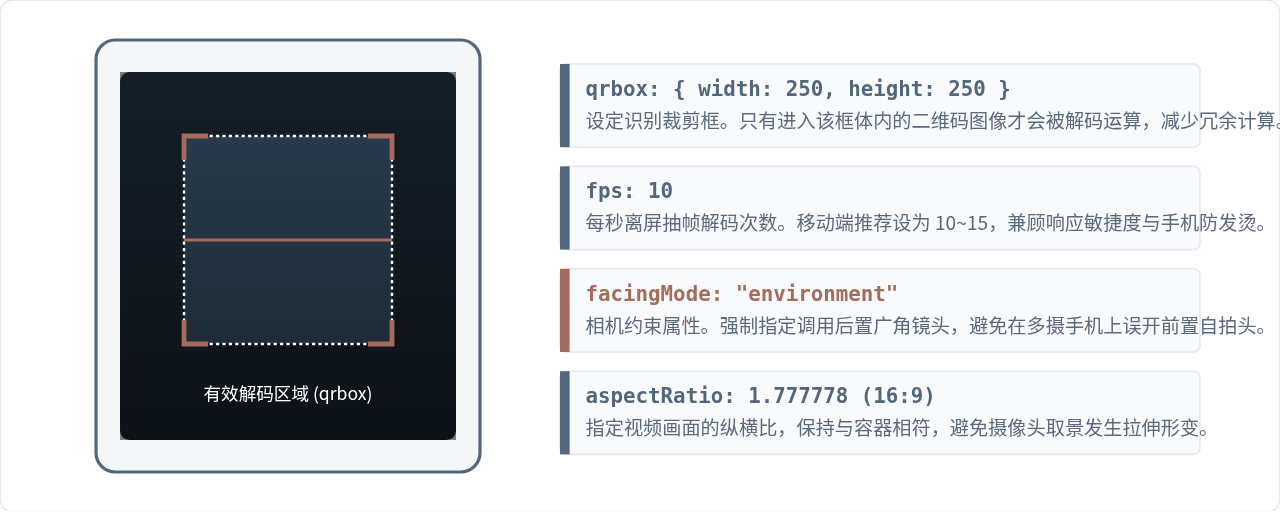
在调用 start() 方法时,传入的配置项直接影响扫码效率、CPU 占用以及画面取景比例。最核心的两个参数是 fps(采样帧率)与 qrbox(有效扫描区域)。
步骤 3:完整可运行代码示例
以下代码演示了完整的生命周期:检查摄像头权限、绑定 DOM 启动扫描、监听解析成功并自动停止摄像头释放硬件。
// 1. 实例化核心对象,传入容器 ID 与输出日志级别配置
const html5QrCode = new Html5Qrcode("qr-reader");

// 2. 扫码成功与失败回调函数
const onScanSuccess = (decodedText, decodedResult) => {
  console.log(`解码成功: ${decodedText}`, decodedResult);

  // 业务逻辑处理(例如跳转详情或表单回填)
  alert(`识别内容: ${decodedText}`);

  // 关键:扫码成功后应及时停止扫描,释放摄像头占用和硬件指示灯
  stopScanner();
};

const onScanFailure = (error) => {
  // 每帧未识别到二维码时均会触发该回调,为避免刷屏通常无需打印
};

// 3. 扫码配置项
const config = {
  fps: 10,                           // 抽帧频率(10帧/秒)
  qrbox: { width: 250, height: 250 },// 识别取景框物理像素
  aspectRatio: 1.0                   // 画面宽高比
};

// 4. 启动扫码函数
function startScanner() {
  // 使用 facingMode: "environment" 优先匹配后置摄像头
  html5QrCode.start(
    { facingMode: "environment" },
    config,
    onScanSuccess,
    onScanFailure
  ).catch(err => {
    // 启动失败(如权限被拒、未处于 HTTPS、硬件占用)
    console.error("无法启动扫码器:", err);
    if (err.name === "NotAllowedError") {
      alert("请允许网页访问摄像头权限后重试。");
    } else {
      alert(`启动摄像头失败: ${err.message || err}`);
    }
  });
}

// 5. 停止扫码并释放资源函数
function stopScanner() {
  if (html5QrCode.isScanning) {
    html5QrCode.stop().then(() => {
      console.log("摄像头视频流已成功关闭");
      // 如需彻底清空挂载的 DOM 节点,可调用 clear()
      // html5QrCode.clear();
    }).catch(err => {
      console.error("停止扫码器失败:", err);
    });
  }
}beforeUnmount 或 componentWillUnmount 钩子中执行 html5QrCode.stop()。如果未主动调用 stop(),手机系统顶部的摄像头指示灯(如 iOS 绿色圆点)将持续亮起,造成设备持续发热并消耗电量。
四、生产环境避坑指南与上线检查
在桌面浏览器本地测试通常一切顺遂,但一旦将页面放到移动端真实手机(尤其是 iOS Safari 或微信内置浏览器)时,可能会遇到黑屏、扫码无反应或弹窗报错等问题。通过下述闭环检查清单可进行逐项排查。
细部避坑点解析
-
长条码与小尺寸二维码的识别优化:
如果业务场景不仅要扫正方形二维码,还要扫描快递单、商品包装上的 Code128 等一维条形码,固定方形的
qrbox: { width: 250, height: 250 }会导致条形码边缘超出取景框。可动态将qrbox设置为矩形,例如{ width: 300, height: 150 },或者传入计算函数按屏幕比例自适应。 -
多摄像头设备的精准选择:
现代手机往往配备超广角、主摄、长焦等多颗镜头。直接使用
{ facingMode: "environment" }通常能选中最合适的主摄;但在某些特定机型上若误调用了无微距能力的超广角,可以通过Html5Qrcode.getCameras()先获取可用设备列表,优先挑选 label 中带有back或非wide/tele的常规镜头 ID 进行指定传参。 -
手电筒(补光灯)功能控制:
在地下车库或暗光环境下扫码识别率会骤降。若设备支持 Torch,可通过
html5QrCode.applyVideoConstraints({ advanced: [{ torch: true }] })开启补光,提升在复杂照明条件下的解码稳定性。
JS调用Document.exitFullscreen()退出全屏的标准写法
2026-11-22 19:59:07
HTML按钮点击调用JS函数的三种常用方法
2026-11-22 19:28:03
JS使用navigator.clipboard.writeText复制文字到剪贴板
2026-11-22 18:23:22
调试JS兼容性问题:怎么在Chrome中模拟旧版本浏览器环境
2026-11-22 15:56:53
JS点击按钮切换页面背景颜色的代码实现
2026-11-22 15:07:04