

JavaScript实现缩略图点击放大预览效果
详细讲解如何使用纯原生 JavaScript 实现轻量、高性能的缩略图点击放大预览模态框效果。包含完整的 DOM 结构、CSS 遮罩居中与渐变动效、事件委托、背景滚动锁定与键盘 ESC 关闭机制。
实现缩略图点击放大预览的核心方案,是在页面中预置一个全屏固定的遮罩模态框(Modal Overlay),通过在缩略图父级容器上利用事件委托捕获点击行为,提取目标图片对应的高清资源地址与文本描述,动态写入模态框中的展示节点并添加激活类名,同时锁定 document.body 的滚动条以阻止背景滑动。当用户点击遮罩空白区域、右上角关闭按钮或按下键盘 Escape 键时,模态框平滑淡出并恢复底层页面状态。这种方案无需引入任何第三方库,具备体积微小、渲染性能高、无额外依赖与易于定制维护的特点。
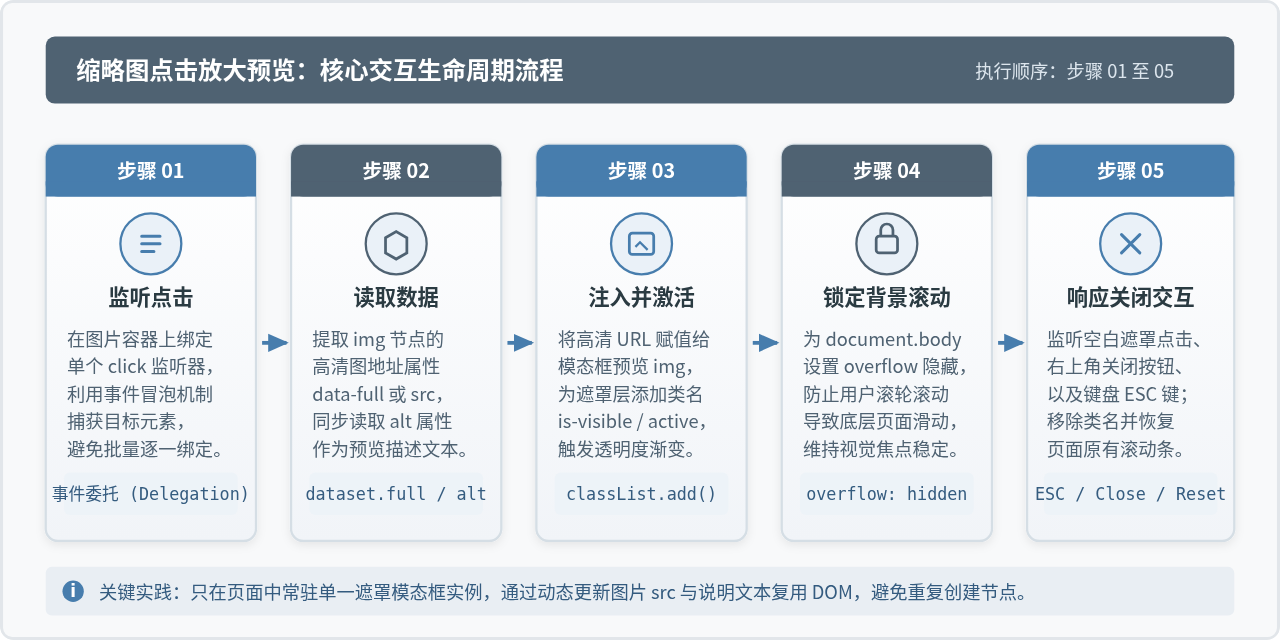
一、核心机制与设计考量
在前端交互开发中,相册展示、电商商品详情、文章正文插图等场景普遍需要“缩略图点击放大预览”功能。如果为每张缩略图单独绑定点击事件,或者为每幅大图都生成独立的弹出层 DOM 结构,会导致页面节点冗余、内存占用上升,并在动态增删图片时增加维护负担。
合理的设计是将“数据触发”与“全屏渲染”解耦:
- 常驻单一模态实例:整个页面仅在文档末尾挂载一个模态遮罩层,所有缩略图共享该实例。展开时仅需替换大图的
src与说明文字,关闭时清空或复位引用。 - 按需加载高清资源:页面初次渲染时,列表中的
<img>标签仅加载体积较小的压缩缩略图,通过自定义数据属性(如data-full)存储原图高清地址。只有用户主动点击某张图片时,浏览器才发起高清原图的实际网络请求,显著节省首屏带宽与加载耗时。 - 统一的事件分发与冒泡拦截:将点击事件监听器绑定在缩略图的外层容器上,借助 DOM 事件冒泡机制识别被点击的目标。在遮罩层内部,则通过严格比对事件触发源(
e.target),防止用户在正常查看或右键保存大图时因事件冒泡而误关闭预览。
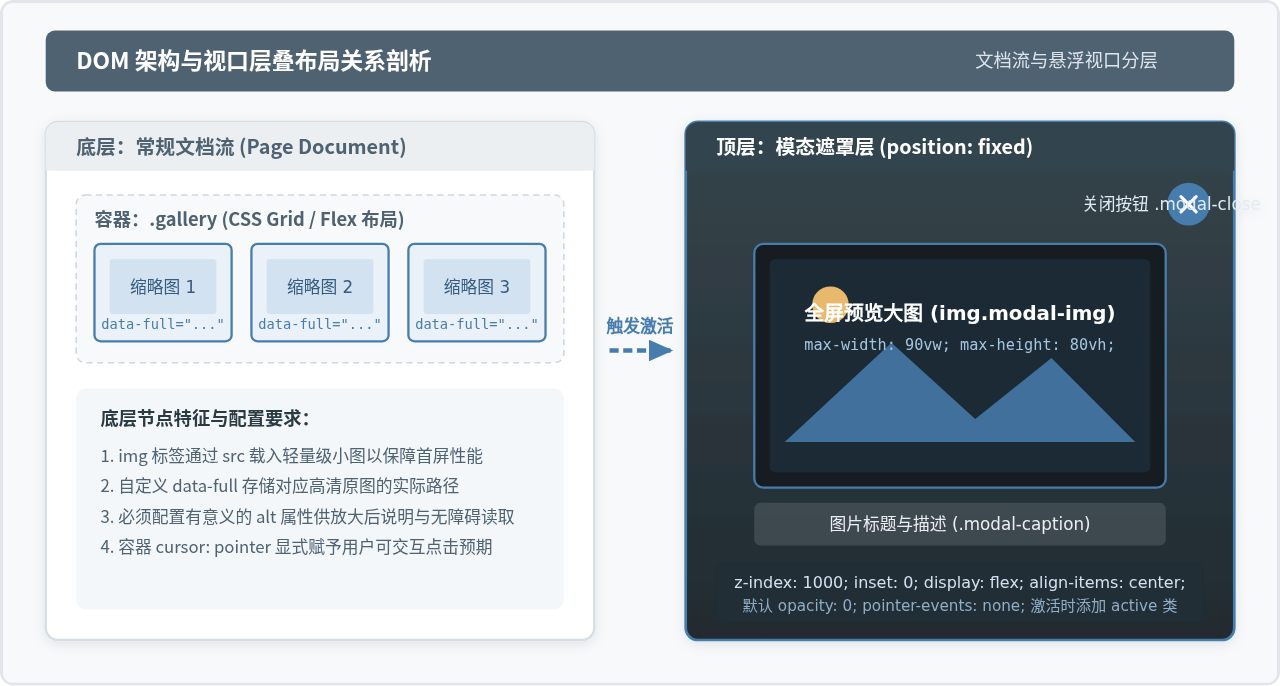
二、HTML 基础结构与语义属性设计
构建清晰的 HTML 骨架是实现该效果的第一步。结构主要分为两大部分:承载缩略图列表的网格容器(如 .gallery),以及位于文档底部的独立模态框(如 #imageModal)。
<!-- 1. 缩略图网格容器 -->
<div class="gallery" id="galleryContainer">
<figure class="gallery-item">
<img
src="assets/thumb-mountain.jpg"
data-full="assets/full-mountain.jpg"
alt="晨曦照耀下的远山与清澈湖泊"
class="thumb-img"
>
<figcaption>晨曦群山</figcaption>
</figure>
<figure class="gallery-item">
<img
src="assets/thumb-city.jpg"
data-full="assets/full-city.jpg"
alt="现代都市摩天大楼与璀璨夜景"
class="thumb-img"
>
<figcaption>城市夜景</figcaption>
</figure>
</div>
<!-- 2. 全局复用的模态预览遮罩 -->
<div class="modal-overlay" id="imageModal" role="dialog" aria-modal="true" aria-hidden="true">
<button type="button" class="modal-close" id="modalCloseBtn" aria-label="关闭预览">×</button>
<div class="modal-wrapper">
<img src="" alt="" class="modal-image" id="modalImage">
<p class="modal-caption" id="modalCaption"></p>
</div>
</div>role="dialog" 与 aria-modal="true",并在未激活时设置 aria-hidden="true";关闭按钮配置了清晰的 aria-label="关闭预览",这能让使用屏幕阅读器的视障用户明确感知当前所处的交互上下文与操作途径。
三、CSS 遮罩层与居中过渡样式
CSS 负责控制模态框的定位层级、全屏半透明背景、内容居中展示以及淡入淡出的视觉动效。为了保障平滑的体验,这里采用 opacity 结合 visibility 进行切换,而不是直接使用 display: none,这样可以支持 CSS 渐变动画生效。
/* 页面锁定滚动类名 */
body.modal-open {
  overflow: hidden;
}

/* 模态框基础容器:全屏覆盖与居中 */
.modal-overlay {
  position: fixed;
  inset: 0; /* 等同于 top: 0; right: 0; bottom: 0; left: 0; */
  z-index: 1000;
  background-color: rgba(18, 24, 30, 0.88);
  display: flex;
  align-items: center;
  justify-content: center;
  padding: 20px;

  /* 默认隐藏状态:不可见且不响应鼠标指针穿透 */
  opacity: 0;
  visibility: hidden;
  pointer-events: none;
  transition: opacity 0.28s cubic-bezier(0.4, 0, 0.2, 1),
              visibility 0.28s cubic-bezier(0.4, 0, 0.2, 1);
  backdrop-filter: blur(4px); /* 背景高斯模糊增强层次感 */
}

/* 激活状态:透明度还原并开启指针响应 */
.modal-overlay.is-active {
  opacity: 1;
  visibility: visible;
  pointer-events: auto;
}

/* 居中内容承载区 */
.modal-wrapper {
  display: flex;
  flex-direction: column;
  align-items: center;
  justify-content: center;
  max-width: 90vw;
  max-height: 85vh;
  transform: scale(0.96);
  transition: transform 0.28s cubic-bezier(0.4, 0, 0.2, 1);
}

.modal-overlay.is-active .modal-wrapper {
  transform: scale(1);
}

/* 预览大图自适应约束 */
.modal-image {
  max-width: 90vw;
  max-height: 75vh;
  object-fit: contain;
  border-radius: 6px;
  box-shadow: 0 12px 36px rgba(0, 0, 0, 0.5);
  display: block;
}

/* 大图文本说明 */
.modal-caption {
  margin-top: 14px;
  color: #F8F9FA;
  font-size: 0.95rem;
  letter-spacing: 0.3px;
  text-align: center;
  line-height: 1.45;
  text-shadow: 0 1px 3px rgba(0, 0, 0, 0.6);
}

/* 关闭按钮定位与外观 */
.modal-close {
  position: absolute;
  top: 24px;
  right: 28px;
  width: 44px;
  height: 44px;
  background: rgba(255, 255, 255, 0.12);
  border: 1px solid rgba(255, 255, 255, 0.2);
  border-radius: 50%;
  color: #FFFFFF;
  font-size: 28px;
  line-height: 1;
  display: flex;
  align-items: center;
  justify-content: center;
  cursor: pointer;
  transition: background-color 0.2s, transform 0.2s;
}

.modal-close:hover {
  background: rgba(255, 255, 255, 0.25);
  transform: scale(1.08);
}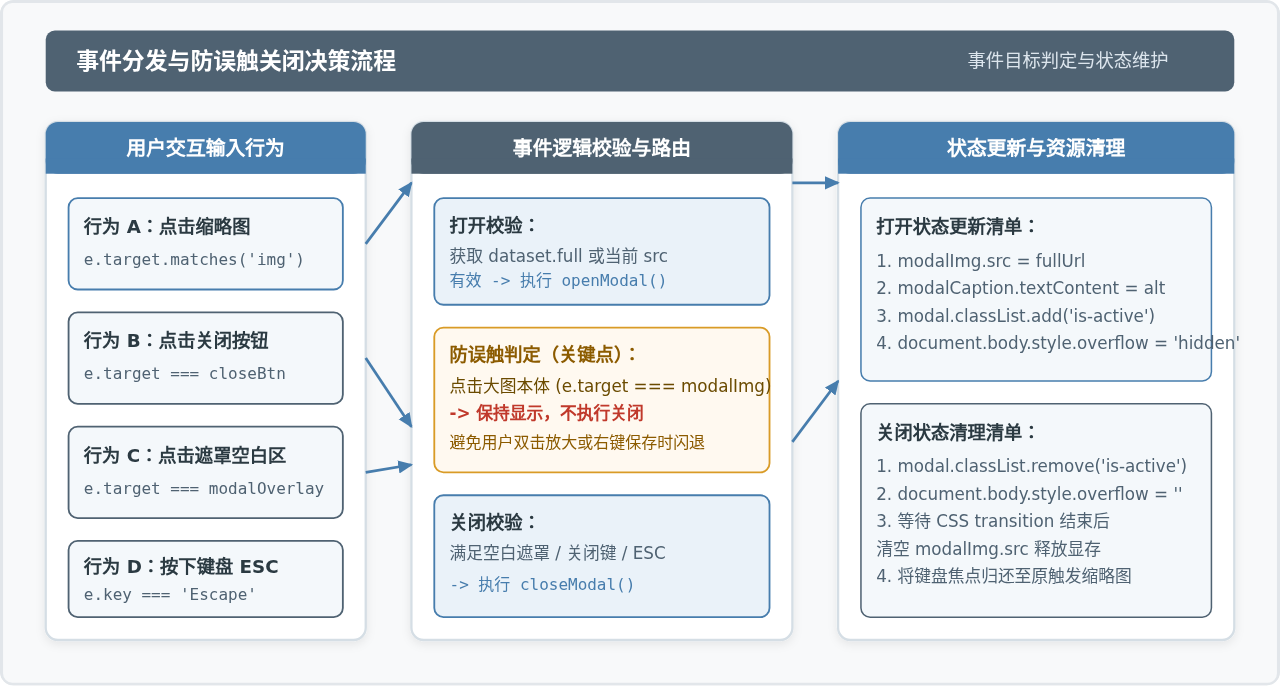
四、JavaScript 核心逻辑:事件委托与生命周期控制
编写 JavaScript 脚本时,需要严密处理三个关键环节:事件委托的捕获过滤、模态框打开与资源映射、以及多种途径下的安全退出与状态复原。
1. 为什么必须使用事件委托?
如果使用 document.querySelectorAll('.thumb-img').forEach(...) 为每个缩略图直接绑定点击监听,一旦缩略图数量较多(如电商网格数百幅图片),会创建大量事件监听器函数实例,消耗额外内存。更重要的是,如果后续通过 AJAX 或滚动加载追加新图片,新图片将无法直接响应点击,必须重新执行绑定逻辑。而在父容器 #galleryContainer 上绑定单个监听器,只需比对 event.target,无论图片如何增删均能统一响应。
2. 核心控制脚本代码
// 获取 DOM 核心节点
const gallery = document.getElementById('galleryContainer');
const modal = document.getElementById('imageModal');
const modalImg = document.getElementById('modalImage');
const modalCaption = document.getElementById('modalCaption');
const closeBtn = document.getElementById('modalCloseBtn');

// 记录唤起模态框前的触发节点,用于关闭时归还焦点
let lastActiveElement = null;

/**
 * 打开模态预览
 * @param {string} fullSrc - 高清大图链接
 * @param {string} altText - 图片描述文字
 */
function openModal(fullSrc, altText) {
  lastActiveElement = document.activeElement;

  // 注入大图地址与文本描述
  modalImg.src = fullSrc;
  modalImg.alt = altText || '放大图片预览';
  modalCaption.textContent = altText || '';

  // 激活模态层
  modal.classList.add('is-active');
  modal.setAttribute('aria-hidden', 'false');
  document.body.classList.add('modal-open');

  // 将键盘焦点移至关闭按钮,便于无障碍键盘交互
  closeBtn.focus();

  // 绑定全局键盘 ESC 监听
  document.addEventListener('keydown', handleKeyDown);
}

/**
 * 关闭模态预览并复位
 */
function closeModal() {
  if (!modal.classList.contains('is-active')) return;

  modal.classList.remove('is-active');
  modal.setAttribute('aria-hidden', 'true');
  document.body.classList.remove('modal-open');

  // 移除键盘监听
  document.removeEventListener('keydown', handleKeyDown);

  // 将焦点归还至原先点击的缩略图
  if (lastActiveElement && typeof lastActiveElement.focus === 'function') {
    lastActiveElement.focus();
  }

  // 等待过渡动画结束后清空大图 src,释放内存
  setTimeout(() => {
    if (!modal.classList.contains('is-active')) {
      modalImg.src = '';
      modalCaption.textContent = '';
    }
  }, 300);
}

/**
 * 键盘按键监听回调
 */
function handleKeyDown(e) {
  if (e.key === 'Escape' || e.keyCode === 27) {
    closeModal();
  }
}

// 1. 父容器事件委托:捕获缩略图点击
gallery.addEventListener('click', (e) => {
  const targetImg = e.target.closest('.thumb-img');
  if (!targetImg) return; // 点击了容器间隙或说明文字,忽略

  // 优先读取 data-full,降级读取 src
  const fullSrc = targetImg.dataset.full || targetImg.src;
  const altText = targetImg.alt;

  openModal(fullSrc, altText);
});

// 2. 遮罩层点击逻辑(防冒泡误触)
modal.addEventListener('click', (e) => {
  // 仅当点击遮罩空白背景,或直接点击关闭按钮时关闭
  // 若用户点击的是图片本体 modalImg 或文字,则不会触发
  if (e.target === modal || e.target === closeBtn) {
    closeModal();
  }
});modal.addEventListener('click', ...) 时,切勿将关闭逻辑直接写成无条件执行。因为当用户点击大图本身、右键选择复制或尝试长按保存时,事件会向上冒泡到 modal。使用 if (e.target === modal || e.target === closeBtn) 能够准确限制仅在点击空白背景与关闭按钮时才关闭,彻底避免误触闪退。
五、完整可运行示例与交互效果演示
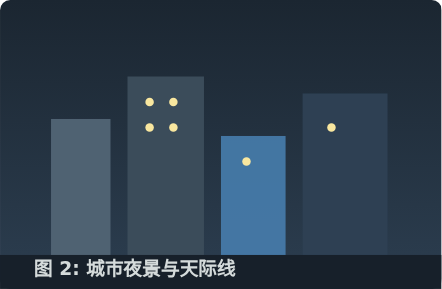
为了直观验证上述原理,下面提供了一套内嵌于当前页面的交互演示。列表中的缩略图均由高质量原生矢量 SVG 驱动,无需外部网络资源即可直接测试点击、大图展示、背景遮罩、右上角关闭以及 ESC 键退出功能:

六、生产环境注意事项与边界体验优化
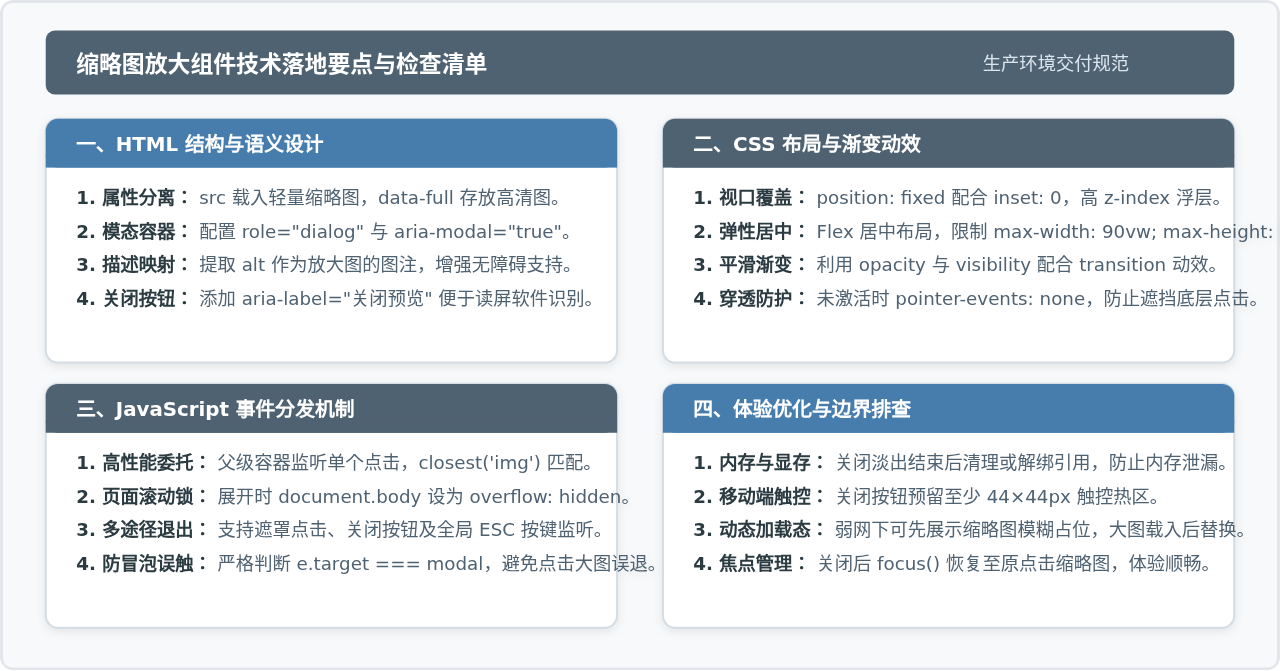
在实际商业项目或高标准生产环境中交付此功能时,除了跑通基础的显示与隐藏,还需要针对以下几项细节进行加固:
1. 大图网络加载延迟与占位态
当网络带宽受限时,高清大图可能需要 1~3 秒甚至更长时间下载。如果直接将 modalImg.src 赋值为高清地址,会导致用户点击后先看到白块或前一张图片的残影。
推荐的应对策略是:先将缩略图地址直接赋给 modalImg.src 并赋予适当的高斯模糊样式作为轻量级占位;同时在后台通过 new Image() 预加载高清大图,等 onload 触发后再平滑替换并解除模糊滤镜。若加载失败(onerror),则展示“图片加载失败”友好提示。
2. 滚动穿透与滚动条抖动修复
简单的 document.body.style.overflow = 'hidden' 可以阻止背景滚动,但在桌面端 Windows 浏览器中,由于系统默认带有占据物理宽度的原生滚动条,隐藏 overflow 会导致原本 15~17px 宽度的滚动条瞬间消失,造成页面正文整体向右跳动的“闪烁现象”。
彻底解决抖动的方案是:在给 body 增加 overflow: hidden 之前,先计算滚动条宽度 window.innerWidth - document.documentElement.clientWidth,然后同步为 body 补充等宽的 padding-right;关闭模态框时再一并复原。
3. 移动端触控优化与手势扩展
移动设备屏幕尺寸紧凑,关闭按钮的实际点击热区应保障不小于 44×44px。此外,若页面包含移动端下滑刷新或侧滑返回功能,模态框展开时应监听 touchmove 事件并调用 e.preventDefault() 拦截非大图区域的手势穿透,必要时可引入双指捏合(pinch-to-zoom)与下滑手势拖拽退出,进一步贴合移动端原生相册的操作直觉。
4. 内存管理与清理释放
移动设备运行内存(RAM)有限,特别是在包含数十幅数兆字节高清图的长列表中,如果模态框每打开一次大图就一直保持引用,会导致页面显存持续膨胀。在 closeModal 中,务必等待 CSS 过渡完毕后清空 modalImg.src = '',以便浏览器垃圾回收机制及时回收解码后的位图内存。
JS验证码点击刷新与前端校验逻辑怎么实现
2026-11-22 09:10:35
手写带省略号和跳转功能的复杂JS分页控件
2026-11-22 08:09:46
JS插入图片后怎么监听加载完成或失败状态
2026-11-21 23:52:04
JS实现鼠标移出后延迟隐藏下拉菜单或Tooltip
2026-11-21 21:25:57
JS修改HTML后页面未生效?常见原因与排查步骤
2026-11-21 17:09:24







