

JS修改HTML后页面未生效?常见原因与排查步骤
深入解析JavaScript修改HTML后页面未生效的常见原因,包括DOM加载时机、选择器失效、语法运行报错、CSS样式覆盖及缓存问题,并提供清晰的标准排查步骤与完整可运行代码。
innerHTML、改变 textContent 或修改样式与类名)后页面无变化,核心原因主要集中在两端:前端脚本并未成功改动目标 DOM 节点(脚本执行早于 DOM 解析、选择器未命中或前置代码报错中断),或者 DOM 节点已经完成属性变更但在视觉层面被阻断(被 CSS 样式覆盖、display/opacity 隐藏或浏览器读取了旧脚本缓存)。只需遵循“查看控制台报错 → 审查 Elements 实时 DOM → 核对选择器与时序 → 验证计算样式”的诊断路径,即可迅速定位并修复。

一、现象快速定界:区分“脚本问题”还是“渲染问题”
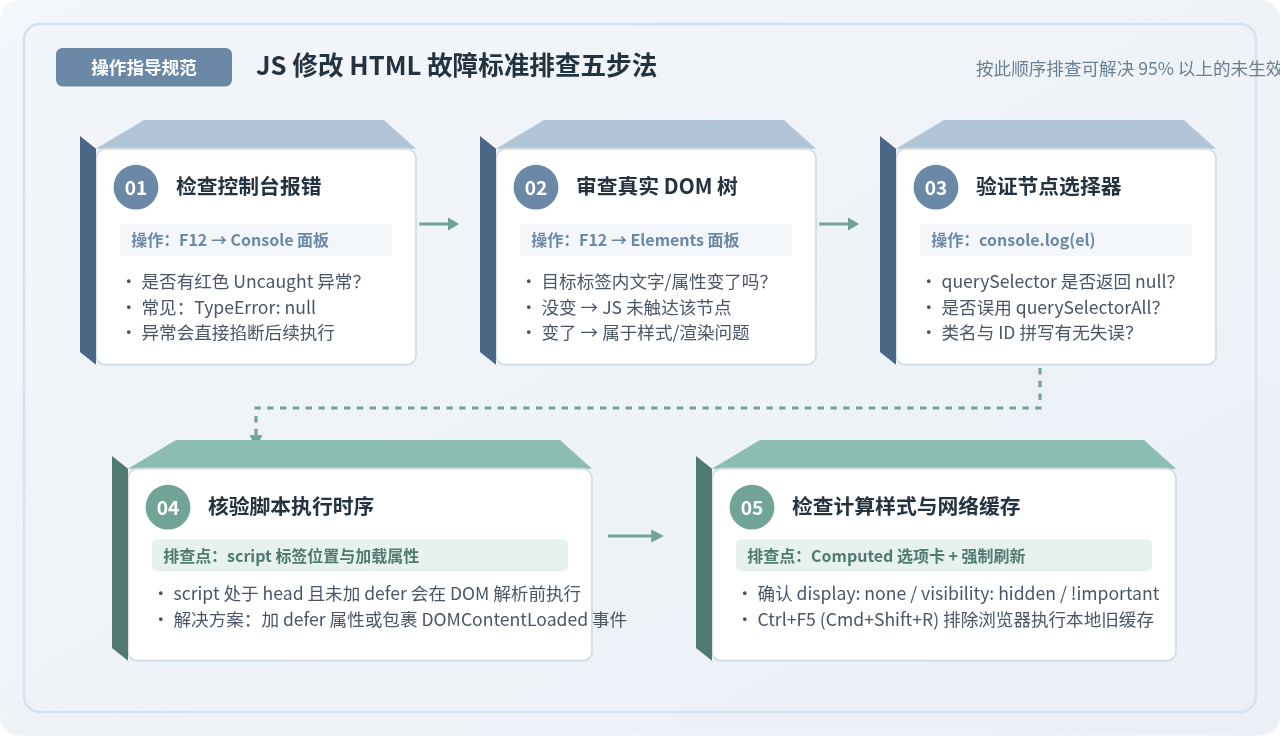
遇到页面没有变化时,不要盲目猜测修改代码,最有效的第一步是通过浏览器的开发者工具(按 F12 或右键点击页面选择“检查”)进行界限划分。只需要关注两个面板:
-
Console(控制台)面板:检查是否有红色报错信息。若控制台出现红色报错(如
Uncaught TypeError: Cannot set properties of null),说明 JavaScript 代码在执行过程中被抛出的异常中断,修改 HTML 的代码根本没有执行完毕。 - Elements(元素)面板:使用选择工具点击页面上的目标元素,查看 DOM 树中的标签内容与属性是否已经发生改变。
依据 Elements 面板的审查结果,排查方向可清晰分为两组:
- 情况 A:Elements 面板里的 DOM 没有任何改变。 这表明问题出在脚本执行端——JavaScript 逻辑没有执行、没有获取到元素,或者中途抛错退出。
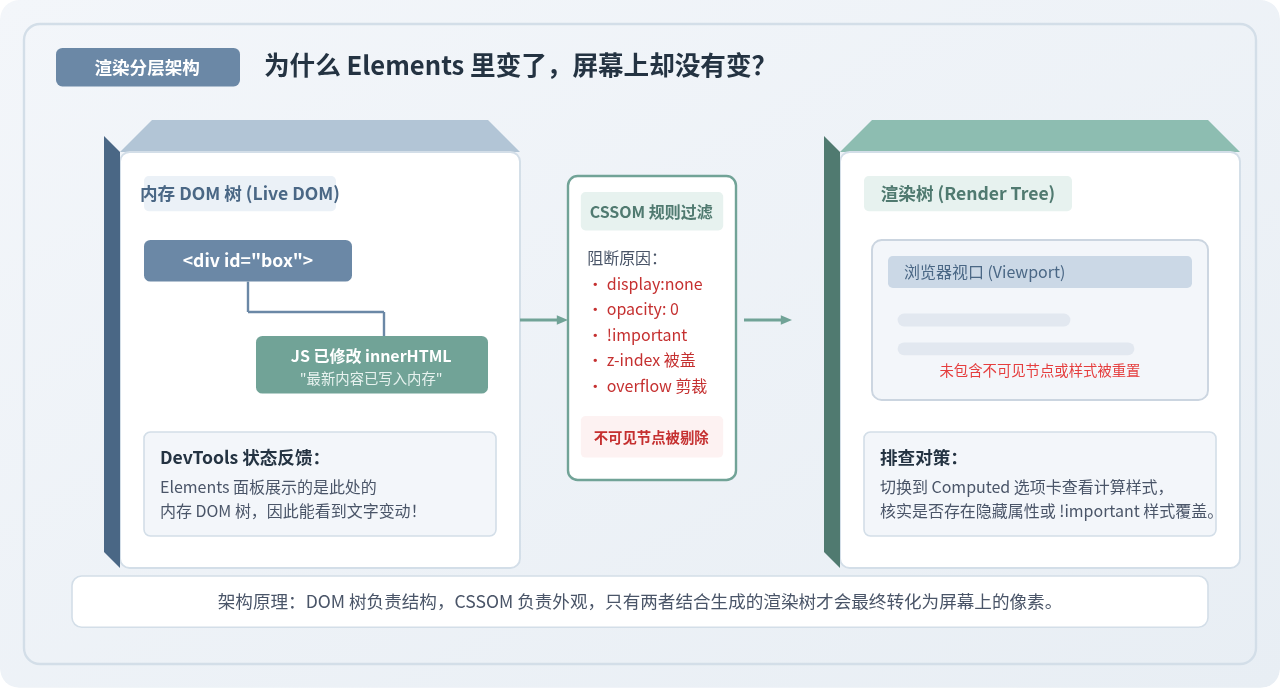
- 情况 B:Elements 面板里的 DOM 已经变成了新内容,但屏幕视觉上看不见。 这表明 JavaScript 已经成功修改了内存中的 DOM 树,问题出在 CSS 样式规则、图层遮挡或渲染合成端。
二、DOM 树未变动的常见原因与代码修复
如果确认 Elements 面板里的内容没有改变,请按照下列原因依次对照排查。
1. 脚本执行时机过早(DOM 尚未就绪)
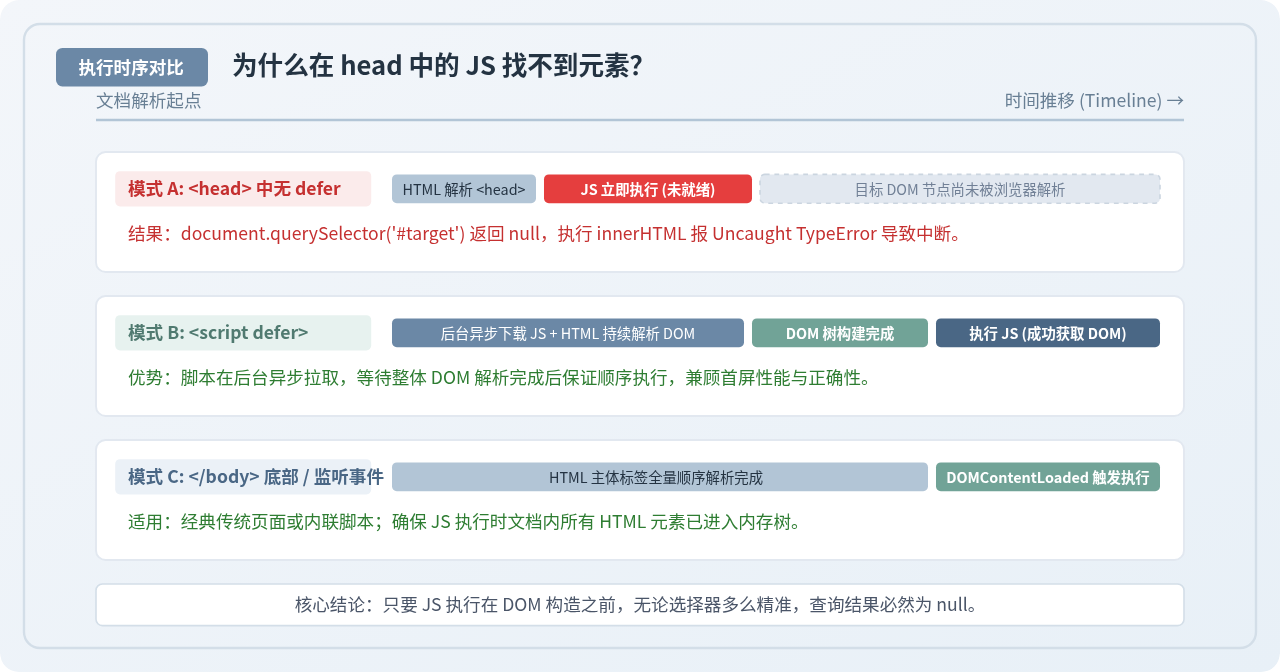
这是初学者和日常重构中最容易遇到的问题。浏览器解析 HTML 文档是自上而下逐行进行的。如果将 <script> 标签直接放置在 <head> 中,且没有添加任何延迟属性,当浏览器解析到脚本时,底部的 HTML 标签(如 <body> 内的元素)还未被解析成 DOM 对象。
此时在 JS 中执行 document.querySelector('#my-title') 将会返回 null,接着对 null 进行 .innerHTML = '新文本' 操作,就会抛出致命错误,直接中断程序。
修复方案一:为 script 标签添加 defer 属性(现代推荐做法)
在 head 内引入外链脚本时,加上 defer 属性,浏览器将在后台异步下载该脚本,并在整篇 HTML 页面完全解析成 DOM 树后再按顺序执行:
<!-- 在 head 中使用 defer 属性 -->
<head>
  <script src="main.js" defer></script>
</head>
修复方案二:包裹 DOMContentLoaded 事件监听
如果是内联脚本或希望确保在 DOM 准备就绪后再运行操作逻辑,可以在事件回调中执行:
// 确保 DOM 树构建完成后再查询元素并修改
document.addEventListener('DOMContentLoaded', () => {
  const titleEl = document.querySelector('#my-title');
  if (titleEl) {
    titleEl.textContent = '内容已成功更新';
  }
});
修复方案三:将 script 标签移动到 </body> 闭合标签之前
这是传统网页开发中最为直观的方案,确保前面的 HTML 结构在脚本被读入前已全量进入内存。
2. 选择器未命中目标节点(拼写或选择器语法失误)
选择器书写错误会导致获取到的变量始终为 null。常见的小疏忽包括:
- 使用
querySelector时忘记带类名前缀.或 ID 前缀#。例如写成了document.querySelector('btn'),这会被浏览器误认为是自定义标签<btn>而非.btn。 - HTML 与 JS 中的类名/ID 存在大小写差异或多余空格。
- 操作的目标元素是通过 AJAX/Fetch 异步接口请求之后动态创建并挂载的。当在页面首屏阶段就去查找该元素时,元素根本不存在。
排查与防御代码:
// 1. 打印确认选择器实际获取到的对象
const targetBtn = document.querySelector('.action-btn');
console.log('获取到的目标节点:', targetBtn);

// 2. 使用可选链(Optional Chaining)或条件守卫防止抛错
if (targetBtn) {
  targetBtn.innerHTML = '<span>立即提交</span>';
} else {
  console.warn('未找到 .action-btn 元素,请核查 HTML 结构或异步加载时机');
}document.querySelectorAll('.item') 返回的是一个 NodeList 节点集合,而不是单个 DOM 元素。直接执行 document.querySelectorAll('.item').innerHTML = 'xxx' 会在部分现代严格环境下直接失效或报错。若需要修改所有匹配项,必须进行遍历:
// 错误写法:集合上不存在 innerHTML 属性
// document.querySelectorAll('.item').innerHTML = '文本';

// 正确写法:使用 forEach 遍历每个节点
document.querySelectorAll('.item').forEach((el) => {
  el.textContent = '更新后的文本';
});
3. 前置代码异常中断了执行流
JavaScript 是单线程执行语言,同一个执行上下文中只要有未被捕获的运行时异常(Runtime Error),后续所有语句都将立即终止。
如果你的修改代码写在第 50 行,但在第 30 行尝试读取了一个未定义的变量属性(如 data.user.name,而 data.user 为 undefined),那么代码在第 30 行便已停止,第 50 行的 DOM 修改自然无从谈起。
解决办法:打开控制台查看报错信息的调用栈(Call Stack)与行号,优先修复位于 DOM 操作之前的所有异常。必要时使用 try...catch 将容易受外部数据影响的代码块进行隔离。
4. 操作了克隆副本或尚未挂载到 DOM 树的节点
在动态创建或复用模板节点时,开发者常使用 document.createElement() 或 node.cloneNode(true)。如果你在内存对象上修改了 innerHTML,但忘记执行 parentElement.appendChild(node),这个节点实际上一直停留在内存中,从未真正加入浏览器的文档流。
三、DOM 已变动但屏幕无显示的常见原因
如果打开开发者工具的 Elements 面板,发现 HTML 标签内的文字、属性或行内样式确实已经被改变,但浏览器屏幕上依然呈现旧样式或空空如也,则属于渲染层面的问题。
1. 元素处于 CSS 隐藏状态
如果目标元素或其任何一个父级容器具有以下 CSS 属性,即便其内部文本发生了改变,屏幕上也绝对不会显示出来:
display: none;(元素直接被移出渲染树,不占据任何排版空间)visibility: hidden;(元素透明但占据空间)opacity: 0;(完全透明)height: 0; overflow: hidden;(高度被压死且超出部分被裁切)
排查方法:在 Elements 面板选中该元素,右侧切换至 Computed(计算后样式) 选项卡,搜索 display、visibility 及 opacity,查看该元素的最终生效值与样式继承源。
2. 样式优先级覆盖与 !important 冲突
使用 JavaScript 修改样式时,常规操作是通过 el.style.color = 'red' 赋予行内样式(Inline Style)。虽然行内样式的优先级权重(1,0,0,0)高于绝大多数类选择器,但如果外部样式表中存在声明了 !important 的规则:
/* 外部 CSS 样式表 */
.my-card {
  color: #333333 !important; /* 该规则具备极高优先级 */
}
此时通过 el.style.color = 'red' 设置的普通行内样式将被强行压制,视觉上依然保持灰色。
修复方案:优先在 CSS 中移除不必要的 !important;若必须通过 JS 覆盖具有重要声明的样式,应使用 setProperty 并指定第三个参数:
// 强制提升行内样式的优先级以对抗 CSS 表中的 !important
el.style.setProperty('color', 'red', 'important');
3. 页面被本地浏览器强缓存
在排查外部引用脚本时,很多开发者反复修改了本地的 .js 文件并刷新页面,但页面依然无动于衷。这往往是因为浏览器将旧版本的 .js 文件强缓存(HTTP 304 或 disk cache)在了本地磁盘。
验证与解决:
- 使用快捷键
Ctrl + F5(Windows)或Cmd + Shift + R(Mac)执行强制刷新。 - 在开发者工具的 Network(网络) 面板中,勾选 “Disable cache”(停用缓存) 选框。只要开发者工具保持开启,每次刷新均会重新向服务器获取最新资源。
四、排查对策矩阵与诊断清单
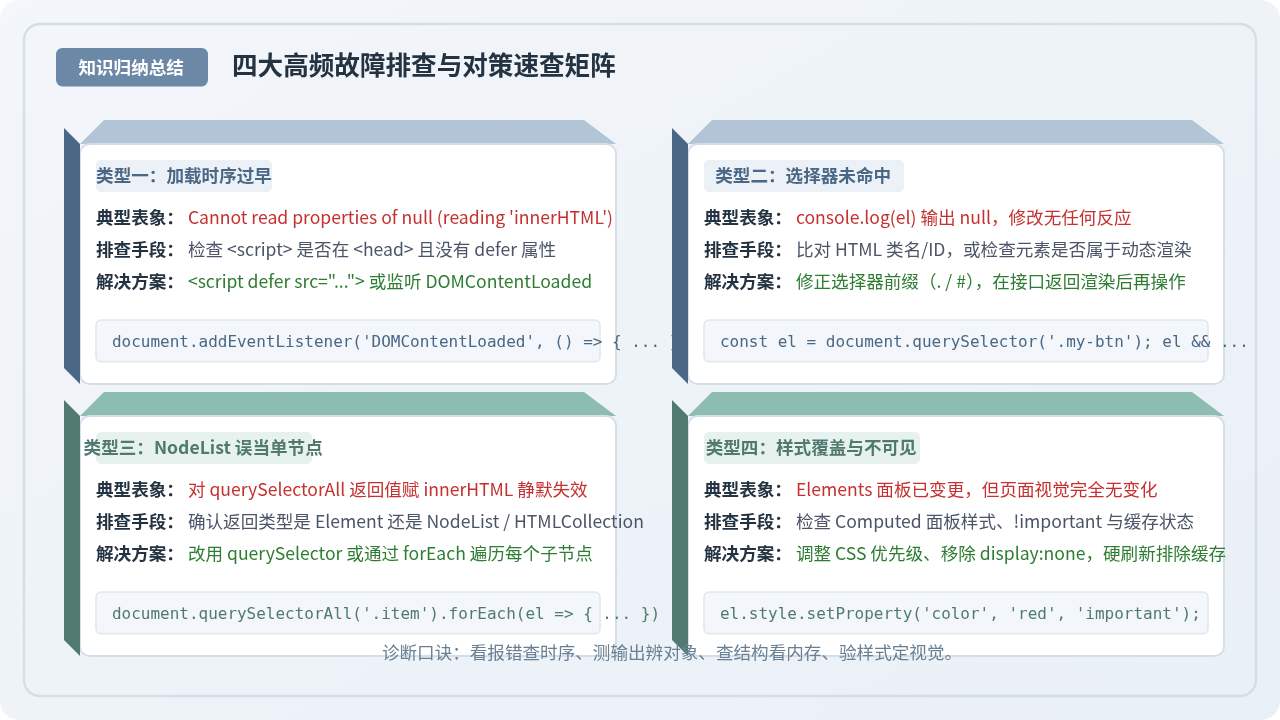
为了更快速地解决问题,我们将上述原因、排查表现与处理方案归纳为如下速查表:
| 故障类型 | 典型排查表象 | 根因诊断 | 标准修复措施 |
|---|---|---|---|
| 时序过早 | Console 报错:Cannot set properties of null | 脚本位于 head 且在 DOM 树解析前执行完毕 | 添加 defer 属性或放入 DOMContentLoaded |
| 选择器未命中 | console.log(el) 输出 null |
类名/ID 拼写错误,或异步挂载尚未完成 | 校对前缀符号(. / #),在数据挂载后操作 |
| 集合类型混淆 | 无报错,但修改无效;或输出 NodeList | 错误对 querySelectorAll 结果直接赋值 |
改用 querySelector 或使用 forEach 遍历 |
| 样式层级压制 | Elements 面板属性已改,页面显示未变 | 受到 display:none、透明度或 !important 压制 |
查看 Computed 选项卡排查生效规则,清理样式冲突 |
| 浏览器缓存 | 修改的 console.log 语句在控制台根本不打印 | 浏览器未加载最新保存的 js 脚本文件 | Ctrl+F5 强制刷新,Network 面板勾选 Disable cache |
五、日常规范与防范建议
掌握系统化的排查方法能够解决眼前的故障,而在编写代码时养成良好的工程习惯,则可以从源头上避免此类问题的产生:
-
统一外部脚本的引入规范:在现代 HTML 文档中,将外部 JS 脚本置于
<head>中并始终添加defer属性,既不阻塞 HTML 词法解析,又能保证在安全的时间点执行。 -
始终进行防御性编程:在对查询得到的 DOM 对象进行操作前,使用严格判断或可选链操作符(
el?.innerHTML)确认其存在性,这能有效防止单点错误扩散导致整页逻辑瘫痪。 -
优先通过操作 CSS 类名(classList)而非直接修改行内样式:使用
el.classList.add('is-active')统一管理界面视觉状态,让结构与样式解耦,极大降低!important优先级冲突带来的排查成本。
JS使用URLSearchParams获取页面查询参数
2026-11-21 16:29:53
JS元素不可点击?排查CSS pointer-events与z-index遮挡
2026-11-21 13:14:26
JS自动轮播怎么支持移动端触摸滑动?
2026-11-21 12:23:22
JS怎么实现指定DIV元素而非整个页面全屏
2026-11-21 11:57:18
App内嵌WebView中JavaScript调用定位失败的排查思路
2026-11-20 22:52:20







