前端用Canvas压缩图片生成缩略图的JS实现
详细讲解前端基于 HTML5 Canvas 实现图片尺寸等比缩放、质量压缩并生成轻量缩略图的完整 JavaScript 方案,包含原理剖析、核心计算算法、生产级封装函数及常见避坑细节。
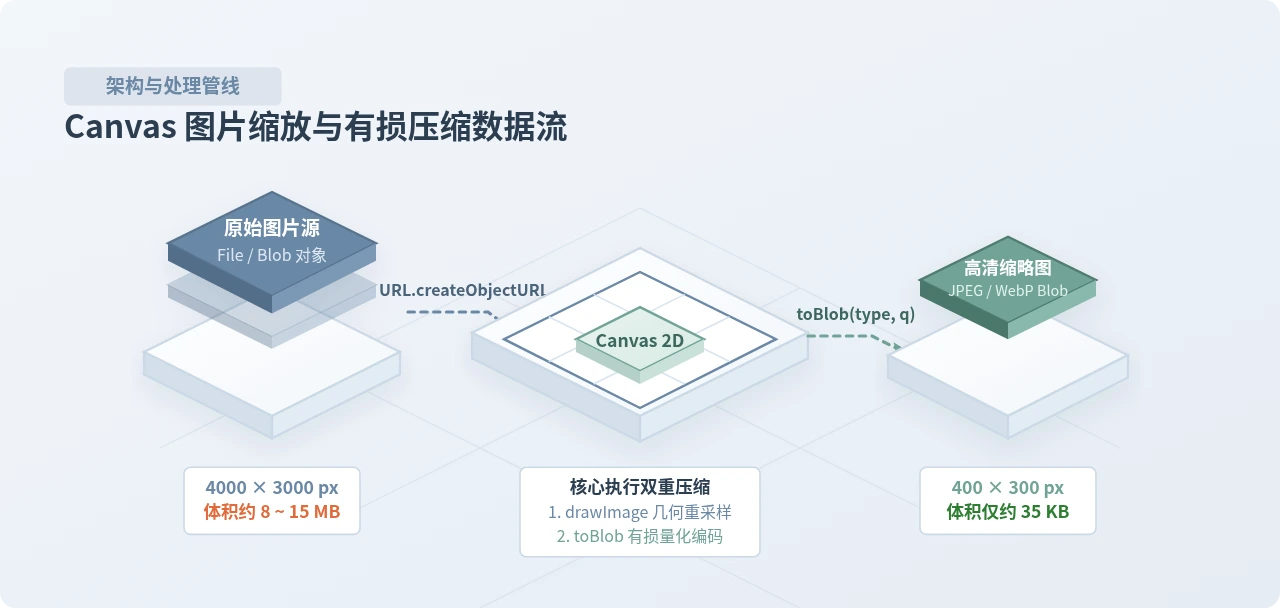
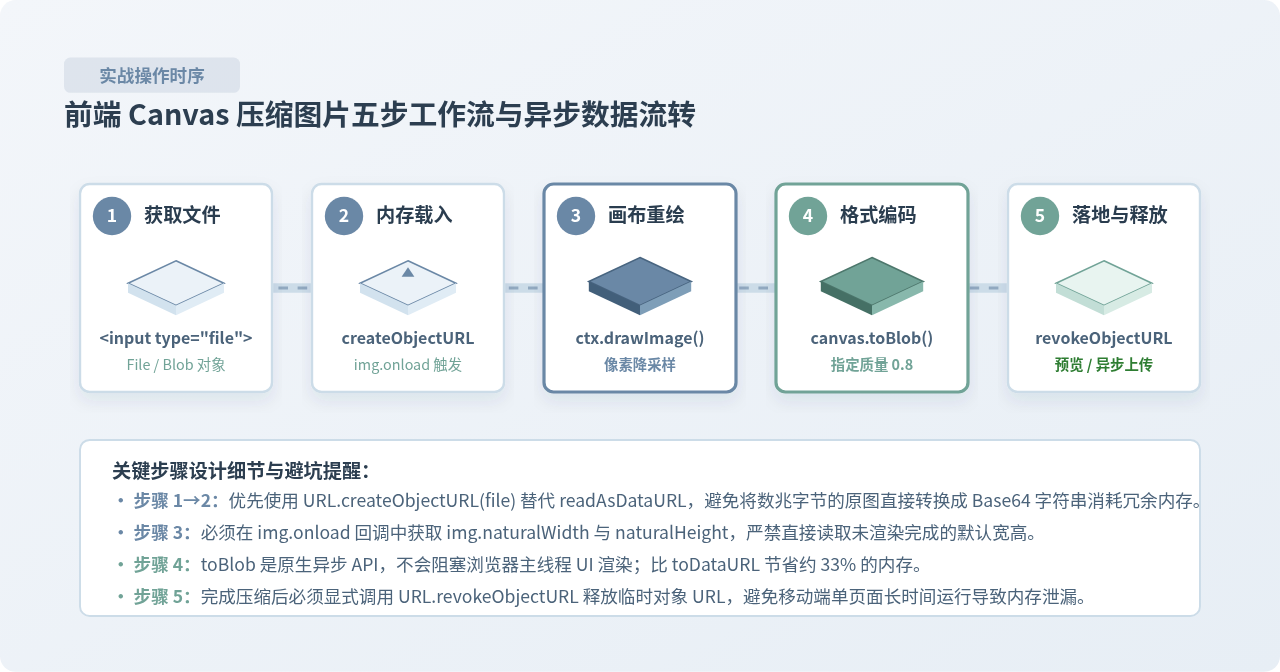
在前端处理用户上传的高分辨率图片时,直接上传原始大图不仅消耗用户网络带宽与等待时间,还会显著加重服务器存储与带宽压力。前端通过 HTML5 Canvas 压缩图片并生成缩略图的核心路径非常清晰:先通过 File 对象创建内存图片,计算目标等比尺寸后绘制到指定宽高的 <canvas> 画布上(实现几何尺寸降采样),再利用 canvas.toBlob() 指定导出格式与质量参数(实现编码有损压缩),最终输出轻量化的 Blob 文件用于即时预览或表单上传。
一、Canvas 压缩的两大核心机制
许多初学者容易把“修改图片显示大小”和“真正压缩文件体积”混淆。在前端借助 Canvas 压缩图片并减小体积,实际上由两个互补的压缩维度共同促成:
-
尺寸下采样(Resolution Downsampling):现代手机实拍照片通常在 1200 万至 4800 万像素(如 4032 × 3024 像素),直接占用 10MB 以上空间。如果仅作为列表缩略图或内容展示,400~800 像素的宽度已足够清晰。将 Canvas 的
width和height设为目标缩小尺寸,调用drawImage()时,底层图形引擎会自动执行双线性插值算法削减多余像素,使像素总量降低 90% 以上,文件体积随之呈平方级骤降。 -
编码质量压缩(Lossy Encoding Quantization):在调用
canvas.toBlob(callback, type, quality)或canvas.toDataURL(type, quality)时,第三个参数quality允许指定 0 到 1 之间的浮点数。对于 JPEG 与 WebP 这类支持有损压缩的格式,底层编码器会对色彩空间进行量化舍弃人眼难以分辨的高频频域细节,从而在分辨率不变的情况下再削减 50%~70% 的体积。
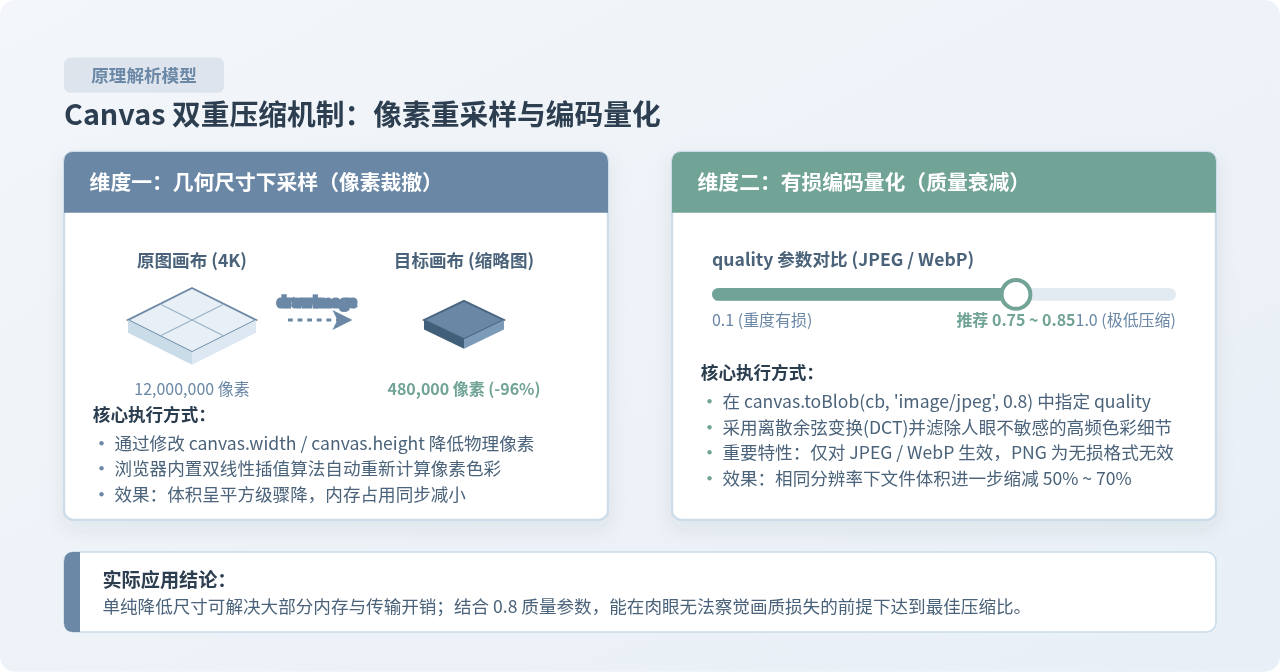
quality 仅对 image/jpeg 和 image/webp 格式生效。image/png 属于无损压缩格式,传入 quality 参数会被浏览器完全忽略;若未控制尺寸直接将大图导出为 PNG,体积甚至可能由于重编码而变大。
二、关键几何算法:等比例缩放与居中裁切
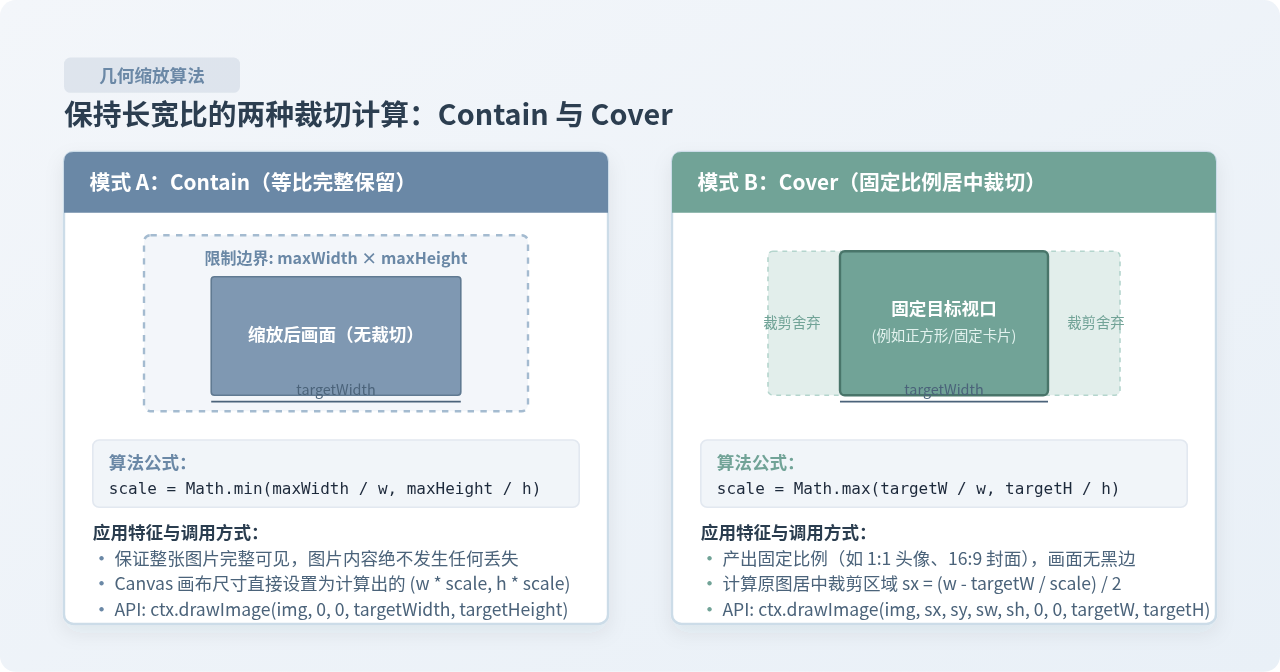
在绘制到 Canvas 前,必须根据原图的宽高比例(naturalWidth / naturalHeight)和设定的最大规格计算出目标绘制尺寸。常见需求可分为“完整保留画面的等比适应(Contain)”和“固定比例填满的居中裁切(Cover)”两种场景。
1. 等比适应模式(Contain / 推荐缩略图模式)
目标是让图片完整容纳在设定的 maxWidth 和 maxHeight 矩形边界内,绝不发生画面拉伸变形,也不裁切任何画面内容。计算公式如下:
function calculateContainSize(originWidth, originHeight, maxWidth, maxHeight) {
  // 计算宽与高的缩放比例,取较小值以确保完全包容在边界内
  const scale = Math.min(maxWidth / originWidth, maxHeight / originHeight, 1);
  return {
    targetWidth: Math.round(originWidth * scale),
    targetHeight: Math.round(originHeight * scale)
  };
}
2. 等比居中裁切模式(Cover / 适用于头像与方形九宫格)
当业务要求缩略图必须是固定尺寸(例如 200 × 200 像素的正方形头像,或 16:9 卡片)且不允许留黑边时,应先按较大比例铺满画布,然后居中截取画面有效部分。此时应使用 ctx.drawImage(img, sx, sy, sWidth, sHeight, dx, dy, dWidth, dHeight) 的 9 参数全量方法:
function calculateCoverCrop(originWidth, originHeight, targetWidth, targetHeight) {
  const scale = Math.max(targetWidth / originWidth, targetHeight / originHeight);
  // 反推原图上需要截取的矩形宽高
  const sWidth = targetWidth / scale;
  const sHeight = targetHeight / scale;
  // 居中裁剪起点坐标
  const sx = (originWidth - sWidth) / 2;
  const sy = (originHeight - sHeight) / 2;

  return { sx, sy, sWidth, sHeight, targetWidth, targetHeight };
}
三、核心实现:通用图片压缩函数封装
为了在实际项目中便捷调用,我们将图片读取、尺寸计算、Canvas 绘制、有损压缩与内存安全回收封装为一个标准的异步 Promise 函数。
1. 为什么优先使用 toBlob 而不是 toDataURL?
canvas.toDataURL() 是同步方法,在主线程将图像编码为长达数十万字符的 Base64 字符串。Base64 会使数据体积增加约 33%,且大量内存字符串创建极易引起移动端主线程卡顿甚至内存溢出。相比之下,canvas.toBlob() 是浏览器原生的异步接口,直接在底层线程池完成二进制编码并输出轻量级 Blob 对象,更适宜配合 FormData 直接上传。
2. 生产级封装代码实现
/**
 * 前端 Canvas 图片压缩与缩略图生成器
 * @param {File|Blob} file 本地图片文件
 * @param {Object} options 压缩配置项
 * @param {number} [options.maxWidth=1200] 最大允许宽度
 * @param {number} [options.maxHeight=1200] 最大允许高度
 * @param {number} [options.quality=0.8] 压缩质量 (0.1 ~ 1.0)
 * @param {string} [options.mimeType='image/jpeg'] 输出格式 ('image/jpeg' | 'image/webp')
 * @returns {Promise<{blob: Blob, previewUrl: string, width: number, height: number, originalSize: number, compressedSize: number}>}
 */
function compressImage(file, options = {}) {
  const {
    maxWidth = 1200,
    maxHeight = 1200,
    quality = 0.8,
    mimeType = 'image/jpeg'
  } = options;

  return new Promise((resolve, reject) => {
    // 校验文件类型
    if (!file || !file.type.startsWith('image/')) {
      return reject(new Error('请传入有效的图片文件'));
    }

    const img = new Image();
    // 使用 URL.createObjectURL 避免一次性载入大文件 Base64 消耗内存
    const objectUrl = URL.createObjectURL(file);

    img.onload = () => {
      // 立即释放临时 ObjectURL
      URL.revokeObjectURL(objectUrl);

      const originWidth = img.naturalWidth;
      const originHeight = img.naturalHeight;

      // 计算等比缩放尺寸 (Contain 模式)
      let targetWidth = originWidth;
      let targetHeight = originHeight;

      const scale = Math.min(maxWidth / originWidth, maxHeight / originHeight, 1);
      targetWidth = Math.round(originWidth * scale);
      targetHeight = Math.round(originHeight * scale);

      // 创建离屏 Canvas 画布
      const canvas = document.createElement('canvas');
      canvas.width = targetWidth;
      canvas.height = targetHeight;
      const ctx = canvas.getContext('2d');

      if (!ctx) {
        return reject(new Error('无法创建 Canvas 2D 上下文'));
      }

      // 若导出为 JPEG,Canvas 默认透明底会变黑,预先填充白色背景
      if (mimeType === 'image/jpeg') {
        ctx.fillStyle = '#FFFFFF';
        ctx.fillRect(0, 0, targetWidth, targetHeight);
      }

      // 开启高质量图像平滑缩放
      ctx.imageSmoothingEnabled = true;
      ctx.imageSmoothingQuality = 'high';

      // 几何重采样绘制
      ctx.drawImage(img, 0, 0, targetWidth, targetHeight);

      // 导出为二进制 Blob 对象
      canvas.toBlob(
        (blob) => {
          if (!blob) {
            return reject(new Error('Canvas 导出图片失败'));
          }

          // 生成预览 URL
          const previewUrl = URL.createObjectURL(blob);

          // 释放 Canvas 像素内存占用
          canvas.width = 0;
          canvas.height = 0;

          resolve({
            blob,
            previewUrl,
            width: targetWidth,
            height: targetHeight,
            originalSize: file.size,
            compressedSize: blob.size
          });
        },
        mimeType,
        quality
      );
    };

    img.onerror = () => {
      URL.revokeObjectURL(objectUrl);
      reject(new Error('图片加载失败,请检查文件完整性'));
    };

    img.src = objectUrl;
  });
}
四、完整操作流程:从文件选择到预览与表单上传
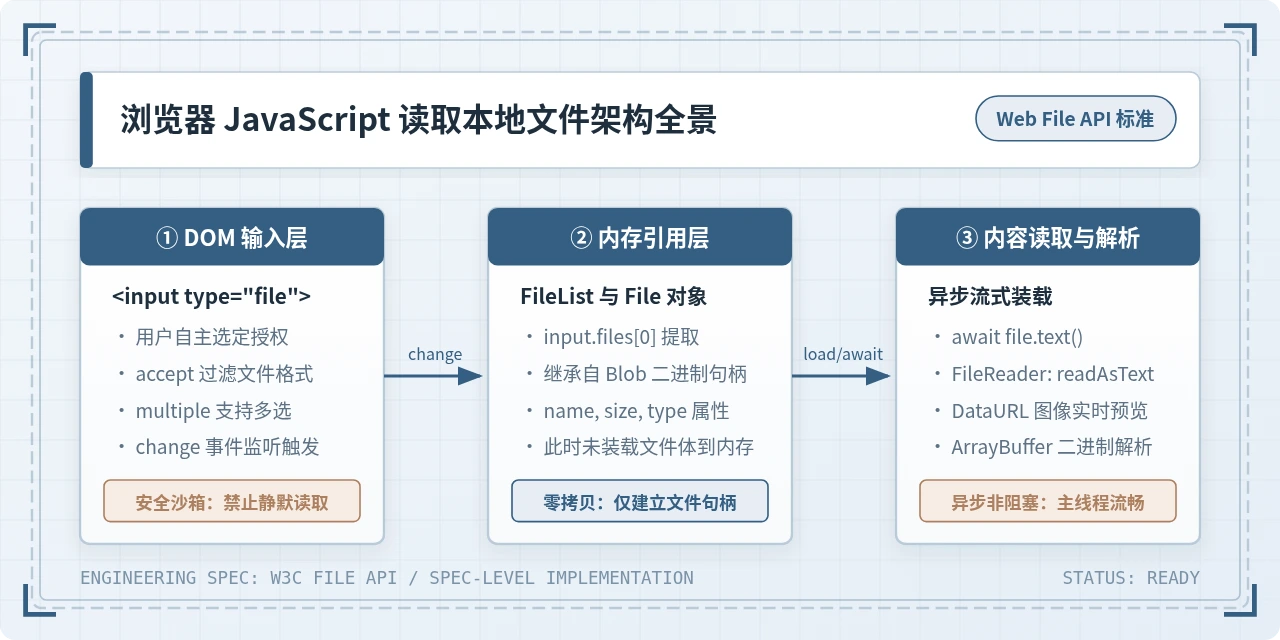
在网页应用中,用户通常点击 <input type="file"> 挑选图片,前端立即生成缩略图供用户确认效果,随后随表单将压缩后的 Blob 发送给后端接口。以下是完整的交互示范:
<!-- 页面结构 -->
<input type="file" id="uploader" accept="image/*" />
<div id="result-panel" style="margin-top: 16px; display: none;">
  <p id="info-text"></p>
  <img id="preview-thumb" alt="缩略图预览" style="max-width: 240px; border-radius: 6px;" />
  <button id="upload-btn">上传压缩图到服务器</button>
</div>

<script>
let compressedResultBlob = null;

document.getElementById('uploader').addEventListener('change', async (e) => {
  const file = e.target.files[0];
  if (!file) return;

  try {
    // 调用通用压缩函数:长宽限制在 600px 内,品质 0.8,输出 JPEG 缩略图
    const res = await compressImage(file, {
      maxWidth: 600,
      maxHeight: 600,
      quality: 0.8,
      mimeType: 'image/jpeg'
    });

    compressedResultBlob = res.blob;

    // 渲染界面
    const info = document.getElementById('info-text');
    const img = document.getElementById('preview-thumb');
    const panel = document.getElementById('result-panel');

    info.innerText = `原图: ${(res.originalSize / 1024).toFixed(1)} KB | 压缩后: ${(res.compressedSize / 1024).toFixed(1)} KB (尺寸: ${res.width}x${res.height})`;
    img.src = res.previewUrl;
    panel.style.display = 'block';

  } catch (err) {
    alert('图片压缩失败: ' + err.message);
  }
});

// 点击上传
document.getElementById('upload-btn').addEventListener('click', async () => {
  if (!compressedResultBlob) return;

  const formData = new FormData();
  // 将压缩后的 Blob 作为标准文件字段追加
  formData.append('thumbnail', compressedResultBlob, 'thumbnail.jpg');

  const response = await fetch('/api/upload', {
    method: 'POST',
    body: formData
  });

  if (response.ok) {
    alert('缩略图上传成功!');
  }
});
</script>
五、常见问题与工程排查
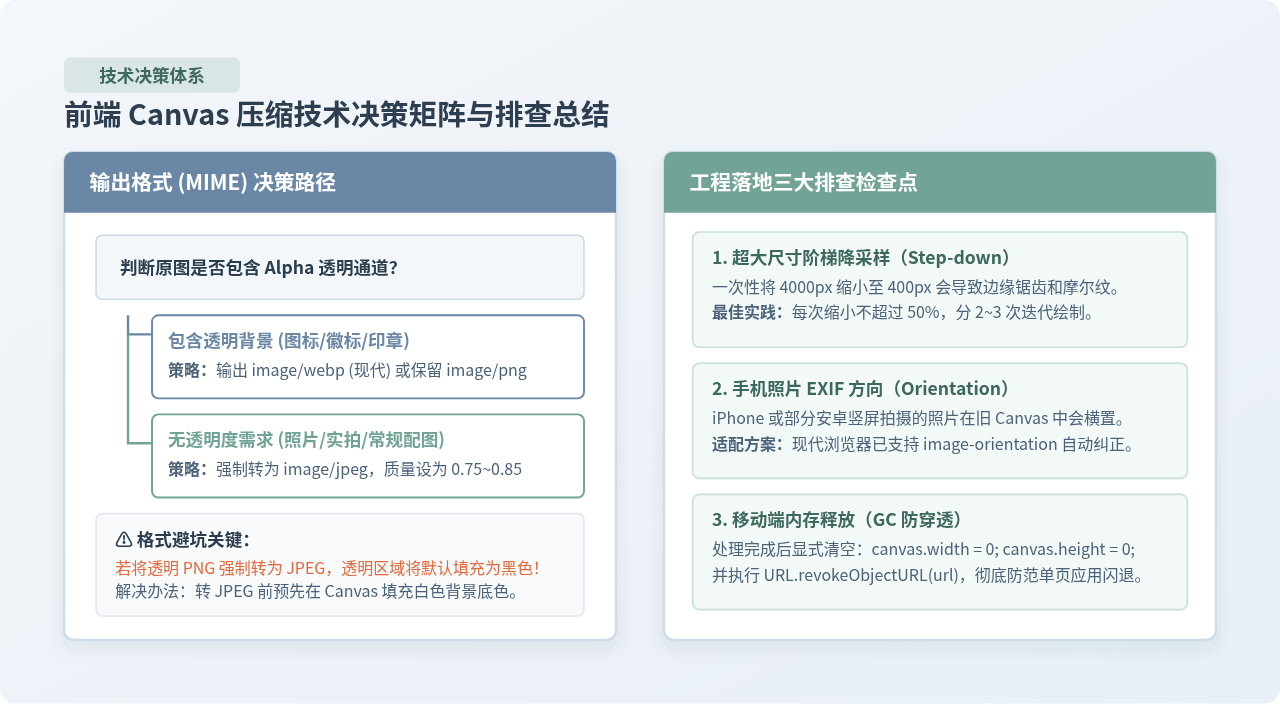
前端图片压缩直接运行在用户的浏览器宿主环境中,不同机型与系统环境下存在若干经典边界陷阱,需采取对应防护措施:
| 常见问题表现 | 根本原因 | 标准排查与修复方案 |
|---|---|---|
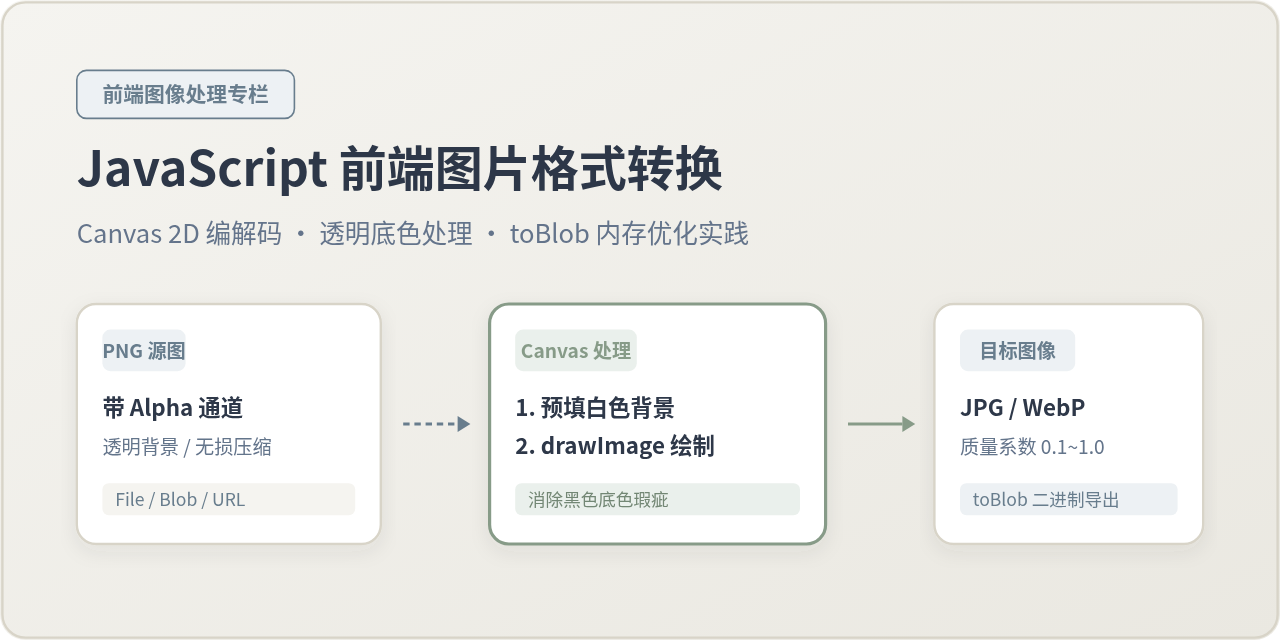
| 透明 PNG 压缩后背景变成纯黑色 | Canvas 导出为 JPEG 时丢失 Alpha 通道,默认以 RGB(0,0,0) 填充透明像素 | 在 drawImage 前,先执行 ctx.fillStyle = '#FFFFFF'; ctx.fillRect(0,0,w,h) 填充白色背景底色;或保留为 WebP 格式。 |
| iPhone 拍摄的竖版照片压缩后变成了横向(旋转 90 度) | 数码相机/手机通过 EXIF Orientation 标签记录拍照角度,旧版 Canvas 直接按原始像素网格绘制未做矫正 | 现代主流浏览器(Chrome 81+、Safari 13.1+)已默认支持自动修正;针对老旧内核可引入 exif-js 解析旋转标签并在 Canvas 旋转绘制。 |
| 大图缩小后线条出现严重锯齿和摩尔纹 | 浏览器一次性跨越过大缩放比(如从 4000px 直接降至 400px),插值采样丢弃过多像素 | 采用多级阶梯降采样(Step-down downsampling):每次将宽高缩小一半,分两到三次迭代重绘到离屏 Canvas 上。 |
| 移动端连续压缩几张照片后页面卡顿或崩溃闪退 | URL.createObjectURL 产生的对象未及时 revoke,且 Canvas 画布节点驻留 GPU 内存 |
在 onload 后立即调用 URL.revokeObjectURL;完成处理后重设 canvas.width = 0; canvas.height = 0 强制触发底层内存释放。 |
六、总结与技术选型建议
通过 HTML5 Canvas 进行前端图片压缩,本质上是结合了几何尺寸下采样与离散余弦量化编码两道过滤网。在真实业务架构中:
- 对于常规电商商品图、论坛贴图、用户评价实拍,将长边限制在 1200 像素内、
quality设为0.8的 JPEG 格式,通常能将 10MB 左右的原始照片无损感压缩至 150KB 左右,压缩率达 98% 以上。 - 对于列表极小缩略图(如 100~300 像素),可以直接采用居中裁切 Cover 模式,将体积压制在 30KB 以内,极大加快首屏渲染速度。
- 全程优先使用
createObjectURL与toBlob配合FormData二进制传输,保持内存清洁,确保低端移动设备也能顺畅运行。
JS中stopPropagation、stopImmediatePropagation与preventDefault的区别
2026-11-21 12:27:10
浏览器JavaScript脚本管理器推荐:Tampermonkey与Violentmonkey对比
2026-11-20 23:15:12
JSP和JavaScript有什么区别:运行环境与执行时机对比
2026-11-20 21:32:43
监听窗口Resize事件实现响应式JS垂直居中
2026-11-20 20:40:34
JS兼容旧浏览器:document.execCommand复制文字降级方案
2026-11-20 20:16:46