

监听窗口Resize事件实现响应式JS垂直居中
本文详解如何通过JavaScript监听窗口resize事件计算视口与元素高度,实现动态响应式垂直居中,并深入探讨边界溢出保护、requestAnimationFrame节流优化及与现代CSS布局的选型边界。
top 属性;随后通过绑定 window 的 resize 事件,在视口尺寸变动时重新触发计算。这种方案在需要精细像素控制、Canvas画板对齐、复杂拖拽坐标约束或非标准容器嵌套时具有不可替代的灵活性。
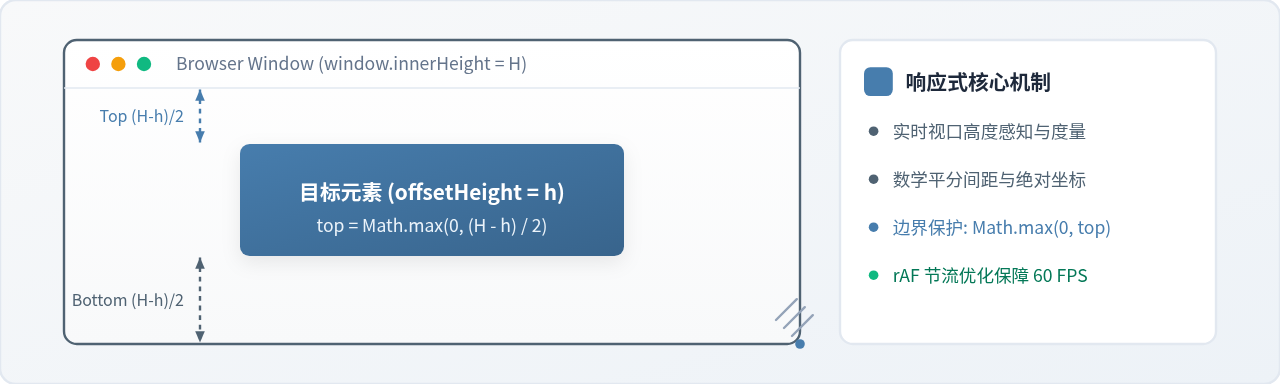
一、垂直居中的几何原理与数学模型
在浏览器文档流中,垂直居中本质上是一道几何坐标分配题。当一个元素脱离常规文档流(采用 position: fixed 或 position: absolute)时,它在垂直方向上的位置由其顶部边框外缘相对于参照容器顶部的距离(即 CSS 属性 top)决定。
假设浏览器视口的净可见高度为 $H$(通过 window.innerHeight 获取),目标元素的实际渲染高度(包含内边距与边框,通过 element.offsetHeight 获取)为 $h$。若要使元素在垂直方向上处于居中位置,元素顶部和底部的留白高度必须严格相等:
剩余总留白 = H - h
单侧垂直留白 (top) = (H - h) / 2
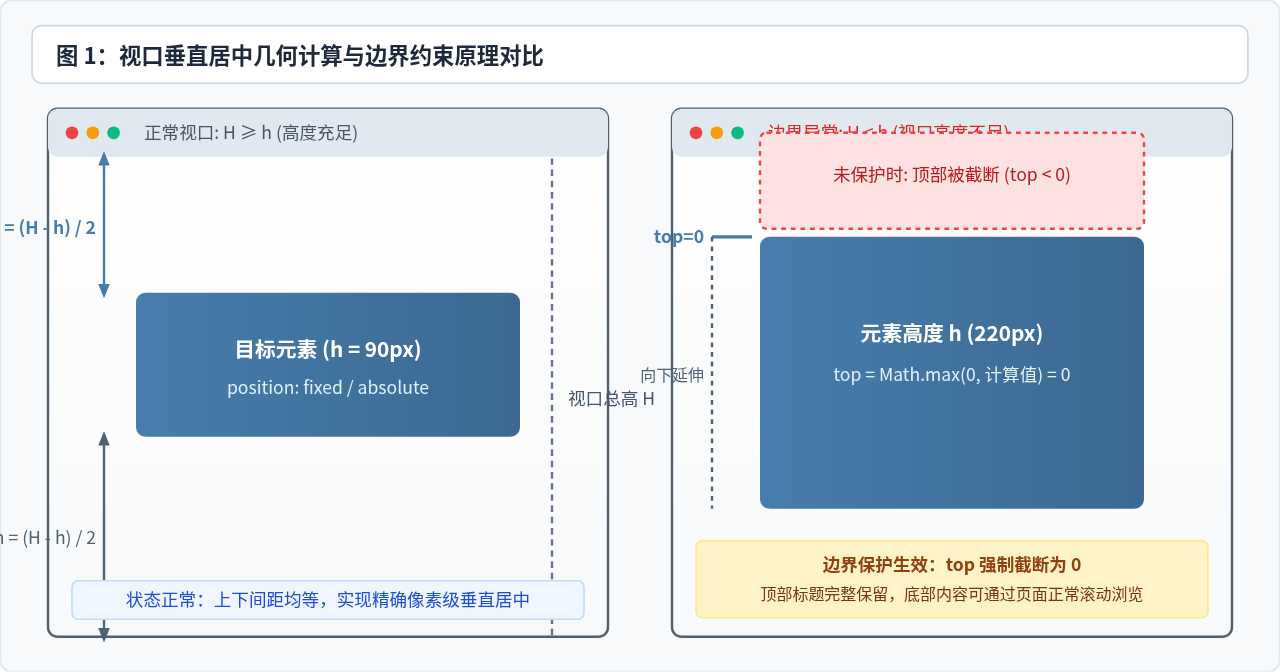
然而,实际业务场景中必须考虑临界边界问题:当用户急剧缩小浏览器窗口高度,导致视口高度 $H$ 小于元素自身高度 $h$ 时,若直接采用 (H - h) / 2,所得 top 值为负数。这会导致元素上半部分被顶出视口上边缘,且即便滚动页面也无法阅读被遮蔽的顶部内容。因此,必须引入边界保护函数:
const safeTop = Math.max(0, (windowHeight - elementHeight) / 2);
引入 Math.max(0, ...) 可以确保在视口极小的情况下,元素自动紧贴视口顶部渲染,配合父级容器的滚动条即可完整查阅全部内容,避免了不可逆的视口截断缺陷。
二、实现步骤与基础代码落地
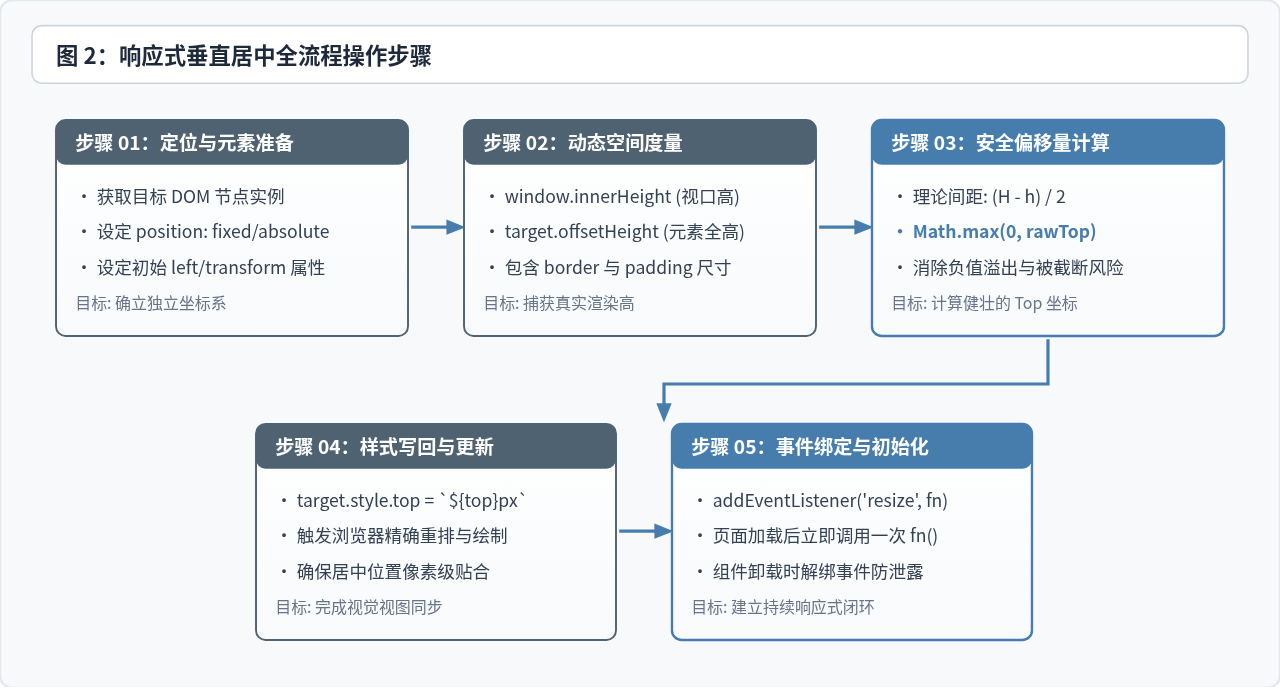
要实现响应式的JS垂直居中,整个操作过程可分为五个有序步骤:
- 准备DOM与基础样式:为目标元素设置绝对定位(
position: absolute)或固定定位(position: fixed)。若需要同时保持水平居中,可结合left: 50%与transform: translateX(-50%),仅将垂直轴交给 JavaScript 计算控制。 - 实时测量空间维度:在计算函数内部,通过
window.innerHeight获取视口高度,通过target.offsetHeight获取元素自身的总高度。 - 计算安全垂直偏移:应用公式
Math.max(0, (viewportHeight - targetHeight) / 2)算出最终的纵向偏移像素。 - 应用内联样式更新:将计算所得的数值拼接
'px'单位后写入target.style.top。 - 绑定Resize事件并执行首次初始化:将计算逻辑封装为独立函数,挂载至
window.addEventListener('resize', ...),并在页面初次加载完毕时立即主动执行一次。
基础实现代码示例
以下是一份可以在现代浏览器环境中直接执行的基础实现。包含完整的 HTML 骨架、样式设置与 JavaScript 绑定:
<!DOCTYPE html>
<html lang="zh-CN">
<head>
  <meta charset="UTF-8">
  <style>
    body {
      margin: 0;
      min-height: 100vh;
      background-color: #f1f5f9;
    }
    #center-box {
      position: fixed;
      left: 50%;
      transform: translateX(-50%);
      width: 320px;
      padding: 24px;
      background: #ffffff;
      border-radius: 8px;
      box-shadow: 0 4px 12px rgba(0, 0, 0, 0.1);
      box-sizing: border-box;
    }
  </style>
</head>
<body>

  <div id="center-box">
    <h3>动态居中面板</h3>
    <p>拖拽缩放浏览器窗口测试垂直居中效果。</p>
  </div>

  <script>
    const centerBox = document.getElementById('center-box');

    function updateVerticalCenter() {
      if (!centerBox) return;

      // 1. 获取视口与元素高度
      const viewportHeight = window.innerHeight;
      const elementHeight = centerBox.offsetHeight;

      // 2. 计算居中偏移量,并做安全边界限制
      const topOffset = Math.max(0, (viewportHeight - elementHeight) / 2);

      // 3. 应用样式
      centerBox.style.top = topOffset + 'px';
    }

    // 4. 监听窗口变化
    window.addEventListener('resize', updateVerticalCenter);

    // 5. DOM 加载就绪后首次触发
    window.addEventListener('DOMContentLoaded', updateVerticalCenter);
  </script>
</body>
</html>
三、高频Resize事件的性能瓶颈与节流优化
虽然上述代码已经能够完成响应式计算,但在实际生产环境中使用原生 resize 监听存在严重的性能隐患。
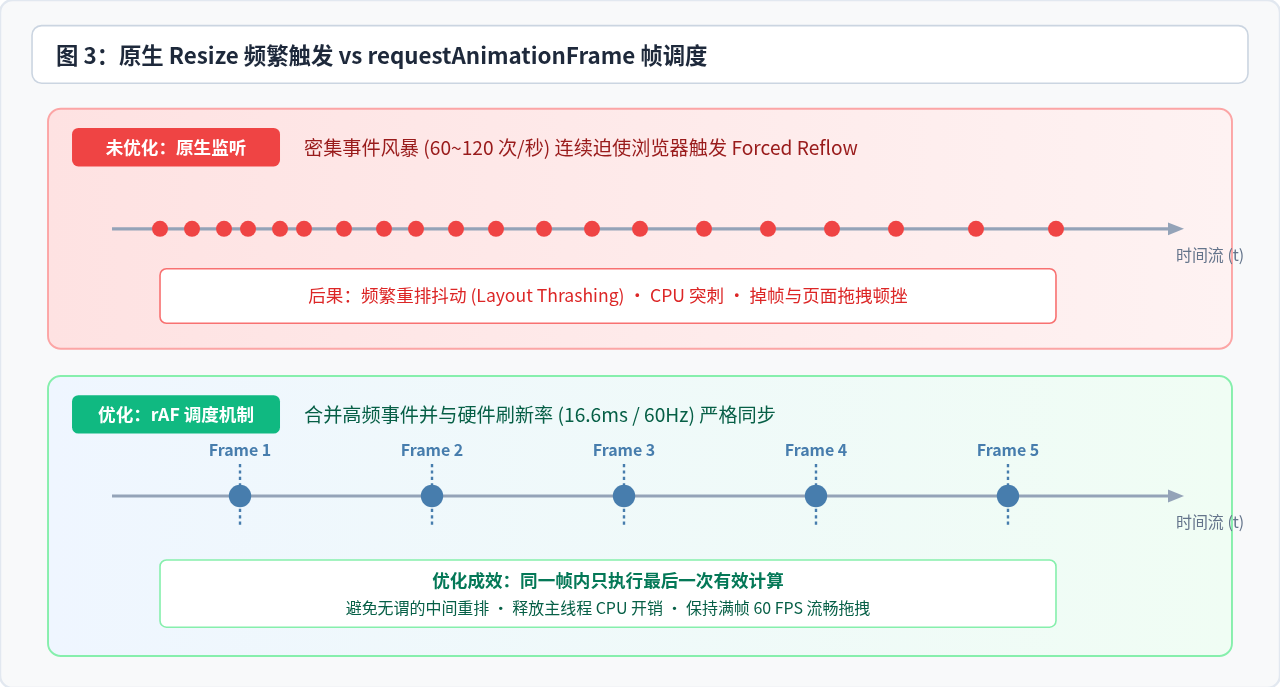
当用户按住浏览器边框拖拽缩放时,resize 事件会以极高的频率连续触发(通常每秒可达到 60 到 120 次以上)。在每次事件回调中,我们读取了 centerBox.offsetHeight,紧接着又写入了 centerBox.style.top。
offsetHeight、getBoundingClientRect())时,浏览器为了返回准确的几何数值,被迫中断当前流程并立即进行一次全量重排(Reflow)。这种连续的“读-写-读-写”循环会导致 CPU 占用骤增,出现肉眼可见的页面掉帧与卡顿。
基于 requestAnimationFrame 的工程级优化方案
对于视觉和布局属性的连续更新,最佳工程实践是借助 window.requestAnimationFrame(简称 rAF)进行节流。rAF 会将计算逻辑交由浏览器的下一次重绘周期执行,如果在同一帧内收到了多次 resize 事件,只需标记布尔锁(Flag),将多余计算直接跳过,只保留当前帧最后一次更新:
/**
 * 生产级 rAF 节流响应式垂直居中管理器
 */
class ResponsiveVerticalAligner {
  constructor(element) {
    this.element = typeof element === 'string' ? document.querySelector(element) : element;
    this.isTicking = false;
    this.handleResize = this.handleResize.bind(this);
    this.update = this.update.bind(this);

    this.init();
  }

  update() {
    if (!this.element) {
      this.isTicking = false;
      return;
    }

    const viewportH = window.innerHeight;
    const elementH = this.element.offsetHeight;

    // 核心边界约束:避免负高度截断
    const safeTop = Math.max(0, (viewportH - elementH) / 2);
    this.element.style.top = `${safeTop}px`;

    // 释放标记,允许下一次 rAF 申请
    this.isTicking = false;
  }

  handleResize() {
    // 若当前帧已在排队执行,则直接跳过,防止同一帧内重复计算
    if (!this.isTicking) {
      this.isTicking = true;
      window.requestAnimationFrame(this.update);
    }
  }

  init() {
    if (!this.element) return;
    window.addEventListener('resize', this.handleResize, { passive: true });
    // 首屏立即同步一次
    this.update();
  }

  destroy() {
    window.removeEventListener('resize', this.handleResize);
    this.element = null;
  }
}

// 实际使用调用
const aligner = new ResponsiveVerticalAligner('#center-box');
注意在添加事件监听器时加入 { passive: true } 参数。这向浏览器声明回调函数不会调用 preventDefault(),便于浏览器在滚动和缩放时进行更多底层线程优化。
四、常见开发陷阱与健壮性排查
在实施该方案时,开发者常遇到以下三类非预期表现,需针对性处理:
1. 资源异步加载导致的尺寸测量滞后
在页面初次加载时,如果目标居中元素内部包含尚未加载完毕的图片(<img>)或动态自定义字体(Web Fonts),此时读取 target.offsetHeight 往往只能获取到骨架或较小的折叠高度,导致算出的 top 偏大;随后图片加载完毕将容器撑开,元素就会出现偏下或与下边缘重叠的问题。
DOMContentLoaded 触发外,还应在 window.addEventListener('load', update) 时再次校验;或直接针对该元素引入现代 ResizeObserver,无论是因为窗口缩放还是内部图文异步展开,都能自动感知并修正垂直居中。
2. CSS 过渡动画(transition)引发的数值震荡
若元素样式表中为 top 属性配置了过长的过渡动画(如 transition: top 0.3s ease),在用户快速拖拽缩放窗口时,元素每一帧都在执行补间动画,导致 offsetHeight 与实时视觉呈现产生时间差,窗口甚至可能出现视觉抖动。
规避方式:在监听拖动缩放阶段,应临时移除 top 的过渡效果,或者仅对 opacity 等属性使用过渡,避免对频繁计算的几何坐标应用长周期 CSS 过渡。
3. 单页应用(SPA)中的内存泄漏
在 Vue、React 或 Angular 等组件化框架中,若在组件挂载时注册了 window.addEventListener('resize', ...),但在组件销毁(Unmount)时遗漏了 window.removeEventListener,回调函数闭包将持续持有该组件与 DOM 节点的引用。不仅无法释放内存,而且后续窗口发生变动时仍会尝试操作已离屏的 DOM。
五、技术选型决策与现代CSS对比
在现代前端开发中,垂直居中已有多种纯 CSS 解决途径。我们应当理性评估:何时该选用现代 CSS,何时必须依赖 JavaScript 监听 resize?
| 方案类型 | 代表性实现方式 | 优势 | 适用典型场景 |
|---|---|---|---|
| CSS Flexbox | display: flex; align-items: center; |
语法简明,排版自然,无任何主线程脚本性能开销。 | 标准页面文档流、卡片内部居中、自适应容器布局。 |
| CSS Grid | display: grid; place-items: center; |
二维网格控制极佳,极简一行代码搞定。 | 全屏视口网格、仪表盘主面板、多模块对称对齐。 |
| CSS Inset Margin | position: fixed; inset: 0; margin: auto; |
不依赖父容器 display 属性,脱标弹窗经典写法。 | 简单居中模态弹窗、全屏遮罩层。 |
| JS Resize 监听 | Math.max(0, (H - h) / 2) + rAF |
像素级精准控制、可根据外部业务逻辑动态限制坐标、支持极端边界截断。 | Canvas/WebGL 画布外挂图层、支持拖拽碰撞约束的浮窗、跨 iframe 坐标同步。 |
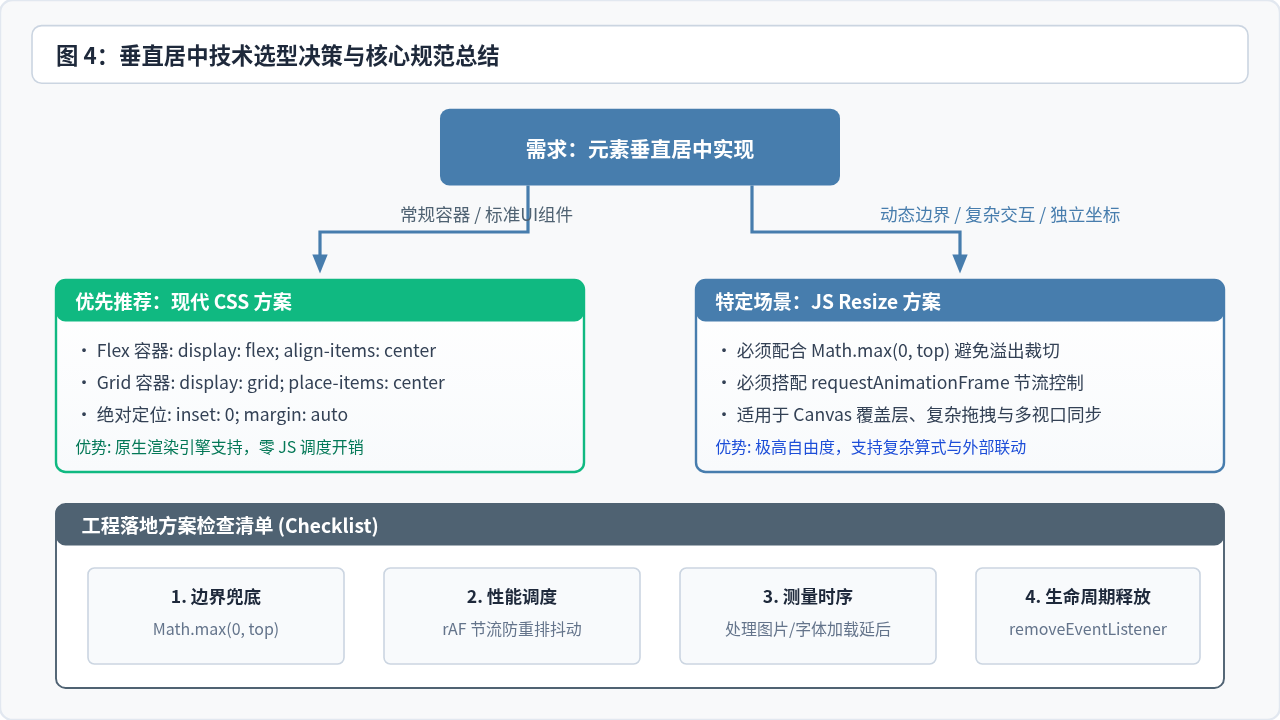
总结而言,当我们在项目中遇到“监听窗口Resize事件实现响应式JS垂直居中”这类需求时,不仅要掌握核心的几行几何计算,更要从工程严谨性出发,处理好视口过小的边界保护、高频事件触发下的 requestAnimationFrame 调度节流,以及组件生命周期中的事件释放。这样构建出的响应式居中方案,才能在各类极端屏幕规格和高频交互下始终保持稳定与流畅。
JS兼容旧浏览器:document.execCommand复制文字降级方案
2026-11-20 20:16:46
5款主流JS滑动验证开源库对比:体积、兼容性与易用性分析
2026-11-20 20:07:53
利用iframe技巧实现JS自定义内容打印且不干扰当前页面
2026-11-20 19:04:57
JS怎么通过ID或querySelector获取form元素
2026-11-20 16:44:33
JS监听radio change事件实时获取选中值
2026-11-20 15:18:52







