

利用iframe技巧实现JS自定义内容打印且不干扰当前页面
详细讲解利用动态创建隐藏 iframe 技巧实现 JavaScript 自定义内容隔离打印的完整技术方案,解决传统 window.print 导致的页面重绘闪烁、全局样式冲突、单页应用状态丢失及资源加载竞态等问题。
window.print() 会触发当前窗口的全局重排并打乱现有页面的布局和滚动状态。解决这一问题的成熟技术路径,是在页面中动态创建一个位于屏幕外的隐藏 <iframe>,将待打印的 HTML 片段与专属样式写入其中独立的文档上下文中,等待外部资源就绪后直接调起打印对话框,并在打印结束或取消后自动销毁该 iframe。本文将系统拆解该方案的底层机制、完整实现代码、资源加载同步机制以及跨浏览器兼容策略。
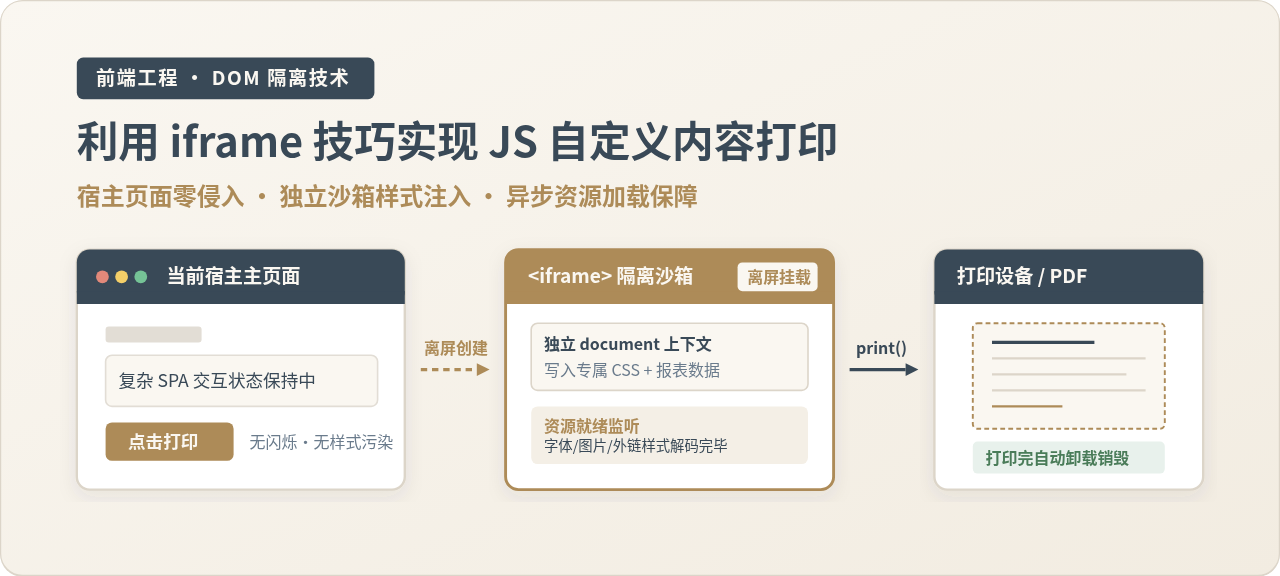
一、为什么需要 iframe:传统打印方案的痛点与隔离原理
在企业管理后台、电商交易系统及各类单页应用(SPA)中,经常需要打印特定的票据单据、发票明细或合同报表。浏览器原生提供的 window.print() 方法会默认对当前 window 的视口及整个 DOM 树执行分页渲染。为了仅输出目标片段,传统的做法通常有两种:
- 全局样式媒体查询(@media print)隐藏法:在主样式表中使用
@media print规则,将主应用的导航栏、侧边栏和常规容器设置为display: none !important;,仅保留专有的打印包裹层。 - 主 DOM 临时替换法:在打印触发前,将
document.body.innerHTML暂存,用待打印内容覆盖当前 DOM,调用window.print()后再将旧内容还原写回。
这两种方案在实际工程落地时均伴随严重的副作用。临时替换 DOM 会彻底销毁当前页面上已挂载的组件实例、Vue/React 响应式状态、尚未提交的表单输入项以及挂载的事件监听器;即使用户打印完毕还原 HTML,所有的动态绑定也早已失效。而依赖 @media print 方案,则要求开发者对整个庞大工程的所有全局样式做反向覆盖,主应用的 Reset 样式、CSS Grid 或 Flex 布局极易污染打印排版,甚至由于浏览器在打印预览时触发强制重排,导致用户屏幕上的页面出现明显跳动、闪白和滚动条复位。
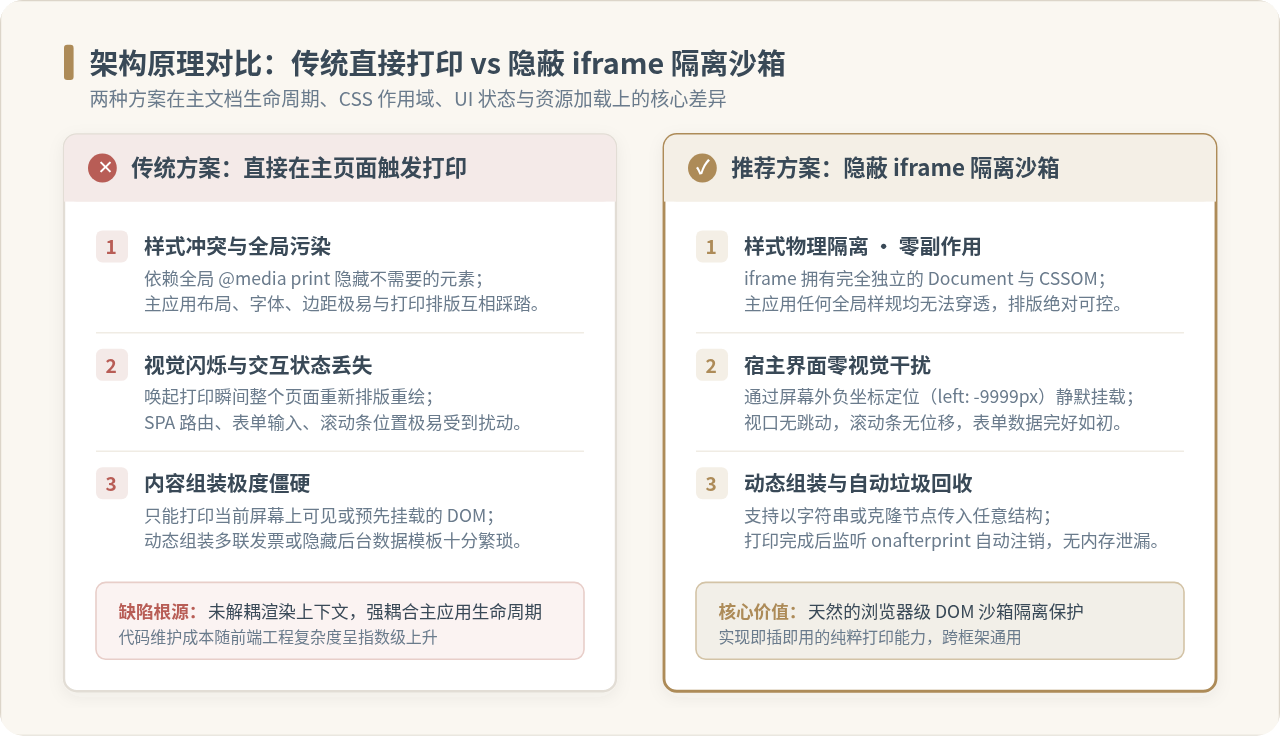
<iframe> 方案的精髓在于利用浏览器原生提供的 Document 沙箱机制建立物理隔离。一个新创建的 iframe 拥有自身完全独立的 window 和 document 上下文。宿主页面的任何全局样式规则均无法渗透进 iframe 内部;反之,iframe 中专门针对打印纸张编写的 @page 分页指令、字体定义与黑白表格样式,也不会对主界面的视觉呈现产生丝毫干扰。
二、核心实现步骤与代码演示
实现一个可靠的自定义内容打印功能,需要严格按顺序完成“构建不可见容器”、“挂载入文档树”、“注入结构与样式”、“同步资源状态”、“唤起打印接口”以及“安全注销节点”六个关键环节。
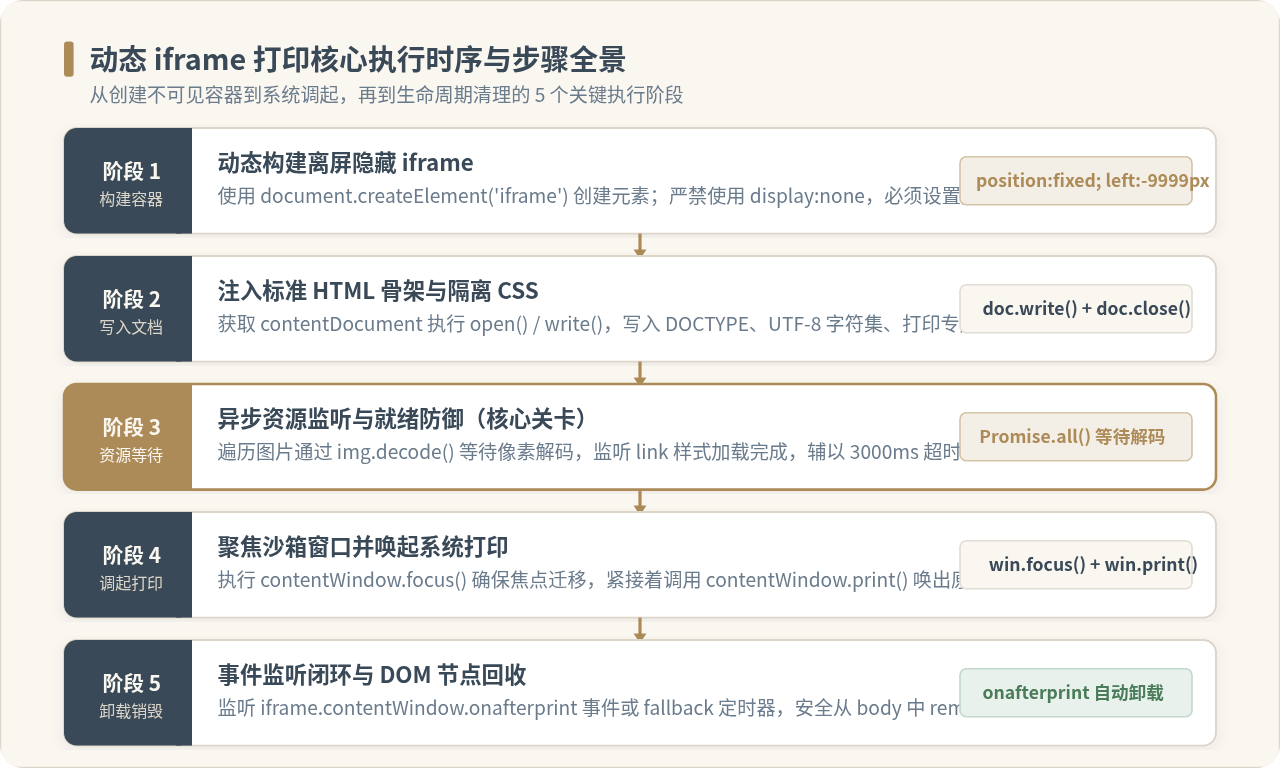
以下为经过生产环境验证的高可用函数实现。该函数以 Promise 形式暴露,支持传入自定义 HTML 内容、打印专属标题、外部 CSS 样式表地址数组以及内联样式字符串:
/**
 * 跨浏览器无干扰自定义内容打印函数
 * @param {Object} options
 * @param {string} options.content - 待打印的 HTML 片段字符串
 * @param {string} [options.title] - 打印页眉标题(同时决定另存为 PDF 时的默认文件名)
 * @param {string[]} [options.styles] - 外部 CSS 文件 URL 列表
 * @param {string} [options.inlineStyle] - 注入 iframe 的内联 CSS 字符串
 * @param {number} [options.timeout=4000] - 资源加载最大超时限制(毫秒)
 * @returns {Promise<void>}
 */
function printCustomContent(options) {
  const {
    content,
    title = document.title || '打印文档',
    styles = [],
    inlineStyle = '',
    timeout = 4000
  } = options;

  return new Promise((resolve, reject) => {
    // 1. 创建位于屏幕外的离屏 iframe
    const iframe = document.createElement('iframe');

    // 关键样式:严禁使用 display: none,必须使用绝对/固定定位移出可见视口
    iframe.style.position = 'fixed';
    iframe.style.left = '-9999px';
    iframe.style.top = '-9999px';
    iframe.style.width = '0';
    iframe.style.height = '0';
    iframe.style.border = '0';
    iframe.style.visibility = 'hidden';

    // 挂载至主文档 body 以便初始化 iframe 的 window/document 上下文
    document.body.appendChild(iframe);

    const iframeDoc = iframe.contentDocument || iframe.contentWindow.document;
    const iframeWin = iframe.contentWindow;

    // 2. 组装外部样式链接标签与默认分页控制样式
    const styleLinks = styles
      .map(url => `<link rel="stylesheet" type="text/css" href="${url}">`)
      .join('\n');

    const defaultPageCss = `
      @page {
        margin: 10mm;
        size: auto;
      }
      body {
        margin: 0;
        padding: 0;
        font-family: -apple-system, BlinkMacSystemFont, "PingFang SC", "Microsoft YaHei", sans-serif;
        color: #000;
        background: #fff;
      }
      img {
        max-width: 100% !important;
      }
      table {
        page-break-inside: auto;
      }
      tr {
        page-break-inside: avoid;
        page-break-after: auto;
      }
    `;

    // 3. 写入完整合法的 HTML 文档结构并修正 base 路径
    iframeDoc.open();
    iframeDoc.write(`<!DOCTYPE html>
<html lang="zh-CN">
<head>
  <meta charset="UTF-8">
  <title>${title}</title>
  <base href="${window.location.origin}/">
  ${styleLinks}
  <style>
    ${defaultPageCss}
    ${inlineStyle}
  </style>
</head>
<body>
  ${content}
</body>
</html>`);
    iframeDoc.close();

    // 4. 安全注销清理函数
    let cleaned = false;
    const cleanup = () => {
      if (cleaned) return;
      cleaned = true;
      try {
        if (iframe.parentNode) {
          iframe.parentNode.removeChild(iframe);
        }
      } catch (err) {
        // 忽略移除过程中的非致命异常
      }
      resolve();
    };

    // 5. 等待所有内嵌图片解码与资源就绪
    const waitForResources = () => {
      const images = Array.from(iframeDoc.images);
      const imgPromises = images.map(img => {
        if (img.complete) return Promise.resolve();
        if (typeof img.decode === 'function') {
          return img.decode().catch(() => Promise.resolve());
        }
        return new Promise(res => {
          img.onload = img.onerror = res;
        });
      });

      return Promise.all(imgPromises);
    };

    // 6. 执行打印唤起动作
    const triggerPrint = () => {
      try {
        iframeWin.focus(); // 聚焦是 Safari 及移动端的关键要求

        // 监听打印完成事件进行自动卸载
        if ('onafterprint' in iframeWin) {
          iframeWin.onafterprint = () => {
            // 延后 500ms 避免 Chrome 预览管线尚未释放时销毁 DOM
            setTimeout(cleanup, 500);
          };
        } else {
          // 不支持 onafterprint 的旧环境采用定时器兜底
          setTimeout(cleanup, 1500);
        }

        iframeWin.print();
      } catch (err) {
        cleanup();
        reject(err);
      }
    };

    // 7. 防御性超时控制:避免因损坏的图片或外链样式阻断主线程流程
    const timer = setTimeout(() => {
      triggerPrint();
    }, timeout);

    // 正常资源等待流程
    waitForResources().then(() => {
      clearTimeout(timer);
      // 微任务延迟,确保布局重排计算完成
      setTimeout(triggerPrint, 50);
    }).catch(() => {
      clearTimeout(timer);
      triggerPrint();
    });
  });
}
三、进阶关键细节与避坑指南
动态 iframe 打印机制虽然简单,但在不同操作环境和不同浏览器内核下存在若干隐蔽的技术陷阱。忽视这些细节会导致在某些用户机器上出现纸张空白、样式错乱或内存无限攀升的问题。
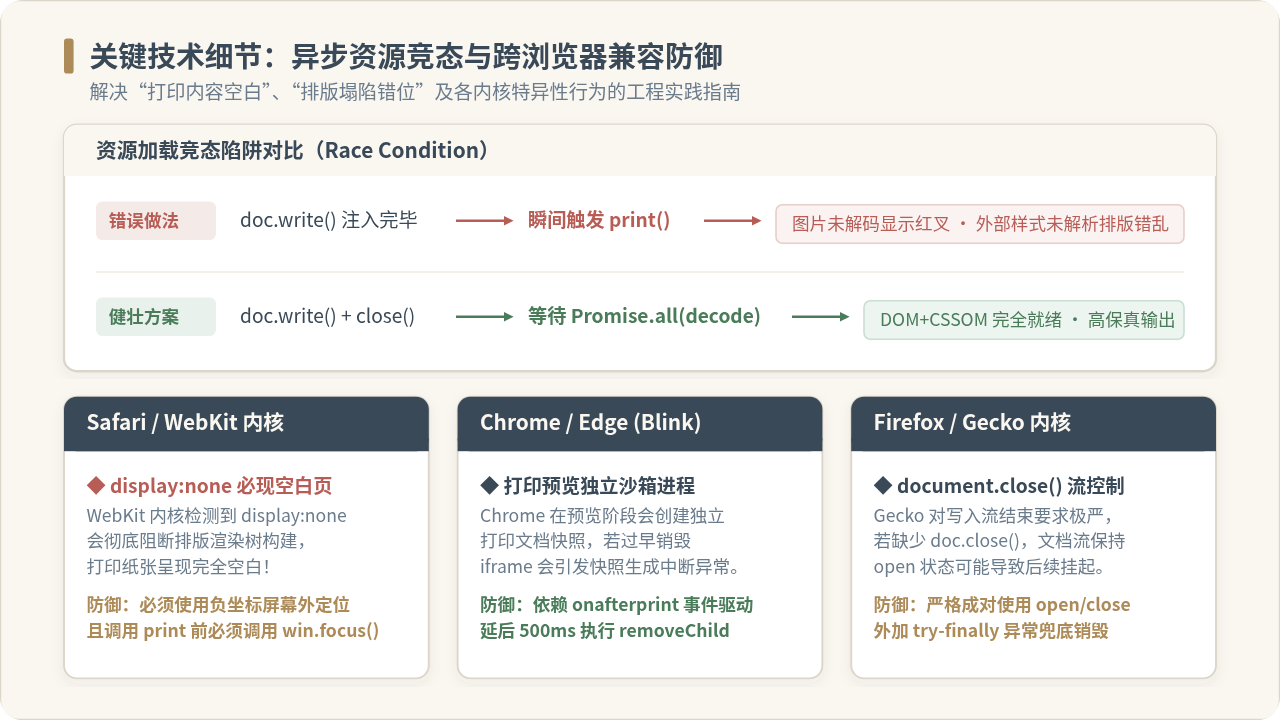
1. 为什么坚决不能给 iframe 设置 display: none
许多开发者在实现隐藏节点时,习惯性地直接在行内写入 style="display: none;"。然而在浏览器渲染引擎的标准实现中,display: none 的元素会被彻底排除在渲染树(Render Tree)之外。此时,浏览器为了节省资源,不会为其子元素分配排版几何信息,也不会为其生成渲染上下文(Render Context)。
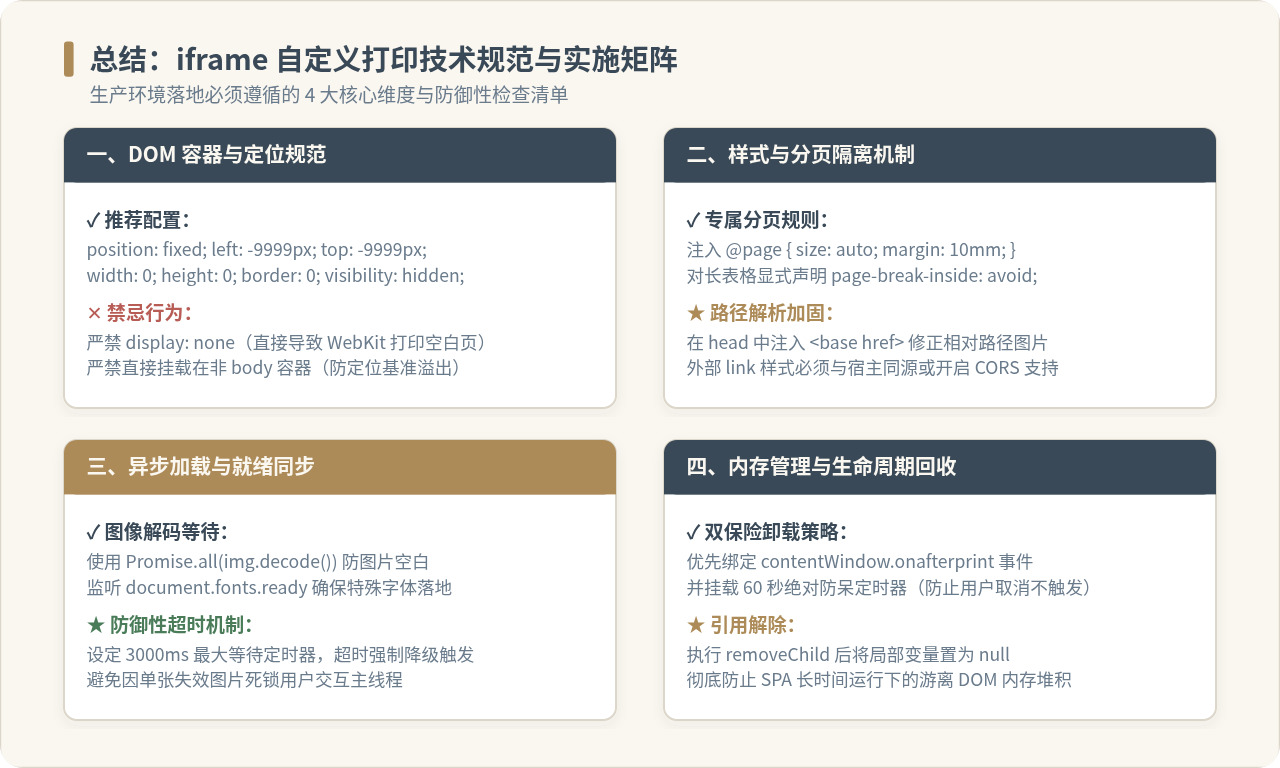
重要避坑:在 Safari(WebKit 内核)以及部分旧版 Firefox 中,如果调用一个 display: none 的 iframe 内部的 print(),浏览器会认为该页面没有可供光栅化(Rasterize)的内容,直接调起一个完全空白的打印页或者静默忽略该调用。正确的做法是使用尺寸为 0 且坐标移出可见屏幕的定位:position: fixed; left: -9999px; top: -9999px; width: 0; height: 0; border: 0; visibility: hidden;。
2. 图像解码与样式文件的异步竞态(Race Condition)
当通过 doc.write() 写入 HTML 结构时,如果内容包含 <img src="..."> 或 <link rel="stylesheet">,HTML 解析器会异步发起网络请求。如果在这些资源尚未下载解码完成之前就调用 iframeWin.print(),打印引擎截取到的快照往往是图像空白占位符,或者由于外部样式尚未解析导致整个表格宽度塌陷。
现代浏览器为 HTMLImageElement 提供了 img.decode() 方法。它返回一个 Promise,并在图片数据解码完毕可以安全绘制时才 resolve。通过 Promise.all 将文档中的所有图片解码 Promise 聚合,结合 timeout 兜底计时器,能够确保在各种网络波动下均能输出高保真的纸张排版。
3. 各内核浏览器的行为特异性
| 浏览器内核 | 典型代表 | 特异性表现 | 工程防御策略 |
|---|---|---|---|
| WebKit | macOS / iOS Safari | 若窗口未获取焦点直接触发 print() 可能被安全策略吞掉;对 display:none 极度敏感。 |
在调用 print() 前必须显式调用 iframeWin.focus(),且必须使用负坐标离屏定位。 |
| Blink | Chrome, Edge, Opera | 打印预览在单独的沙箱进程中运行;若过早执行 removeChild,会导致预览渲染管线异常。 |
绑定 onafterprint 事件,并在回调中添加 setTimeout(..., 500) 延迟注销。 |
| Gecko | Firefox | 对文档流结束状态要求严格;若缺少 doc.close(),文档处于持续 loading 状态,事件可能无法触发。 |
严格保持 doc.open() 与 doc.close() 成对调用,并在外层嵌套 try-catch 保护。 |
4. 内存防呆释放与生命周期闭环
单页应用(SPA)可能在用户不刷新页面的情况下持续运行数周。如果在业务流程中频繁打印票据,而每次创建的 iframe 都没有被成功销毁,那么游离的 HTMLIFrameElement 及其包含的完整 DOM 树与脚本环境将驻留在内存中,造成严重的内存泄漏。
虽然现代浏览器基本都支持 onafterprint 事件,但如果用户在打印弹窗出现后直接按下 ESC 键取消,在部分嵌入式 Web 容器或特殊插件拦截下,该事件可能丢失。因此,除了在 onafterprint 中卸载节点外,最好在初始化时挂载一个较长周期(如 60 秒)的防呆定时器,确保节点在任何极端情况下都能被最终回收。
四、实际应用场景与工程化拓展
掌握了底层基础后,在实际项目中还可以针对以下两个常见场景进行针对性增强:
1. 动态克隆现有页面的局部 DOM 节点
如果需要打印当前页面上某个已存在的图表或表单容器,无需手动拼接 HTML 字符串,可以直接使用 element.cloneNode(true) 获取其深度副本,然后取出其 outerHTML 传入打印函数:
// 打印页面上 ID 为 #invoice-card 的现有卡片
const targetCard = document.getElementById('invoice-card');
if (targetCard) {
  // 获取克隆节点并剥离不需要打印的交互按钮
  const cloned = targetCard.cloneNode(true);
  cloned.querySelectorAll('.no-print-action').forEach(el => el.remove());

  printCustomContent({
    title: '客户交易收据',
    content: cloned.outerHTML,
    styles: ['/static/css/receipt-print.css']
  });
}
2. 相对路径资源的 Base 标签补正
通过 doc.write() 写入的 iframe 默认继承的文档 URL 是 about:blank。如果打印内容中包含类似 <img src="./assets/watermark.png"> 这样的相对路径,浏览器在解析时会以 about:blank 为基准导致资源 404。在写入的 <head> 中显式声明 <base href="${window.location.origin}/">,能确保所有相对路径静态资源均精准解析到宿主网站的根目录下。
五、适用边界与方案选型建议
利用 iframe 打印是前端轻量化无侵入打印的最佳手段,但在规划技术选型时也应认清其适用边界:
- 推荐使用场景:单页或数页长度的小票凭证、电子面单、对账单明细、证书打印、用户协议合同确认联等。这类场景结构清晰、页数固定、要求前端即开即打且不中断操作流。
- 不推荐使用场景:几十页甚至上百页的超长报表、对跨页截断有像素级精确要求(如表格行坚决不能在中间剖开、页脚必须固定打印动态页码)的严肃财务凭证。不同操作系统打印驱动对于字号微调和物理纸张边距的解析存在细微差异。面对这类极其严肃的出版级排版需求,更稳妥的做法是由后端通过 Headless Chrome(如 Puppeteer)直接生成高保真标准 PDF 文件供用户下载或打印。
总结而言,动态 iframe 技巧通过巧妙利用离屏负坐标定位与独立上下文沙箱,以极低的代码成本彻底化解了传统 window.print() 对主界面的样式污染与状态干扰。遵循“离屏定位保全渲染树”、“资源加载异步同步”和“事件驱动安全销毁”三大准则,即可在各类现代前端项目中构建出稳定、高保真且零干扰的自定义打印功能。
JS怎么通过ID或querySelector获取form元素
2026-11-20 16:44:33
JS监听radio change事件实时获取选中值
2026-11-20 15:18:52
JS自定义弹出提示框:用HTML和CSS实现美观模态窗口
2026-11-20 13:10:31
鼠标悬停暂停后,JS自动轮播怎么正确恢复播放?
2026-11-20 10:06:06
JS中nextSibling与nextElementSibling的区别
2026-11-19 21:14:50







