JavaScript幻灯片切换闪烁或白屏怎么解决
针对JavaScript轮播图与幻灯片在切页时出现的瞬时白屏、画面闪烁与抖动问题,从图像异步解码、绝对定位双缓冲架构、GPU合成层提权与状态机互斥锁四个维度进行深入分析,提供可落地的排查步骤与完整可运行的高性能实现方案。
一、常见故障表现与成因定位
在开发与维护轮播图(Slider/Carousel)组件时,白屏和闪烁虽然直观上都是“画面突变”,但在浏览器渲染管线(Pipeline)中所处的阶段各不相同。准确识别具体表现,是避免盲目尝试的前提:
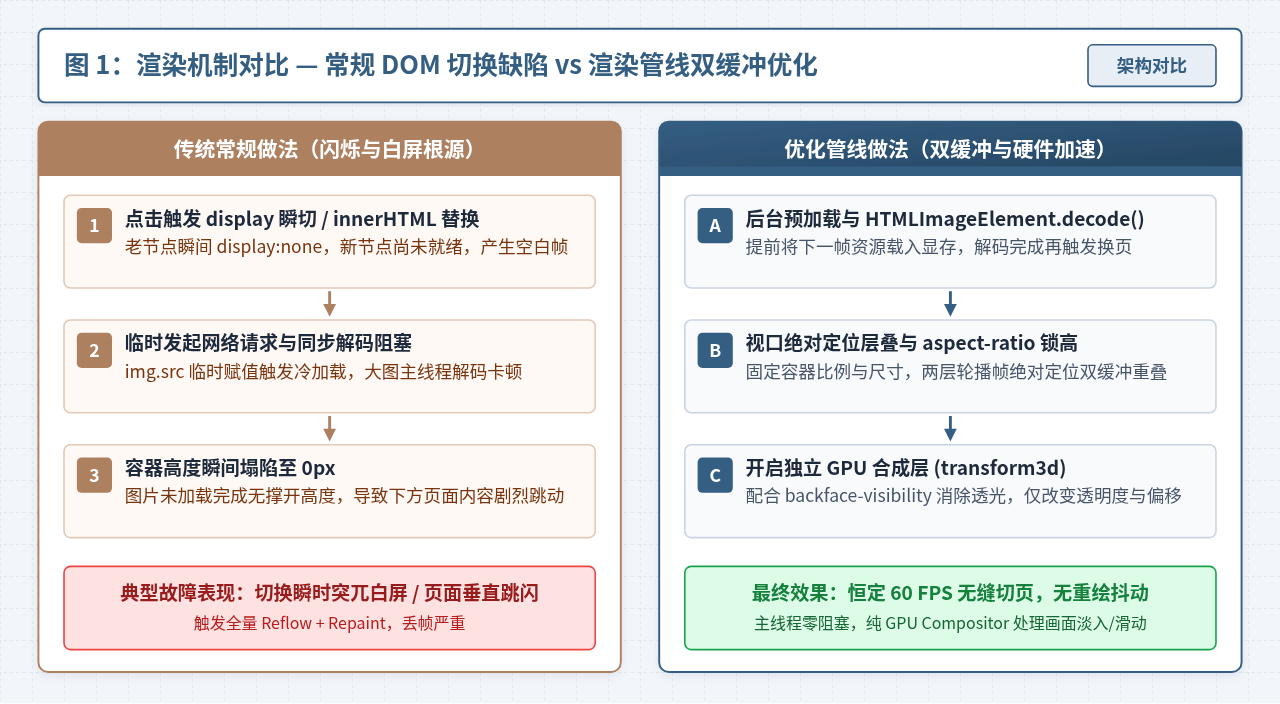
1. 首轮切页瞬时白屏(图像异步加载与解码延迟)
最普遍的现象是在页面初次加载完毕后,点击下一页或首次自动轮播时,容器内出现几十毫秒至半秒的空白,随后画面骤然跳出。这是因为很多脚本在执行切换时,才将下一张图片的 URL 赋值给 img.src。此时浏览器才开始向服务端发起网络请求。即使图片已经在浏览器缓存中,主线程将压缩格式(JPEG/PNG/WebP)解压成位图的像素解码过程(Image Decoding)同样需要计算时间。在解码完成前,图片元素处于空渲染状态,直接导致白屏。
2. 容器高度瞬时塌陷与页面垂直跳动(Layout Shift)
当幻灯片外层容器未显式设置高度,完全依赖当前图片撑开时,若代码通过 display: none 隐藏旧项、再设置 display: block 显示新项,两行代码执行的交替间隙或者新图片加载尚未获得原始物理尺寸(Natural Dimensions)前,外层容器的高度会在单帧内瞬间归零。这种高度突变不仅导致轮播图自身闪烁,还会引发页面下方所有布局要素剧烈上下跳动,造成严重的累积布局偏移(CLS)。
3. 动画滑动过程中的细线撕裂与穿透黑闪(GPU 合成层透光)
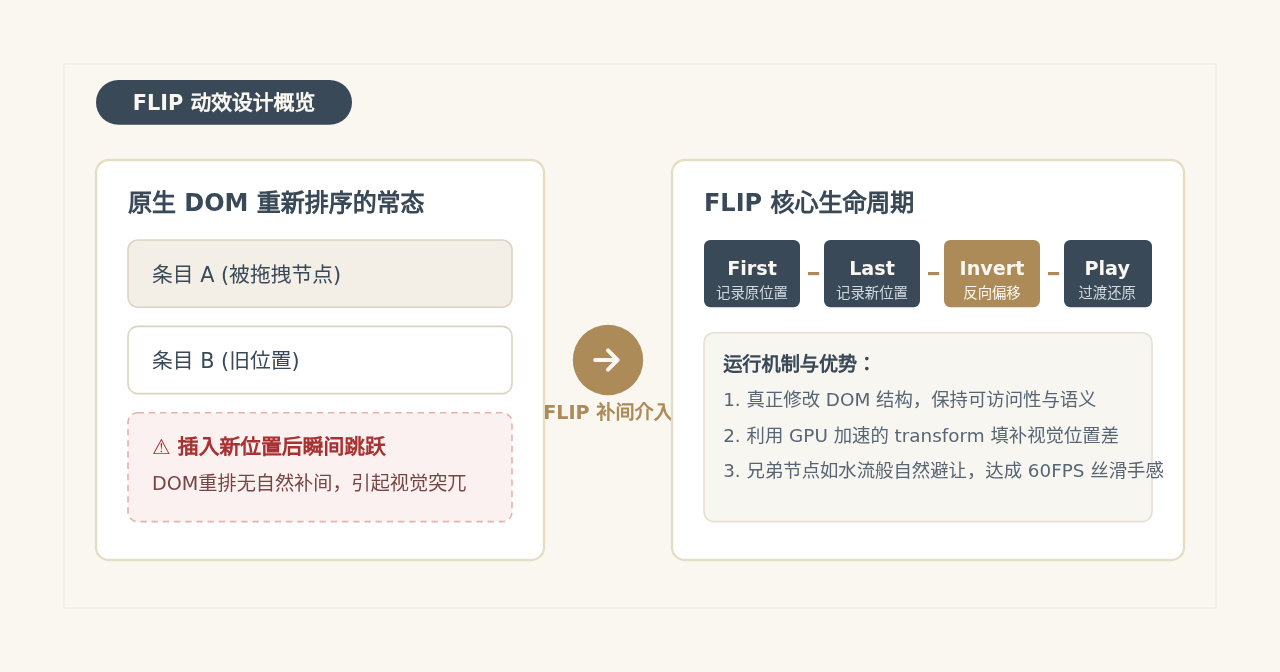
在通过 CSS transform: translateX(...) 实现横向滑动或使用透明度渐变时,开发者常发现在过渡的一瞬间,图片边缘发生微小的抖动、模糊,甚至底色瞬间穿透(呈现黑色或背景色闪烁)。这是由于 WebKit 与 Blink 渲染引擎在执行 3D 转换矩阵计算时,未开启背面剔除(Backface Culling),或者图层在进入/离开动画时被频繁创建与销毁,导致 GPU 显存纹理重复分配。
4. 暴力快速点击引发的帧错乱与闪屏(并发缺乏互斥锁)
当用户在短时间内连续多次点击“上一张”或“下一张”按钮时,上一次过渡动画尚未结束,下一次切换逻辑又被激活。多个定时器(setInterval)与过渡回调相互争夺 DOM 控制权,类名被反复切换,造成视觉上剧烈抽搐甚至内容层叠错乱。
二、根因排查步骤:逐步定位轮播瓶颈
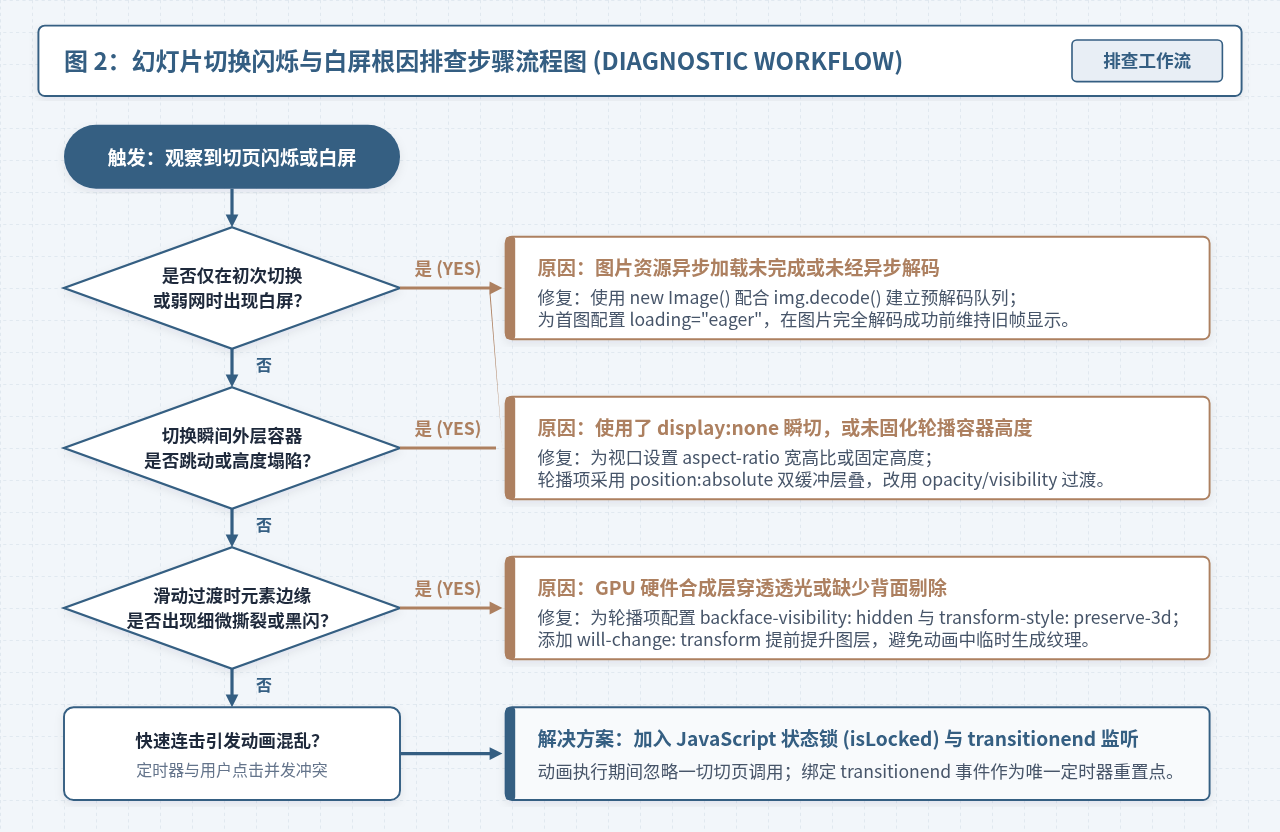
遇到闪烁或白屏时,建议按照从“资源网络层”到“布局排版层”,再到“GPU渲染合成层”的标准流程逐级排查:
步骤一:使用 DevTools Network 面板验证资源就绪时机
打开 Chrome 开发者工具的 Network(网络) 面板,将网络节流(Throttling)设置为 Fast 3G,观察在点击切页按钮的瞬间是否有新的图片资源发起请求。如果在点击前该资源并未完成加载,说明未实现预加载机制;如果请求已完成却仍有轻微卡顿,需关注主线程是否有高额的长任务(Long Task)阻塞了图片解码。
步骤二:使用 Elements 与 Performance 面板检查容器尺寸
切换到 Elements(元素) 面板,选中幻灯片最外层容器,观察切页时右侧 Computed 选项卡中的 height 是否发生变化。若存在数值突变为 0 或抖动,表明布局结构未解耦;在 Performance(性能) 面板录制一次切换过程,检查是否存在标红的 Layout Shift(布局偏移)事件。
步骤三:利用 Rendering 工具检测重绘区域(Paint Flashing)
在开发者工具按下快捷键 Ctrl+Shift+P(Mac 下 Cmd+Shift+P),输入 Show Rendering 并回车。勾选 Paint flashing 选项。如果切换幻灯片时整个幻灯片区域闪烁大片绿色矩形,说明该动画正在不断触发 CPU 重新光栅化(Repaint),未正确交由 GPU 合成器线程(Compositor Thread)处理。
三、解决方案与核心实现原则
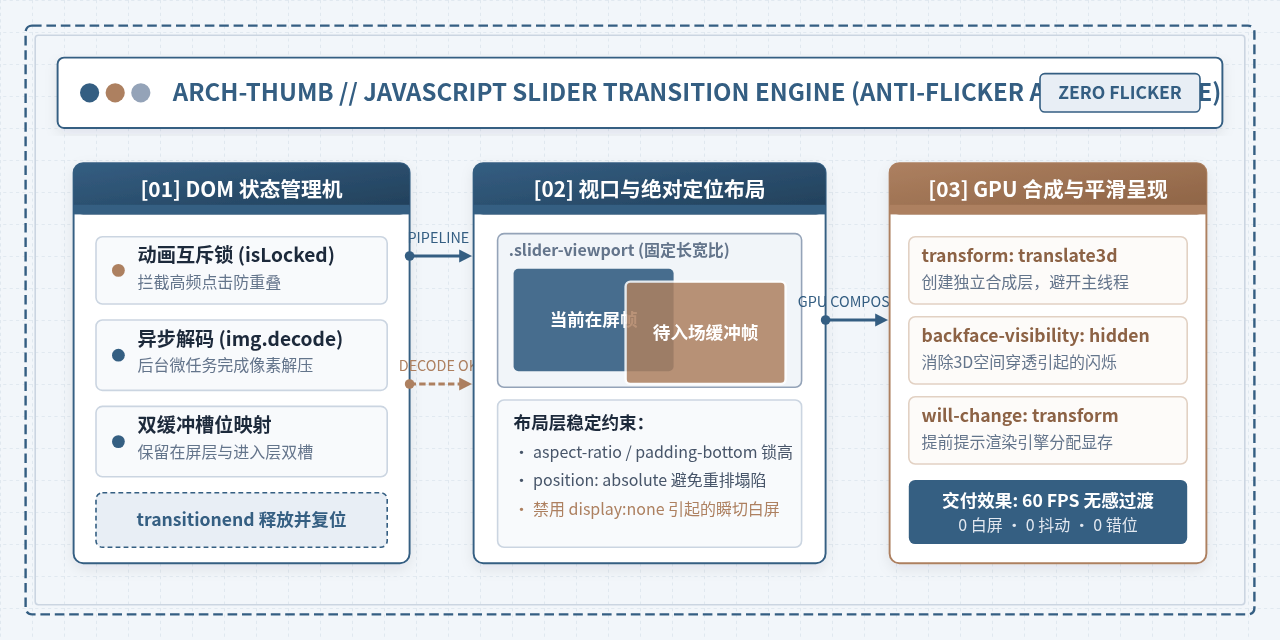
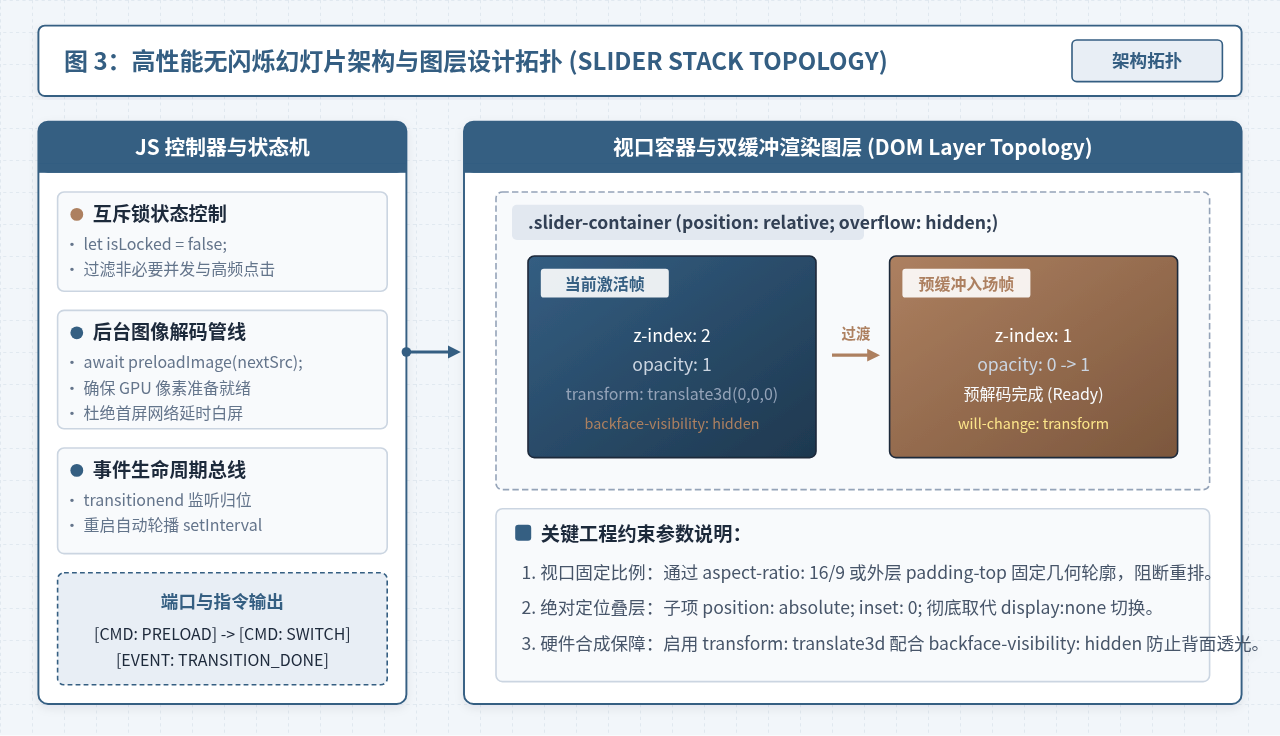
1. 引入异步预解码:HTMLImageElement.decode()
传统的 new Image().src = url 仅能确保网络数据下载至本地缓存,但当图像尺寸较大时,主线程解码依然会阻塞渲染。现代浏览器提供了 HTMLImageElement.prototype.decode() 方法,返回一个 Promise,可在后台微任务中完成图像像素的解码与解压,确保图像上屏时瞬间即可直接渲染,杜绝白屏。
2. 建立绝对定位“双缓冲”结构,废除 display 瞬切
消除容器塌陷的根本方案是固定比例视口 + 绝对定位层叠。轮播容器使用现代 CSS 的 aspect-ratio: 16 / 9(或 padding 占位),内部所有幻灯片项(Slide Item)均设置 position: absolute; inset: 0;。切换时绝不使用 display: none,而是仅通过 opacity(渐隐淡入)或 transform(平移)结合 z-index 调整层级,使旧画面始终维持在屏,直到新画面完全就绪。
3. 稳固 GPU 合成层属性配置
为了使动画完全在独立合成层运行并杜绝透光闪烁,必须组合配置以下三组核心 CSS 规则:
transform: translate3d(0, 0, 0);:强制唤起 GPU 硬件加速,创建独立渲染层;backface-visibility: hidden;与transform-style: preserve-3d;:关闭元素旋转和空间变换时的背面渲染,消除透光闪烁;will-change: transform, opacity;:提前告知浏览器即将变换的属性,使合成层常驻,避免在动画开始瞬间动态分配显存引起的单帧卡顿。
4. 闭环状态机与 transitionend 互斥锁
必须在控制器中设立 isTransitioning 互斥布尔锁。当动画处于进行态时,忽略一切新的换页指令。动画结束的判断依据不得使用误差较大的 setTimeout,而必须监听标准 transitionend 事件,确保在动画真正交付后才解锁并重置计时器。
四、生产级无闪烁轮播代码实现
以下是一套不依赖任何外部第三方库、可直接投入生产的纯原生 JavaScript 零闪烁轮播实现。该方案严格遵循了“预解码 + 绝对定位双缓冲 + GPU合成加速 + 状态机互斥锁”规范:
<!-- 轮播组件外层,显式锁定宽高比例与视口剪裁 -->
<div class="seamless-slider" id="mainSlider">
<div class="slider-viewport">
<!-- 双缓冲活动槽位 -->
<div class="slide-item is-active" data-index="0">
<img src="https://images.unsplash.com/photo-1506744038136-46273834b3fb?w=1200&auto=format&fit=crop"
alt="幻灯片 1" loading="eager" decoding="async" />
</div>
<div class="slide-item" data-index="1">
<img src="https://images.unsplash.com/photo-1511497584788-87676104235f?w=1200&auto=format&fit=crop"
alt="幻灯片 2" loading="lazy" decoding="async" />
</div>
<div class="slide-item" data-index="2">
<img src="https://images.unsplash.com/photo-1470071459604-3b5ec3a7fe05?w=1200&auto=format&fit=crop"
alt="幻灯片 3" loading="lazy" decoding="async" />
</div>
</div>
<!-- 交互按钮 -->
<button class="slider-btn btn-prev" aria-label="上一页"><</button>
<button class="slider-btn btn-next" aria-label="下一页">></button>
</div>/* 固化几何外框,防止任何 Reflow 导致的塌陷抖动 */
.seamless-slider {
position: relative;
width: 100%;
max-width: 800px;
margin: 0 auto;
aspect-ratio: 16 / 9; /* 锁定宽高比,彻底杜绝高度塌陷 */
background-color: #0F172A; /* 深色底托底,避免透明闪白 */
overflow: hidden;
border-radius: 8px;
}
.slider-viewport {
position: relative;
width: 100%;
height: 100%;
}
/* 双缓冲绝对定位图层 */
.slide-item {
position: absolute;
inset: 0;
width: 100%;
height: 100%;
opacity: 0;
visibility: hidden;
z-index: 1;
/* GPU 合成层硬件加速与背面剔除防闪核心 */
transform: translate3d(0, 0, 0);
-webkit-backface-visibility: hidden;
backface-visibility: hidden;
perspective: 1000px;
will-change: opacity, transform;
/* 仅对合成器属性做过渡 */
transition: opacity 400ms cubic-bezier(0.25, 1, 0.5, 1),
visibility 400ms cubic-bezier(0.25, 1, 0.5, 1);
}
/* 激活帧图层提升 */
.slide-item.is-active {
opacity: 1;
visibility: visible;
z-index: 2;
}
/* 图片填充与平滑呈现 */
.slide-item img {
width: 100%;
height: 100%;
object-fit: cover;
display: block;
}
/* 导航按钮 */
.slider-btn {
position: absolute;
top: 50%;
transform: translateY(-50%);
z-index: 10;
background: rgba(30, 41, 59, 0.65);
color: #FFFFFF;
border: 1px solid rgba(255, 255, 255, 0.2);
width: 44px;
height: 44px;
border-radius: 50%;
cursor: pointer;
display: flex;
align-items: center;
justify-content: center;
font-size: 18px;
transition: background 0.2s ease;
}
.slider-btn:hover {
background: rgba(15, 23, 42, 0.9);
}
.btn-prev { left: 16px; }
.btn-next { right: 16px; }class AntiFlickerSlider {
constructor(rootEl, autoPlayInterval = 4000) {
this.root = rootEl;
this.slides = Array.from(rootEl.querySelectorAll('.slide-item'));
this.total = this.slides.length;
this.currentIndex = 0;
this.isLocked = false;
this.timer = null;
this.autoPlayInterval = autoPlayInterval;
this.btnPrev = rootEl.querySelector('.btn-prev');
this.btnNext = rootEl.querySelector('.btn-next');
this.init();
}
init() {
if (this.total <= 1) return;
// 绑定控制器按钮事件
this.btnPrev?.addEventListener('click', () => this.prev());
this.btnNext?.addEventListener('click', () => this.next());
// 悬停时暂停自动播放,离开时恢复
this.root.addEventListener('mouseenter', () => this.pause());
this.root.addEventListener('mouseleave', () => this.play());
// 提前后台预解码下一张图片
this.preloadNext(1);
// 启动自动轮播
this.play();
}
/**
* 图像预加载与异步解码核心
* 利用 HTMLImageElement.decode() 确保位图就绪后再入场
*/
async ensureImageDecoded(slideElement) {
const img = slideElement.querySelector('img');
if (!img) return;
if (!img.complete || img.naturalWidth === 0) {
img.loading = 'eager'; // 提升下载优先级
}
try {
// decode() 返回 Promise,后台完成像素解压
if (typeof img.decode === 'function') {
await img.decode();
}
} catch (error) {
// 容错处理:若网络异常或跨域安全拦截,不阻塞切页流程
console.warn('Image decode warning:', error);
}
}
/**
* 预解码后续队列,平缓利用网络闲时
*/
preloadNext(targetIndex) {
const nextSlide = this.slides[targetIndex];
if (nextSlide) {
this.ensureImageDecoded(nextSlide);
}
}
/**
* 核心切页执行函数
*/
async goTo(nextIndex) {
// 互斥锁:如果正在过渡中,直接拦截高频点击
if (this.isLocked || nextIndex === this.currentIndex) return;
this.isLocked = true;
const currentSlide = this.slides[this.currentIndex];
const nextSlide = this.slides[nextIndex];
// 步骤一:等待目标图片的像素后台解码完成,杜绝切入时的瞬时白屏
await this.ensureImageDecoded(nextSlide);
// 步骤二:建立过渡完成事件监听器,使用 transitionend 代替定时器
const onTransitionEnd = (event) => {
if (event.target !== nextSlide || event.propertyName !== 'opacity') return;
nextSlide.removeEventListener('transitionend', onTransitionEnd);
// 旧项下线,彻底清除 active
currentSlide.classList.remove('is-active');
// 更新指针并解锁
this.currentIndex = nextIndex;
this.isLocked = false;
// 预先解码下下一张图片
const upcomingIndex = (this.currentIndex + 1) % this.total;
this.preloadNext(upcomingIndex);
};
nextSlide.addEventListener('transitionend', onTransitionEnd);
// 步骤三:激活新项(CSS transition 负责无缝淡入叠加)
nextSlide.classList.add('is-active');
// 兜底超时释放,防止极端情况下 transitionend 事件被意外中断
setTimeout(() => {
if (this.isLocked) {
currentSlide.classList.remove('is-active');
this.currentIndex = nextIndex;
this.isLocked = false;
}
}, 600);
}
next() {
const nextIdx = (this.currentIndex + 1) % this.total;
this.goTo(nextIdx);
}
prev() {
const prevIdx = (this.currentIndex - 1 + this.total) % this.total;
this.goTo(prevIdx);
}
play() {
this.pause();
this.timer = setInterval(() => {
this.next();
}, this.autoPlayInterval);
}
pause() {
if (this.timer) {
clearInterval(this.timer);
this.timer = null;
}
}
}
// 挂载执行
document.addEventListener('DOMContentLoaded', () => {
const sliderElem = document.getElementById('mainSlider');
if (sliderElem) {
new AntiFlickerSlider(sliderElem, 4000);
}
});container.innerHTML = '...' 来动态替换幻灯片内容。innerHTML 会直接销毁现存 DOM 树并重建,导致浏览器立即注销原有已缓存的显存纹理,引发绝对不可消除的强光白屏。务必保留 DOM 节点,仅更新属性与层级。
五、结果验证与避坑清单
完成上述代码改造后,需通过以下量化标准进行验证,确认闪烁与白屏问题已彻底根治:
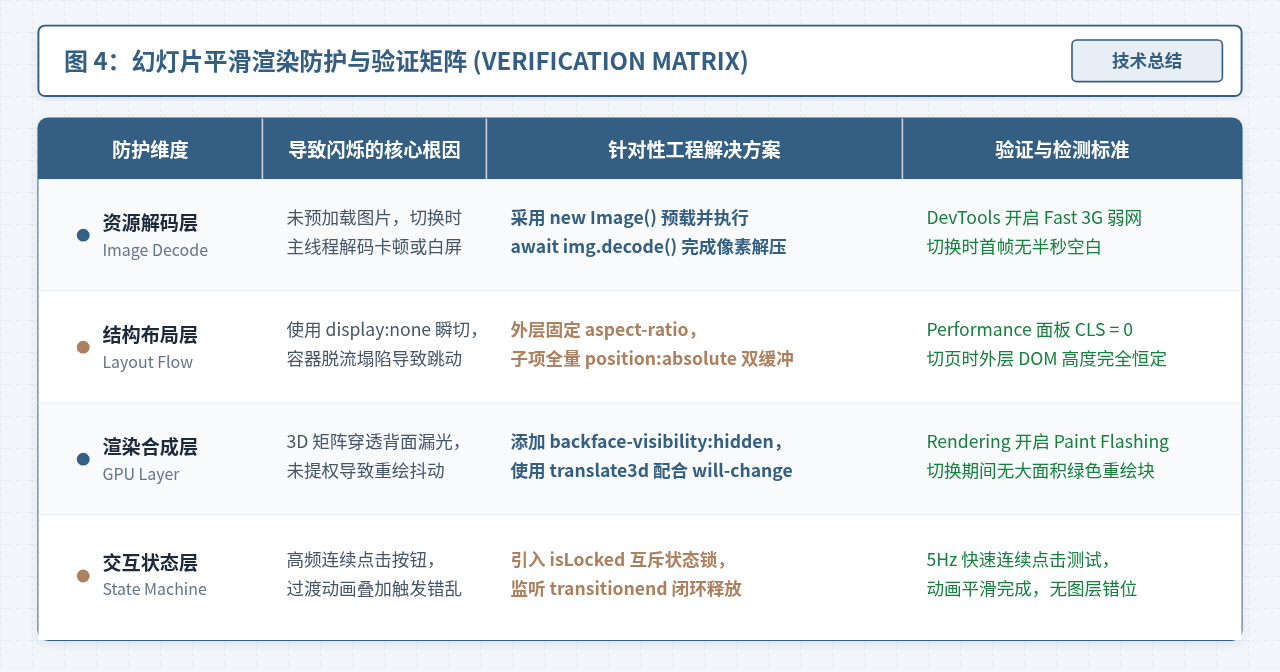
四项关键验收标准:
- 弱网首屏与首次切页验证:在 DevTools Network 开启 Fast 3G 模式,清除所有本地缓存后刷新页面。首次切页时,旧图持续稳定在屏,直到新图解码完成才平滑淡入,全程无任何白屏帧。
- GPU 合成检测(Layers 面板):在 DevTools 中打开 Layers 面板,确认
.slide-item拥有独立的 GPU 合成图层(Composite Layer),且动画运行时没有大面积重新栅格化(Rasterization)。 - CLS 累积布局偏移检测:在 Performance 监测面板中,切页期间的 Layout Shift 分数恒定为
0,容器总高度无哪怕 1px 的变动。 - 高频连击压力测试:以每秒 4 次以上的频率快速连续点击“下一张”按钮,观察画面是否出现闪烁或多张图重叠穿帮。互斥锁应保证每一次切换都在上一次动画稳定交付后有序展开。
JS刷新父页面报错Permission denied怎么解决
2026-11-20 14:07:12
JavaScript修改HTML内容:innerHTML与textContent的区别及用法
2026-11-19 15:19:54
JavaScript能手动释放内存吗?详解GC机制与引用解除
2026-11-19 12:14:15
JS批量创建div元素怎么优化DOM操作性能
2026-11-19 08:33:09
HTML引入JS时async与defer的区别及加载顺序详解
2026-11-19 08:05:38