Chrome浏览器JS打断点基础教程:Sources面板操作与快捷键
本教程系统讲解在Chrome浏览器DevTools中利用Sources面板进行JavaScript断点调试的基础操作与核心快捷键,涵盖三栏布局认知、行断点与条件断点设置、单步步进控制、Scope与Watch状态审查以及高频调试快捷键对照速查。
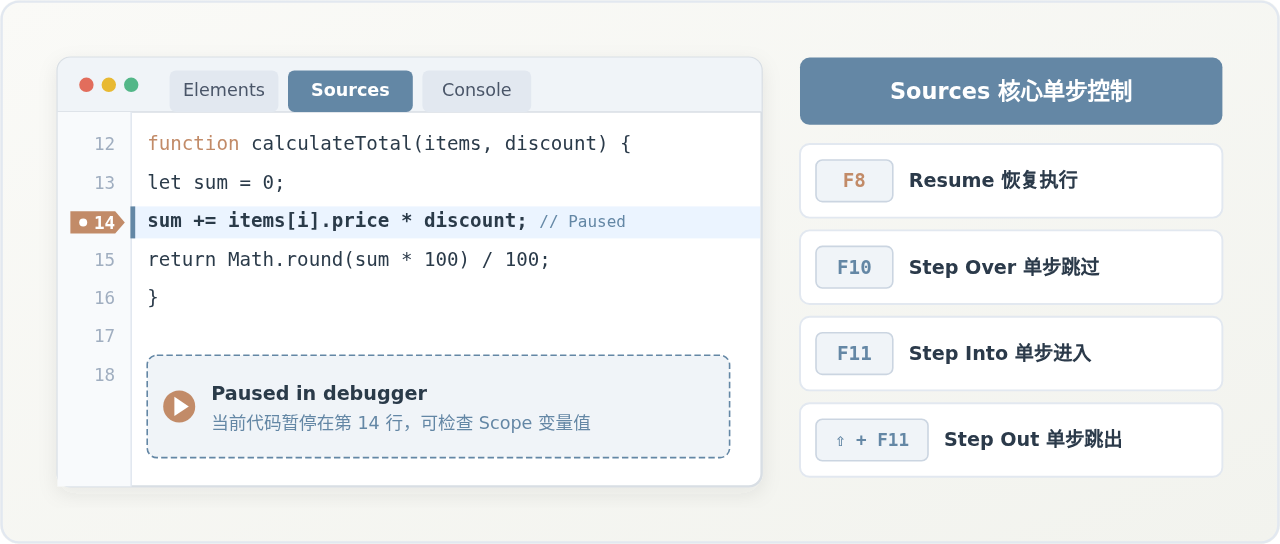
在前端业务开发与代码排错中,依赖 console.log 打印变量不仅需要频繁修改源码并等待页面重载,而且无法捕获特定时机的瞬态堆栈与作用域引用。通过 Chrome 开发者工具的 Sources(源代码)面板 设置 JavaScript 断点,可以在代码执行到指定语句的瞬间直接挂起浏览器主线程,让开发者在无侵入代码的前提下逐行剖析运行时内存、回溯调用栈深度并自由控制执行流走向。
一、认识 Sources 面板的三栏核心工作区
按 F12(或 macOS 上的 Option + Command + I)呼出 Chrome DevTools,点击顶部标签页切换到 Sources。面板整体呈现清晰的三栏式工作流结构,分别承载“定位文件”、“浏览代码”以及“审查状态”三种职能:
- 左侧:文件导航区(Navigator Pane)。集中展示当前页面加载的全部网络资源。包含
Page(线上资源树)、Filesystem(绑定本地源码工作区)以及Overrides(本地文件覆盖调试)。开发者可以通过展开层级目录寻找目标脚本。 - 中间:代码展示与编辑区(Editor Pane)。居中展示当前打开的 JavaScript 脚本。左侧带有代码行号槽(Gutter),右侧带有行内语法高亮与变量最新值显示。在代码暂停时,当前即将执行的语句会呈现高亮状态。
- 右侧:调试与状态监控区(Debugger Pane)。调试的核心控制中枢。顶部包含单步控制按钮栏(恢复运行、单步跳过、单步进入、单步跳出),下方则排列着
Scope(作用域)、Watch(监视表达式)、Call Stack(调用栈)和Breakpoints(断点管理列表)等折叠窗格。
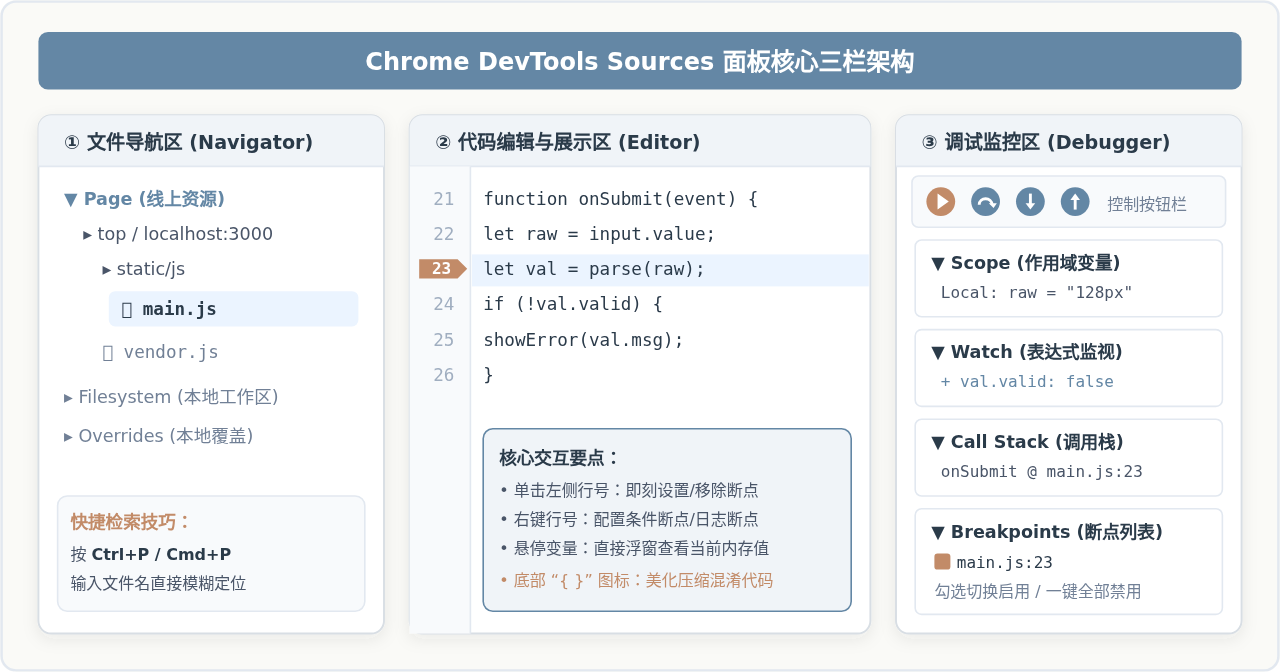
Ctrl + P(macOS 为 Command + P),在呼出的搜索框中输入文件名(如 cart.js),即可支持模糊匹配并瞬间打开。
二、基础断点打法与常用断点类型
在 Sources 面板中,依据排查诉求的不同,断点并非只有单一形式,常用的设置方式包括以下几类:
1. 行代码断点(Line-of-code Breakpoint)
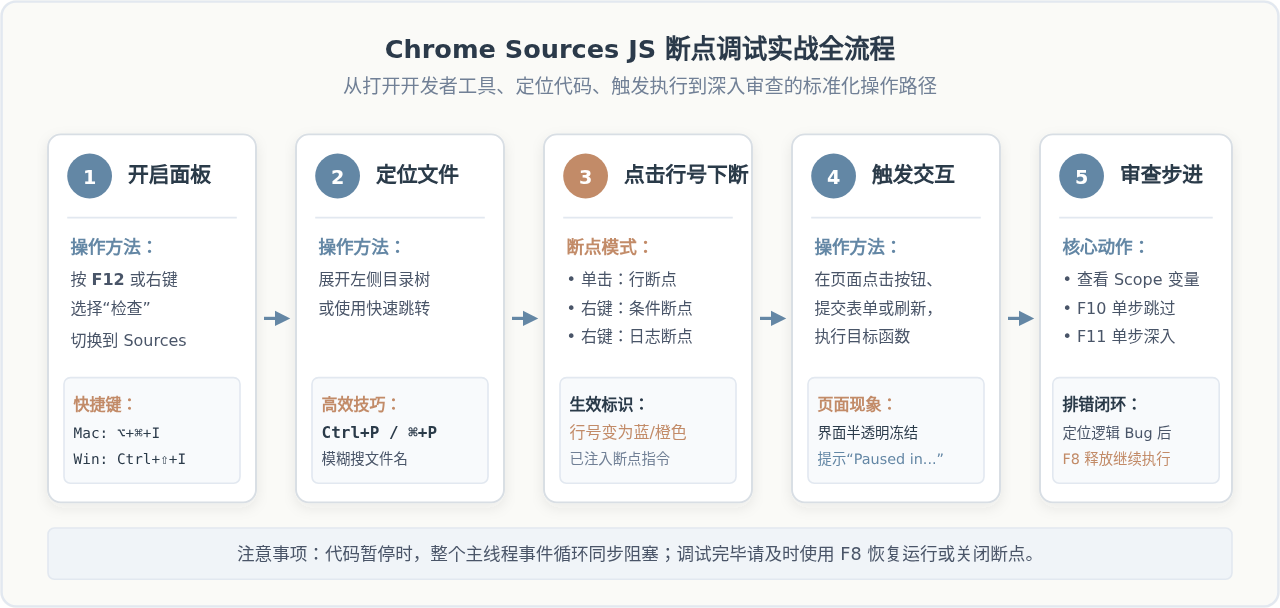
最普遍的基础操作。在中间编辑区找到可执行代码行,鼠标左键单击行号槽中的数字。行号处随即出现蓝色或橙色的断点指示标,表示该行已埋入调试中断点。再次单击该标记即可取消。当业务交互触发该行代码即将执行前,浏览器会自动冻结。
2. 条件断点(Conditional Breakpoint)
若某行代码位于频繁执行的循环体或高频触发的滚动事件中,无差别打断点会导致每次迭代都挂起,严重影响排查效率。此时可以在行号上右键点击,选择 “Add conditional breakpoint...”,并输入一个合法的 JavaScript 表达式(例如 item.price > 100 或 index === 5)。只有当表达式求值为真(Truthy)时,程序才会暂停。
3. 日志断点(Logpoint)
在行号上右键选择 “Add logpoint...”,输入希望打印的信息或变量表达式。日志断点在执行到该行时不会挂起页面,而是默默将内容输出到控制台。这种方式完全不需要在代码中临时添加并清理 console.log,是一种干净优雅的零侵入调试方案。
三、单步调试核心控制:步进、步入、步出与恢复执行
一旦页面执行触达断点并暂停,页面正上方会弹出“Paused in debugger”半透明遮罩,表明整个主线程已进入待命状态。此时开发者依赖右侧调试工具栏或键盘快捷键,精细化指挥执行指针移动:
// 调试示例场景:结算购物车金额
function calculateTotal(items, discountRate) {
  let sum = 0;
  for (let i = 0; i < items.length; i++) {
    let itemPrice = getItemActualPrice(items[i]); // 在此行暂停
    sum += itemPrice;
  }
  return applyDiscount(sum, discountRate);
}
1. 恢复脚本执行(Resume Script Execution)
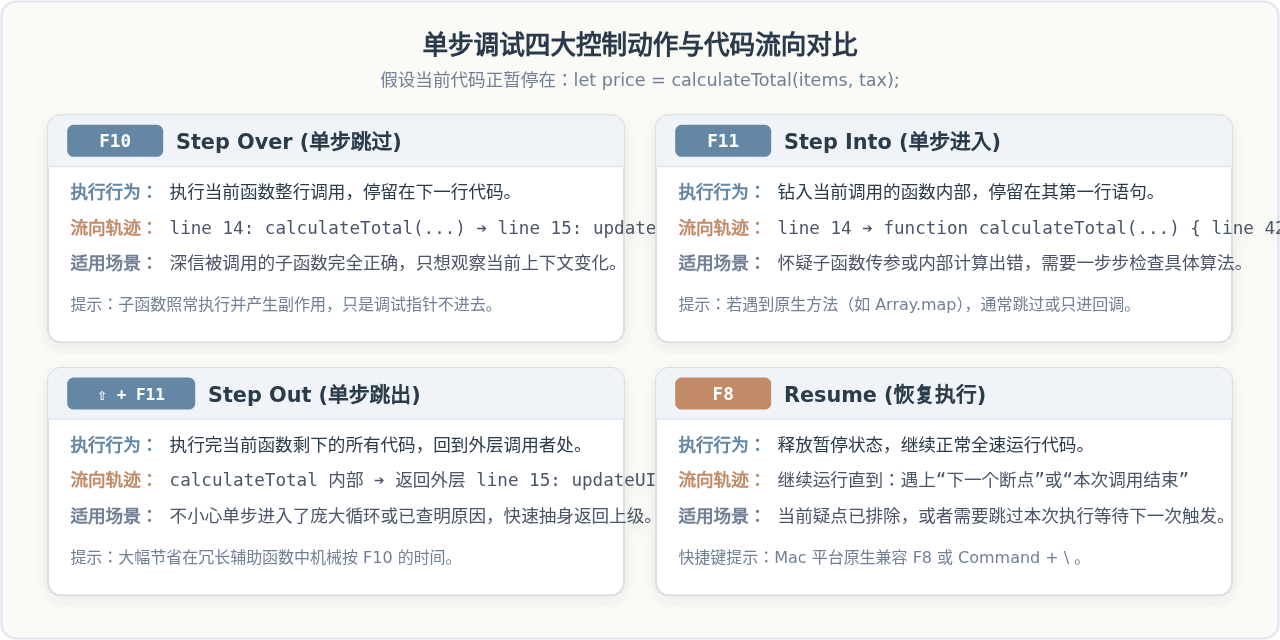
动作与含义:完全解除当下的暂停阻塞,让 JavaScript 代码全速继续运行,直到遇上代码路径中的下一个断点;若后续再无断点,则执行直到当前事件响应结束。
快捷键:F8(Windows / Linux / macOS 通用),macOS 亦可使用 Command + \。
2. 单步跳过(Step Over Next Function Call)
动作与含义:将当前停顿的整行语句完整执行完毕,并将指针停靠在紧接着的下一行代码上。如果该行包含自定义函数调用(例如示例中的 getItemActualPrice),它不会进入该函数内部逐行追踪,而是直接取得返回值后移至下一行。
快捷键:F10(Windows / Linux / macOS 通用),macOS 亦可使用 Command + '。
3. 单步进入(Step Into Next Function Call)
动作与含义:当执行指针正停在包含函数调用的语句处,如果怀疑正是该子函数内部逻辑异常,单步进入会直接让执行指针“钻入”该子函数的函数体第一行代码,以便从入口开始逐步检查传入参数和内部逻辑。
快捷键:F11(Windows / Linux / macOS 通用),macOS 亦可使用 Command + ;。
4. 单步跳出(Step Out of Current Function)
动作与含义:如果不小心使用单步进入跑进了一个庞大的通用工具库函数,或者在该函数内部已经查明了关键计算结果,无需机械地反复按 F10 走完剩下代码。使用单步跳出会直接执行完当前函数的剩余语句并返回,使执行停在上一层调用方的下一条语句处。
快捷键:Shift + F11(Windows / Linux / macOS 通用)。
四、暂停状态下的上下文审查:Scope、Watch 与 Console 联动
打断点的终极目标不是看代码停住,而是审查暂停瞬间内存中的具体状态。利用右侧调试面板及内置控制台,可以获得全维度的上下文洞察:
- 光标悬停即时预览:在中间编辑区,将鼠标悬停在任何变量名或对象属性上,Sources 面板会立即弹出一个浮动提示卡片,展示其当前存储的原始值或展开后的对象属性树,十分直观。
- Scope(作用域折叠面板):自动按照 JavaScript 作用域链列出当前可见的所有变量。通常划分为
Local(当前函数内局部变量与入参)、Closure(若存在闭包,则列出捕获的外层函数变量)以及Global(全局 window / globalThis 对象)。双击对应变量的值还可以临时修改内存值,用以验证分支修复逻辑。 - Watch(表达式监视器):点击 Watch 面板中的
+号,可以输入任意自定义表达式(如items.length > 0或this.state.userName)。每当单步步进时,Chrome 会自动重新计算并刷新这些表达式的值,省去了反复手动打印的繁琐。 - Call Stack(调用栈):自底向上展现触发当前断点的完整函数调用序列。最顶层是当前正在执行的函数,下层是调用它的父级函数。单击栈中的任意一层,中间编辑区会自动跳转到当时发起调用的代码位置,同时 Scope 变量也会同步切换到该层级的上下文环境。
- Console 抽屉联动(按 Esc 唤出):在 Sources 面板中按下键盘
Esc键,底部会呼出一个内嵌的控制台抽屉。在这个 Console 中输入的任何语句,都运行在当前断点所处的词法作用域内,可以直接读取甚至改写局部作用域中的变量。
五、Sources 面板快捷键速查与全流程总结
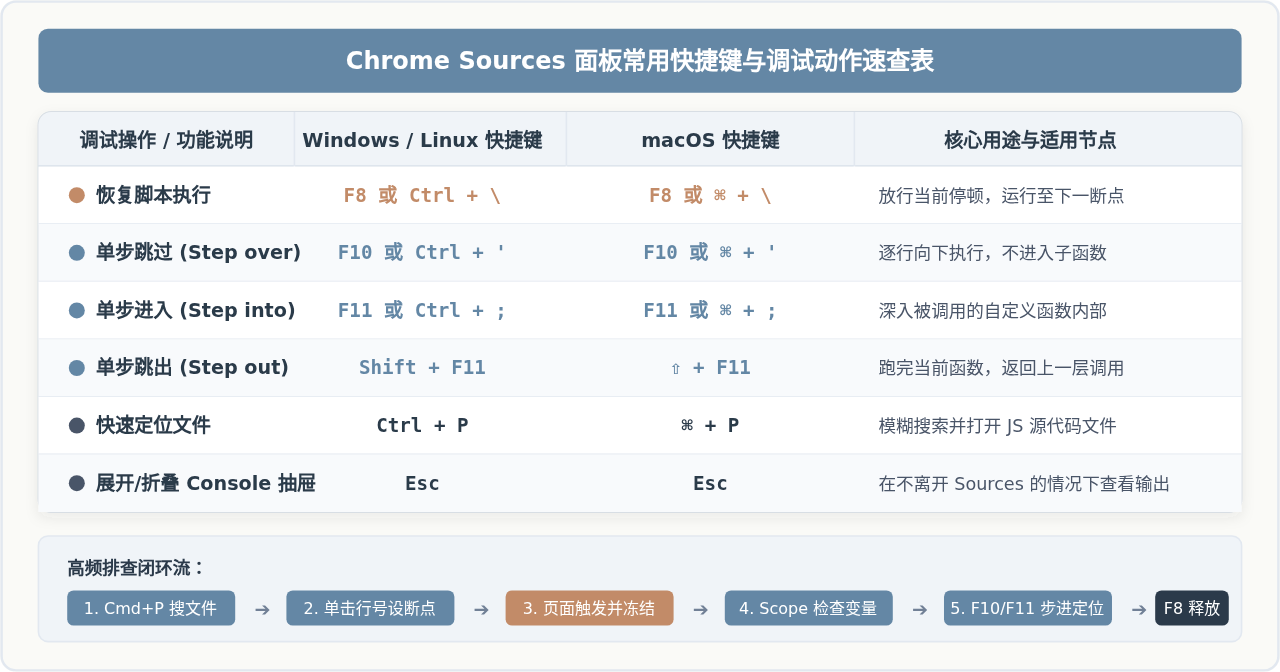
熟练运用快捷键是提升调试效率的关键。下表整理了 Sources 面板中日常高频使用的操作对照:
| 操作动作 | Windows / Linux 快捷键 | macOS 快捷键 | 动作简要说明 |
|---|---|---|---|
| 恢复脚本执行 (Resume) | F8 或 Ctrl + \ |
F8 或 ⌘ + \ |
放开暂停状态,直接运行到下一个断点 |
| 单步跳过 (Step over) | F10 或 Ctrl + ' |
F10 或 ⌘ + ' |
单步执行下一行,遇到函数调用不深入 |
| 单步进入 (Step into) | F11 或 Ctrl + ; |
F11 或 ⌘ + ; |
深入当前语句所调用的函数内部第一行 |
| 单步跳出 (Step out) | Shift + F11 |
⇧ + F11 |
执行完当前函数剩下的代码,跳回上一层调用者 |
| 快速打开文件 | Ctrl + P |
⌘ + P |
呼出文件模糊搜索面板,直接输入文件名定位 |
| 全局全文搜索代码 | Ctrl + Shift + F |
⌘ + ⌥ + F |
在当前加载的全部脚本中全局搜索特定关键字 |
| 打开/关闭 Console 抽屉 | Esc |
Esc |
在不退出 Sources 视图的情况下调出交互命令行 |
| 格式化混淆代码 (Pretty Print) | 点击代码窗口左下角 { } 图标 |
点击代码窗口左下角 { } 图标 |
将压缩混淆成一行的 JS 代码解构成规范缩进换行 |
| 全局停用/恢复所有断点 | Ctrl + F8 |
⌘ + F8 |
临时忽略全部已设置断点,恢复业务正常跑动 |
六、新手常见问题与避坑要点
在实际项目排查中,初学者常会遇到断点未如预期生效或被反复干扰的情况,重点注意以下三点:
- 生产环境代码混淆且单行过长:打包压缩后的代码通常所有逻辑全挤在一行,行断点无法精确定位。优先检查项目是否正确生成并加载了 Source Map 文件;若没有 Source Map,务必点击代码编辑窗口左下角的
{ }(Pretty Print)按钮,Chrome 会重新排版格式化,使行号还原为清晰的多行结构。 - 误触“Pause on uncaught exceptions”导致频繁打断:右侧面板右上角的八角形暂停按钮(或圆形暂停图标)如果被点亮为红色或蓝色,意味着开启了“捕获异常时自动暂停”。在依赖某些第三方库时,库内部正常的捕获型
try...catch也可能频繁触发暂停。如果不需要此功能,点击将其关闭为置灰状态即可。 - 排查结束遗留断点:当一个模块排查完毕后,若遗留大量临时断点,后续业务操作会不断被无意拦截。可以在右侧
Breakpoints面板中,右键选择 “Remove all breakpoints” 批量清空,或者按Ctrl + F8(⌘ + F8)一键挂起所有断点。
掌握 Sources 面板的布局划分、断点类型以及 F8/F10/F11 等步进快捷键的配合,即可在代码出现异常的第一时间精准捕获现场,彻底摆脱盲目打印日志的繁重调试阶段,形成快速定位与修复逻辑缺陷的标准闭环。
JS Map遍历方法对比:forEach、for...of与迭代器区别
2026-11-19 11:13:04
JS严格模式下this默认绑定为何是undefined?
2026-11-19 10:03:10
JS中怎么用正则限制密码长度并禁止连续字符?
2026-11-19 09:19:17
JavaScript树路径查找栈溢出怎么办?迭代法替代递归方案
2026-11-18 23:31:28
JavaScript流程图自定义节点:怎么绘制带图标和状态的业务卡片
2026-11-18 23:28:54