优化JS滑动验证动画帧率:提升拖拽平滑度与响应速度
深入解析JavaScript滑动验证在移动端与桌面端的拖拽掉帧瓶颈,从浏览器渲染管线、PointerEvent事件管理、rAF垂直同步驱动以及GPU合成层提升四个维度,提供完整的60FPS高性能优化方案与代码实现。
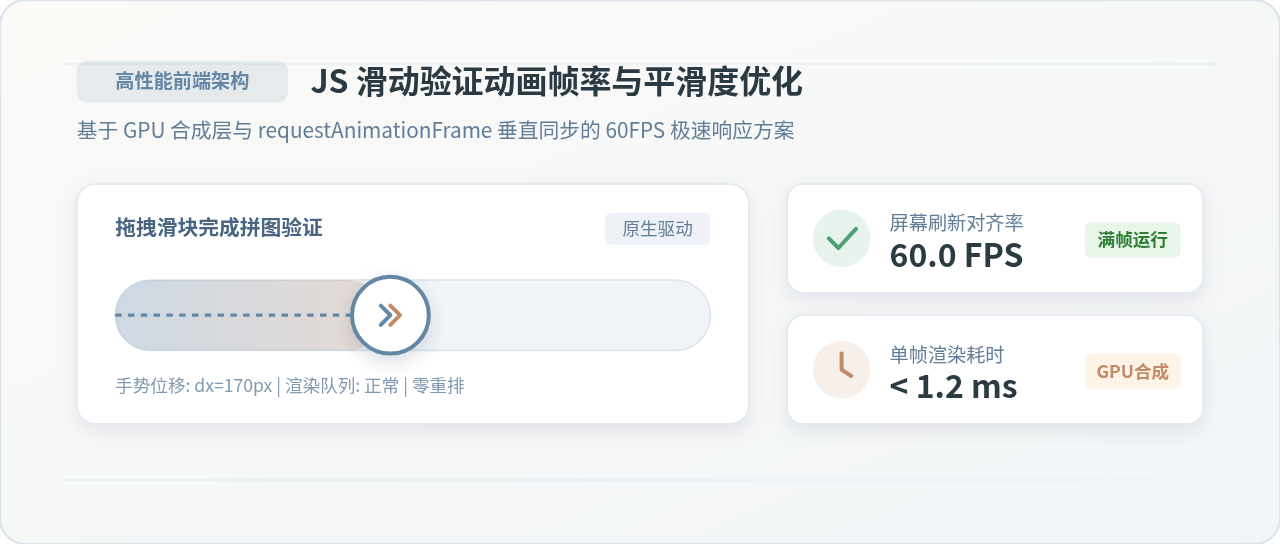
滑动验证的核心体验在于指尖或鼠标与滑块位置的毫秒级同步。当用户拖动滑块时,如果页面出现微小的卡顿、断续或跟手延迟,不仅降低人机交互品质,还可能因手势判定失真导致验证失败率上升。提升滑动验证流畅度的根本路径在于:将高频输入事件与屏幕刷新周期对齐,避免在主线程中触发同步布局重排,并将位移计算限制在 GPU 独立合成层中。
一、卡顿掉帧的根源:浏览器渲染管线与高频事件失序
许多滑动验证组件在初期编写时,最常见的做法是直接在 mousemove 或 touchmove 的事件回调中直接修改 DOM 样式:
// 传统典型写法(导致卡顿的主因)
slider.addEventListener('mousemove', (e) => {
  const offsetX = e.clientX - startX;
  sliderHandle.style.left = offsetX + 'px'; // 触发 Reflow/Layout 重排
  puzzleBlock.style.left = offsetX + 'px';  // 再次触发重排
});
这种写法存在两个致命的性能缺陷:
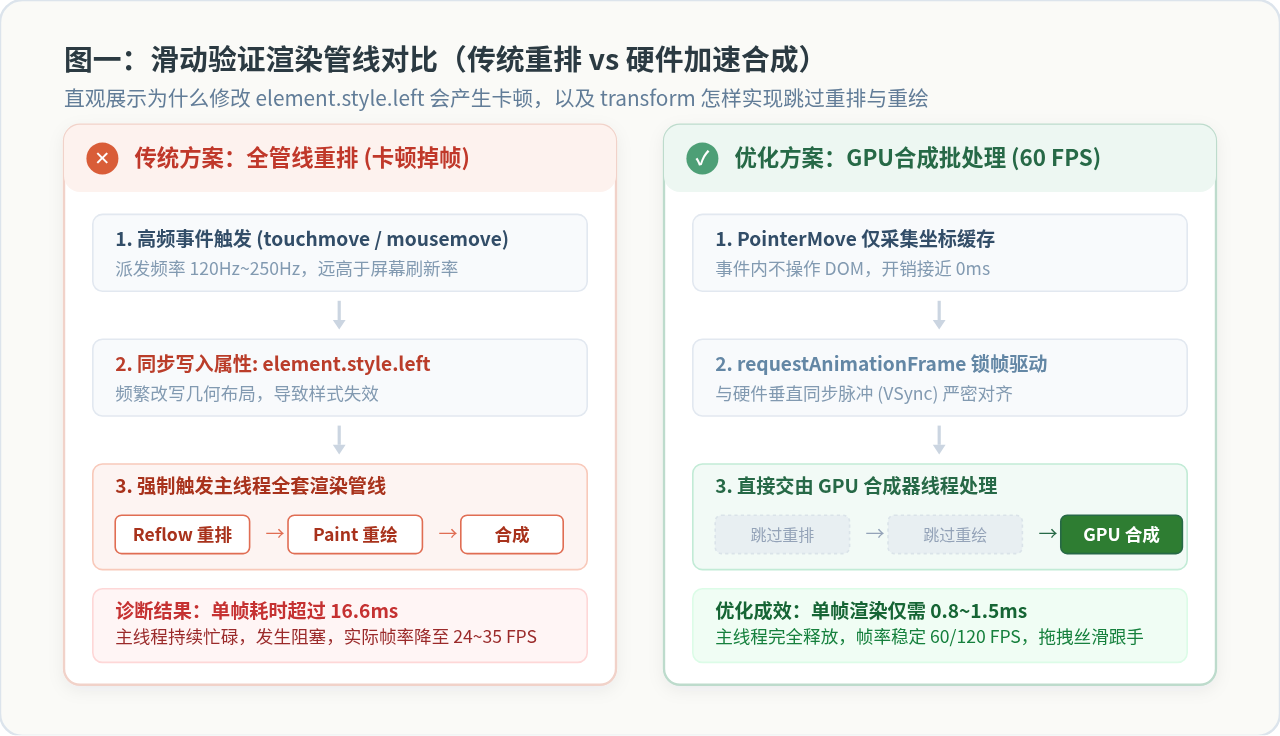
- 事件派发频率与屏幕刷新率错位:现代操作系统与高精度鼠标、电竞触控板的指针事件派发频率通常高达 120Hz、240Hz 甚至更高。而标准显示器的刷新率为 60Hz(每帧 16.6ms)或 120Hz(每帧 8.3ms)。如果每次事件到来都立即执行一次 DOM 修改,就会在单个屏幕刷新周期内重复触发多次无效的样式计算,积压在主线程的任务队列中。
- 修改几何属性引发全套渲染管线:修改
left、margin-left或width等属性属于“几何布局属性”。浏览器在更新这些属性时,必须在 CPU 主线程中重新计算整个页面的盒模型与相对位置(Reflow / Layout),紧接着进行逐像素栅格化重绘(Paint),最后才提交给合成线程(Composite)。单次重排往往需要 5~15ms,一旦连续触发,帧耗时立即突破 16.6ms 门槛,造成肉眼可见的卡顿掉帧。
二、性能重构四步法:从事件捕获到合成层提速
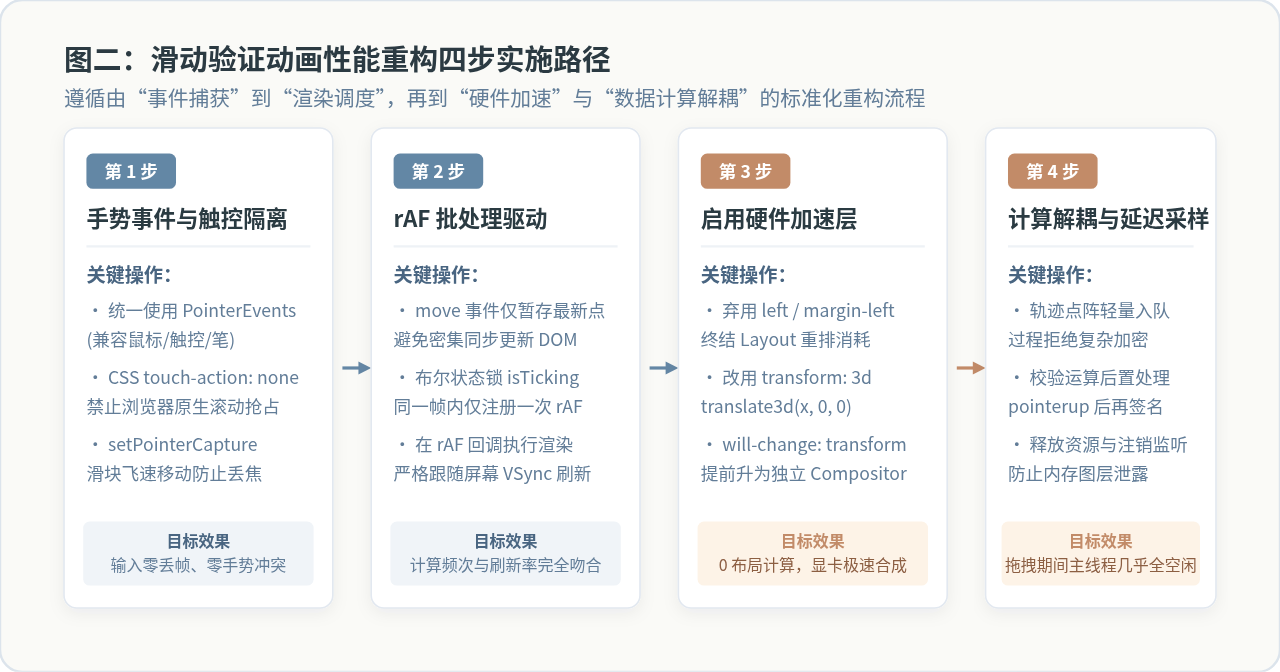
要让滑动动画达到稳定的 60FPS 乃至 120FPS 满帧运行,需要从输入层、调度层、样式层和计算层分别进行重构:
1. 规范输入事件与阻止滚动抢占
在移动端浏览器中,用户手指触摸屏幕水平滑动时,浏览器默认手势识别机制会试图判断这是否是一次页面垂直滚动(Scroll)或侧滑前进后退。如果手势产生冲突,浏览器会暂停派发触控事件,导致滑块中途停滞。
解决方法是为滑块容器及其把手显式声明 CSS 规则:touch-action: none;。该声明告知浏览器内核该区域由 JS 自定义处理所有手势,无需等待 200~300ms 的滚动判定。同时,使用 W3C 标准的 PointerEvent(包含 pointerdown、pointermove、pointerup)替代传统的 Mouse/Touch 双重监听,并调用 element.setPointerCapture(event.pointerId)。即使光标在快速滑动中脱离了滑块把手本身,事件流依然牢牢绑定在当前节点,彻底防止高速滑落导致的脱钩现象。
2. 引入 requestAnimationFrame 节流批处理
优化的核心原则是:事件监听函数只做数据采样,不执行任何 DOM 渲染。
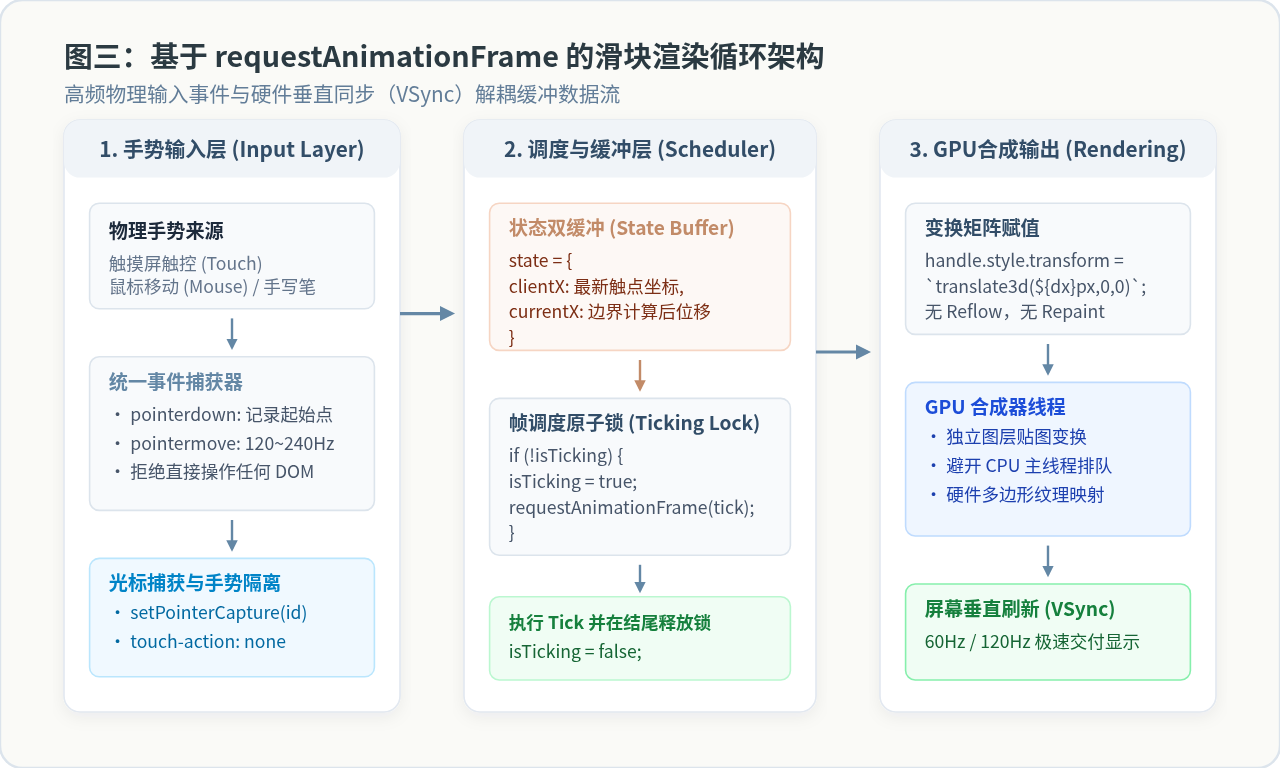
我们在 pointermove 回调中仅记录最新的指针坐标 clientX,然后检查调度标记位 isTicking。如果当前帧尚未安排渲染,则通过 requestAnimationFrame(renderLoop) 向浏览器排期,并将 isTicking 置为 true。当浏览器准备合成新的一帧并发出垂直同步信号(VSync)时,回调函数被精确调用,执行一次位置计算与界面渲染,随后重置 isTicking = false。这确保了无论手势事件触发多密集,一帧内永远只渲染一次,计算频次与显示器刷新完全同步。
3. 启用 GPU 硬件加速与复合图层
为了让渲染避开 CPU 主线程的重排与重绘,滑块位移必须全面改用 transform: translate3d(x, 0, 0) 或 transform: translateX(x)。CSS 变换属性是由浏览器的 GPU 合成器线程(Compositor Thread)直接处理的。
在 CSS 初始化阶段,通过为滑块和阴影拼图块添加 will-change: transform;,提示渲染引擎为其预先分配独立的 GPU 图层(Compositing Layer)。在整个拖拽过程中,GPU 只需要在显存中对预先栅格化好的图层做简单的纹理平移矩阵计算,CPU 主线程耗时几乎为 0,单帧耗时下降到 1ms 以内。
will-change: transform 会占用显存,仅应给实际发生位移的滑块把手和浮层拼图两个元素设置,切勿滥用在静态容器或外层遮罩上。
4. 轨迹记录与耗时计算解耦
滑动验证码通常需要收集用户的拖拽轨迹数据(如时间戳、X 坐标、Y 坐标、加速度等)用于防刷校验。如果在 pointermove 中同步进行复杂的数学分析、AES/RSA 加密或 Canvas 像素对比,会瞬间将 CPU 打满。
正确的做法是将轨迹数组作为轻量级数组追加(trail.push([Date.now(), x, y]))。所有关于滑动轨迹的特征提取、反爬签名和服务端通信,全部后置到 pointerup 释放手势后执行,确保滑动全过程主线程处于绝对空闲状态。
三、完整优化实现示例
以下是具备生产环境可用性的原生高性能滑动验证控制器实现。代码整合了 PointerEvent 光标捕获、rAF 锁驱动与 translate3d 硬件加速:
/**
 * 高性能滑动验证控制器
 */
class SmoothSliderCaptcha {
  constructor(containerEl, options = {}) {
    this.container = containerEl;
    this.handle = containerEl.querySelector('.slider-handle');
    this.track = containerEl.querySelector('.slider-track');
    this.puzzleBlock = containerEl.querySelector('.slider-puzzle');

    this.maxOffset = options.maxOffset || 260; // 滑块最大位移量
    this.onSuccess = options.onSuccess || (() => {});

    // 运行时状态
    this.isDragging = false;
    this.startX = 0;
    this.currentOffset = 0;
    this.targetOffset = 0;
    this.isTicking = false;
    this.pointerId = null;
    this.trailData = []; // 轨迹采样缓冲区

    this.init();
  }

  init() {
    // 1. 设置手势隔离样式与硬件加速提示
    this.handle.style.touchAction = 'none';
    this.handle.style.willChange = 'transform';
    if (this.puzzleBlock) {
      this.puzzleBlock.style.willChange = 'transform';
    }

    // 2. 绑定统一指针事件
    this.handle.addEventListener('pointerdown', this.onPointerDown.bind(this));
    this.handle.addEventListener('pointermove', this.onPointerMove.bind(this));
    this.handle.addEventListener('pointerup', this.onPointerUp.bind(this));
    this.handle.addEventListener('pointercancel', this.onPointerUp.bind(this));
  }

  onPointerDown(e) {
    this.isDragging = true;
    this.startX = e.clientX;
    this.pointerId = e.pointerId;
    this.trailData = [[Date.now(), 0, 0]];

    // 关键:捕获指针,防止光标快速移动时脱手
    this.handle.setPointerCapture(e.pointerId);
    this.handle.classList.add('active');
  }

  onPointerMove(e) {
    if (!this.isDragging) return;

    // 仅计算相对位移并约束在边界内
    const deltaX = e.clientX - this.startX;
    this.targetOffset = Math.max(0, Math.min(deltaX, this.maxOffset));

    // 轻量记录轨迹,不做耗时运算
    this.trailData.push([Date.now(), this.targetOffset, e.clientY]);

    // rAF 批处理调度
    if (!this.isTicking) {
      this.isTicking = true;
      requestAnimationFrame(this.render.bind(this));
    }
  }

  render() {
    if (!this.isDragging) {
      this.isTicking = false;
      return;
    }

    this.currentOffset = this.targetOffset;

    // 3. 仅修改 transform,触发 GPU 独立合成,避开 Layout/Paint
    const transformStyle = `translate3d(${this.currentOffset}px, 0, 0)`;
    this.handle.style.transform = transformStyle;
    if (this.puzzleBlock) {
      this.puzzleBlock.style.transform = transformStyle;
    }

    // 释放锁,允许下一帧安排渲染
    this.isTicking = false;
  }

  onPointerUp(e) {
    if (!this.isDragging) return;
    this.isDragging = false;
    this.handle.classList.remove('active');

    if (this.pointerId !== null) {
      try {
        this.handle.releasePointerCapture(this.pointerId);
      } catch (err) {}
      this.pointerId = null;
    }

    // 4. 将验证逻辑后置到放手时刻执行
    this.verifyResult();
  }

  verifyResult() {
    const finalOffset = this.currentOffset;
    const trails = this.trailData;

    // 模拟服务端校验或特征计算
    console.log(`[验证完成] 最终位移: ${finalOffset}px, 采样轨迹点数: ${trails.length}`);

    // 校验失败复位动画(使用 CSS transition 平滑归位)
    if (finalOffset < this.maxOffset - 5) {
      this.resetPosition();
    } else {
      this.onSuccess({ offset: finalOffset, trails });
    }
  }

  resetPosition() {
    this.handle.style.transition = 'transform 0.25s cubic-bezier(0.25, 1, 0.5, 1)';
    if (this.puzzleBlock) {
      this.puzzleBlock.style.transition = 'transform 0.25s cubic-bezier(0.25, 1, 0.5, 1)';
    }

    this.handle.style.transform = 'translate3d(0, 0, 0)';
    if (this.puzzleBlock) {
      this.puzzleBlock.style.transform = 'translate3d(0, 0, 0)';
    }

    setTimeout(() => {
      this.handle.style.transition = '';
      if (this.puzzleBlock) this.puzzleBlock.style.transition = '';
      this.currentOffset = 0;
      this.targetOffset = 0;
    }, 260);
  }

  destroy() {
    this.handle.removeEventListener('pointerdown', this.onPointerDown);
    this.handle.removeEventListener('pointermove', this.onPointerMove);
    this.handle.removeEventListener('pointerup', this.onPointerUp);
    this.handle.removeEventListener('pointercancel', this.onPointerUp);
  }
}
四、性能调优验证与质量核对
完成代码优化后,必须使用 Chrome 开发者工具(DevTools)进行指标确认,确保优化达到预期效果:
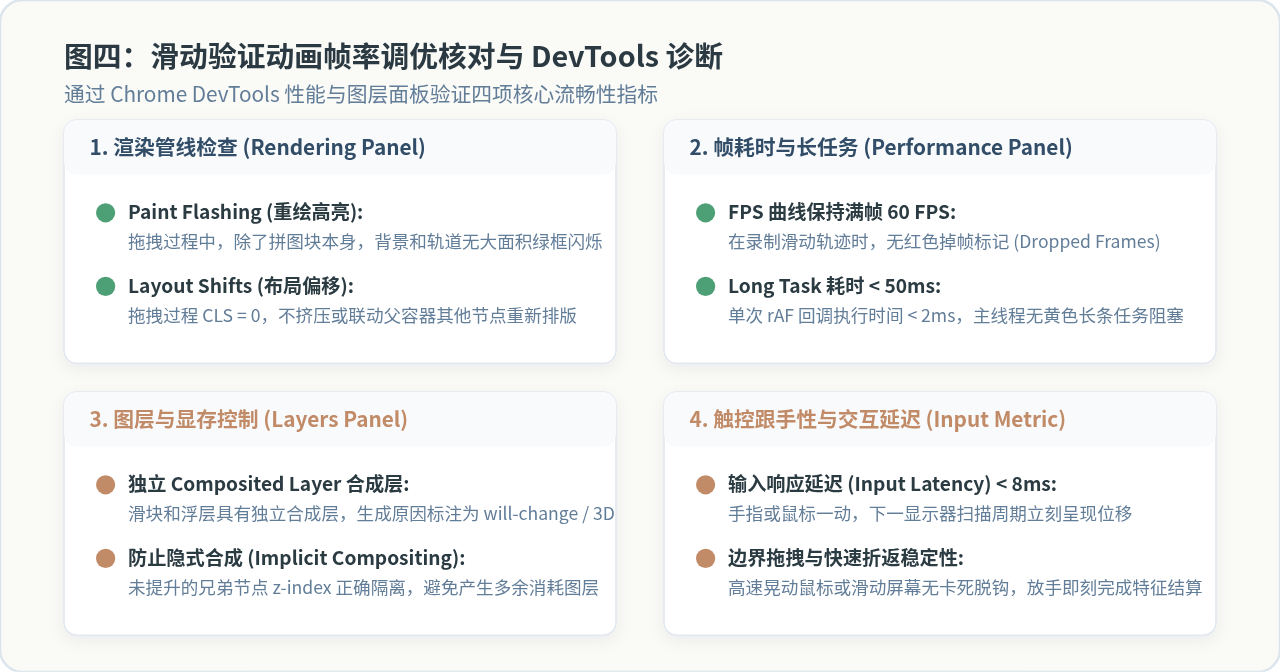
- Rendering 面板(Paint Flashing):打开 DevTools -> 更多工具 ->
Rendering,勾选Paint Flashing。拖拽滑块时,观察页面。如果滑块移动过程中整个滑动条区域都在闪烁绿色矩形,说明仍在触发 Repaint;若仅在放手时有微量提示,则说明已成功转移到 GPU 合成层。 - Performance 面板(FPS 曲线与 Long Task):录制一段快速拖拽滑块的过程。查看顶部的
Frames泳道,每一帧的耗时应控制在 16.6ms 以内,绿色柱线整齐平稳,无任何黄色或红色条柱。主线程上的单次 Task 耗时通常小于 2ms。 - Layers 面板(图层边界与内存):检查滑块 DOM 是否被准确分配了单独的图层,且并未导致其同级 DOM 节点被隐式提升为合成层。
- 触控跟手性感受:在真机移动端进行快速反向滑动和甩动测试,滑块应无脱节断流感,光标与拼图块始终保持严格同步。
浏览器JavaScript脚本安全性风险:怎么识别恶意脚本与保护隐私
2026-11-18 12:17:11
JavaScript同步执行原理:单线程模型与代码阻塞机制
2026-11-17 11:48:25
JS微信登录自定义按钮样式与交互优化
2026-11-16 13:42:22
JavaScript框架库漏洞在面试里常怎么考
2026-11-08 17:54:49
JavaScript已禁用如何启用团队使用规范怎么写
2026-11-08 14:28:33