JS鼠标悬停自动切换图片怎么写
详细讲解在JavaScript中实现鼠标悬停自动切换图片的三种核心方案,包括双图替换、缩略图联动与悬停连续跑马灯轮播,提供完整代码示例、事件机制解析与防坑优化。
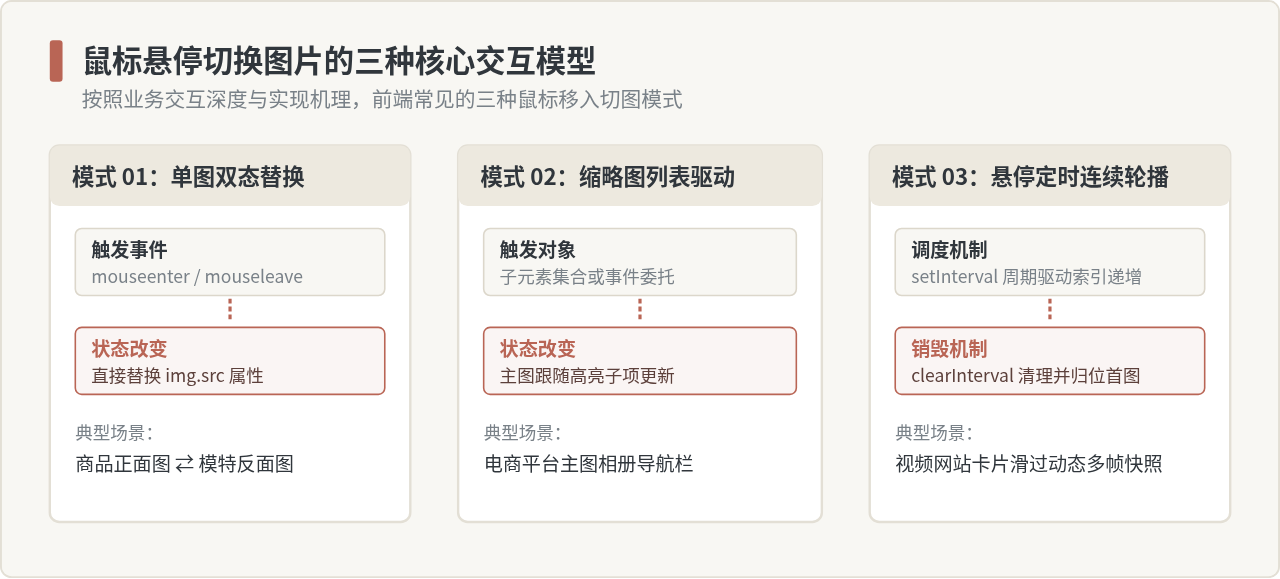
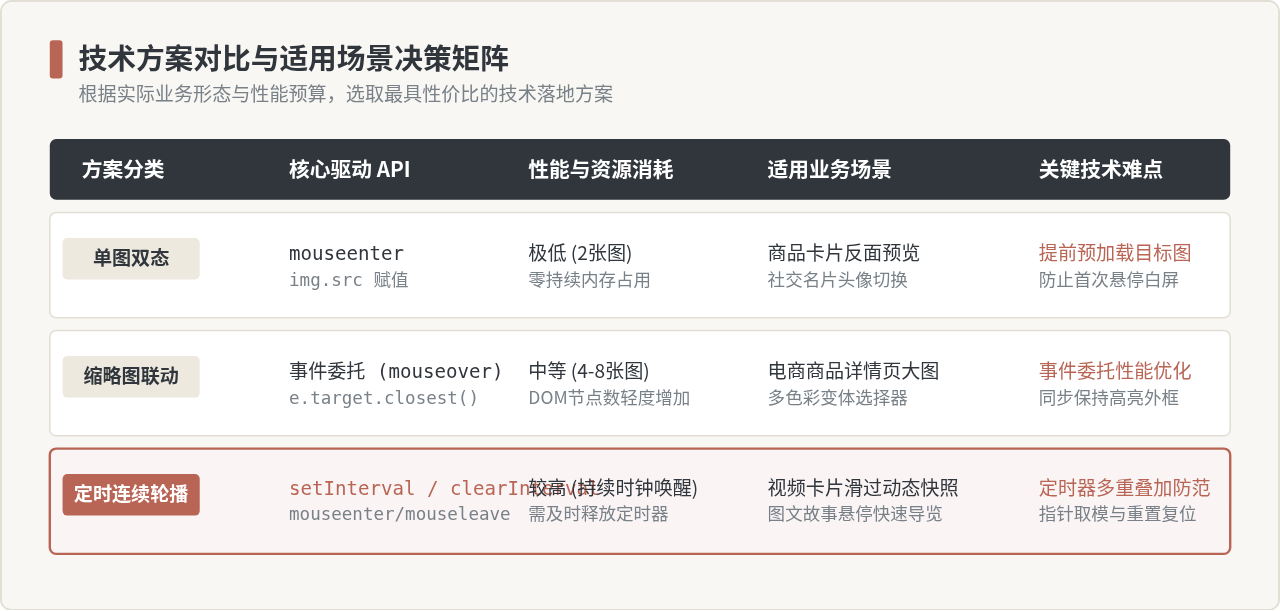
在前端页面中,“鼠标悬停自动切换图片”指的是当用户将鼠标指针移入特定区域时,图片在无需点击的情况下完成显示状态的变换。根据实际交互深度,该需求主要分为三类具体场景:第一类是单张图片的双态翻转(如移入显示反面或细节);第二类是缩略图列表驱动主图切换(如电商商品详情);第三类是悬停后触发定时器持续按顺序轮播多张图(如视频网站鼠标滑过卡片预览连续画面)。实现核心均依托于 DOM 鼠标事件监听与图片资源的动态调度。
一、模式一:单图双态悬停切换
单图双态是最轻量化的切图形式。通常用于列表页展示商品的默认封面与悬停预览图。实现时,HTML 自带的 src 存放默认图片,通过自定义属性 data-hover 存放悬停目标图片。
1. 为什么选择 mouseenter 而不是 mouseover
在原生 JavaScript 中,与鼠标悬停相关的事件有两对:mouseover / mouseout 以及 mouseenter / mouseleave。核心区别在于是否支持事件冒泡:
mouseover / mouseout会在指针进入目标元素及其内部任何子元素时重复冒泡触发。如果图片容器内部包含图标、文本标签或边框装饰,鼠标划过子元素时会频繁触发事件,导致图片交替闪烁。mouseenter / mouseleave不冒泡,只有当鼠标指针真正穿过该元素外边缘进入或离开时才触发一次。因此,编写悬停切图代码时,必须优先选择 mouseenter / mouseleave。
2. 完整代码实现
<!-- HTML -->
<div class="single-card">
  <img id="productImage"
       src="cover-a.jpg"
       data-default="cover-a.jpg"
       data-hover="cover-b.jpg"
       alt="商品展示图">
</div>

<!-- JavaScript -->
<script>
  const imgElement = document.getElementById('productImage');

  imgElement.addEventListener('mouseenter', () => {
    const hoverSrc = imgElement.getAttribute('data-hover');
    if (hoverSrc) {
      imgElement.src = hoverSrc;
    }
  });

  imgElement.addEventListener('mouseleave', () => {
    const defaultSrc = imgElement.getAttribute('data-default');
    if (defaultSrc) {
      imgElement.src = defaultSrc;
    }
  });
</script>
二、模式二:缩略图列表驱动主图联动切换
第二种常见形态多见于电商详情页:上方为大图显示区,下方排列一组微缩图。当用户鼠标悬停在某张缩略图上时,大图同步切换为对应的高清图。
实现步骤与事件委托
当缩略图较多时,不要为每个缩略图节点单独绑定监听器,而是利用事件委托机制,将 mouseover 监听在父级容器上,通过 event.target 找到当前悬停的缩略图并读取大图链接。
<!-- HTML -->
<div class="gallery">
  <div class="main-view">
    <img id="mainImg" src="large-1.jpg" alt="主展位图">
  </div>
  <div class="thumb-list" id="thumbList">
    <img src="thumb-1.jpg" data-large="large-1.jpg" class="thumb active" alt="视角1">
    <img src="thumb-2.jpg" data-large="large-2.jpg" class="thumb" alt="视角2">
    <img src="thumb-3.jpg" data-large="large-3.jpg" class="thumb" alt="视角3">
  </div>
</div>

<!-- JavaScript -->
<script>
  const mainImg = document.getElementById('mainImg');
  const thumbList = document.getElementById('thumbList');

  // 事件委托至列表容器
  thumbList.addEventListener('mouseover', (e) => {
    const targetThumb = e.target.closest('.thumb');
    if (!targetThumb || !thumbList.contains(targetThumb)) return;

    // 1. 读取大图地址并更新
    const largeSrc = targetThumb.getAttribute('data-large');
    if (largeSrc && mainImg.src !== largeSrc) {
      mainImg.src = largeSrc;
    }

    // 2. 更新高亮状态样式
    Array.from(thumbList.children).forEach(el => el.classList.remove('active'));
    targetThumb.classList.add('active');
  });
</script>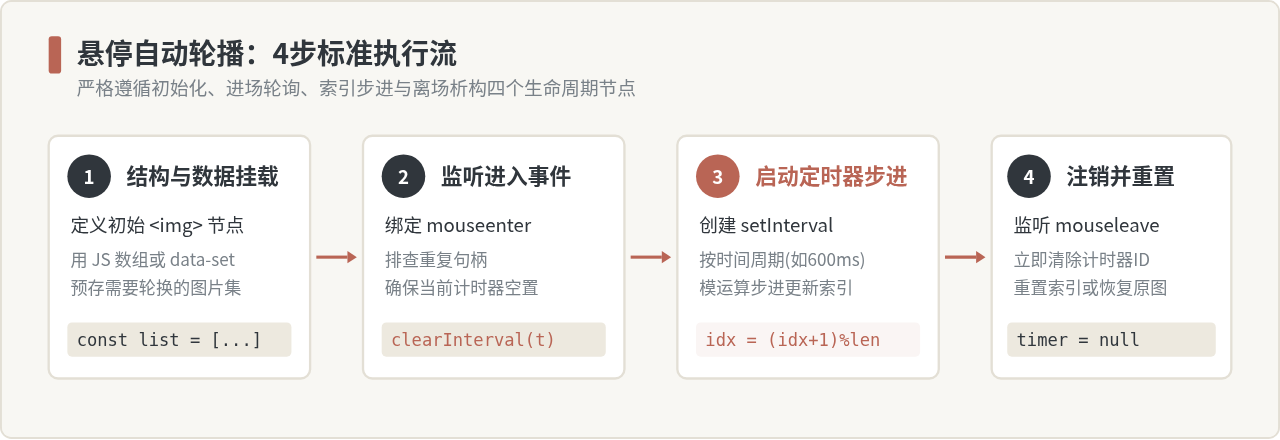
三、模式三:悬停连续自动轮播的完整实现
视频平台(如 Bilibili、YouTube)卡片在鼠标移入时,会自动循环播放多张不同时间点的快照,移出后停止并恢复默认封面。这是前端最具代表性的“悬停自动切图”逻辑。
1. 核心运行机理
实现该模式需要维护三个关键状态:
- 资源池(Array):保存该卡片所有待播放图片的 URL 列表。
- 游标指针(Index):记录当前正在显示的图片序号,利用取模运算
(index + 1) % length保证无限循环。 - 定时器引用(Timer ID):保存
setInterval返回的数值标识。在离开时通过clearInterval清理,防止后台空转与内存泄漏。
2. 完整工作代码
<!-- HTML 结构 -->
<div class="preview-card" id="cardContainer">
  <img id="previewImage" src="poster.jpg" alt="视频预览">
  <div class="progress-bar" id="progressBar"></div>
</div>

<!-- 样式基础 -->
<style>
  .preview-card {
    width: 320px;
    height: 180px;
    position: relative;
    overflow: hidden;
    border-radius: 6px;
    background: #EFECE6;
    cursor: pointer;
  }
  .preview-card img {
    width: 100%;
    height: 100%;
    object-fit: cover;
    display: block;
  }
</style>

<!-- 脚本实现 -->
<script>
  // 1. 准备图片序列(首张为静止封面,其余为预览图)
  const imageSequence = [
    'poster.jpg',
    'frame-1.jpg',
    'frame-2.jpg',
    'frame-3.jpg',
    'frame-4.jpg'
  ];

  const card = document.getElementById('cardContainer');
  const img = document.getElementById('previewImage');

  let timerId = null;       // 定时器容器句柄
  let currentIndex = 0;     // 当前播放指针
  const INTERVAL_MS = 600;  // 切换频率(毫秒)

  // 2. 鼠标移入:启动定时轮播
  card.addEventListener('mouseenter', () => {
    // 保护性清理:若已有定时器先清除,防止偶发状态重叠
    if (timerId !== null) {
      clearInterval(timerId);
    }

    // 立即步进到第一张预览帧,提升用户交互响应速度
    currentIndex = 1;
    img.src = imageSequence[currentIndex];

    // 开启循环步进
    timerId = setInterval(() => {
      currentIndex = (currentIndex + 1) % imageSequence.length;
      // 若循环回到0(封面),若希望只轮播动态帧可跳过0:
      if (currentIndex === 0) currentIndex = 1;
      img.src = imageSequence[currentIndex];
    }, INTERVAL_MS);
  });

  // 3. 鼠标移出:销毁定时器并恢复封面
  card.addEventListener('mouseleave', () => {
    if (timerId !== null) {
      clearInterval(timerId);
      timerId = null;
    }
    // 复位游标与封面原图
    currentIndex = 0;
    img.src = imageSequence[0];
  });
</script>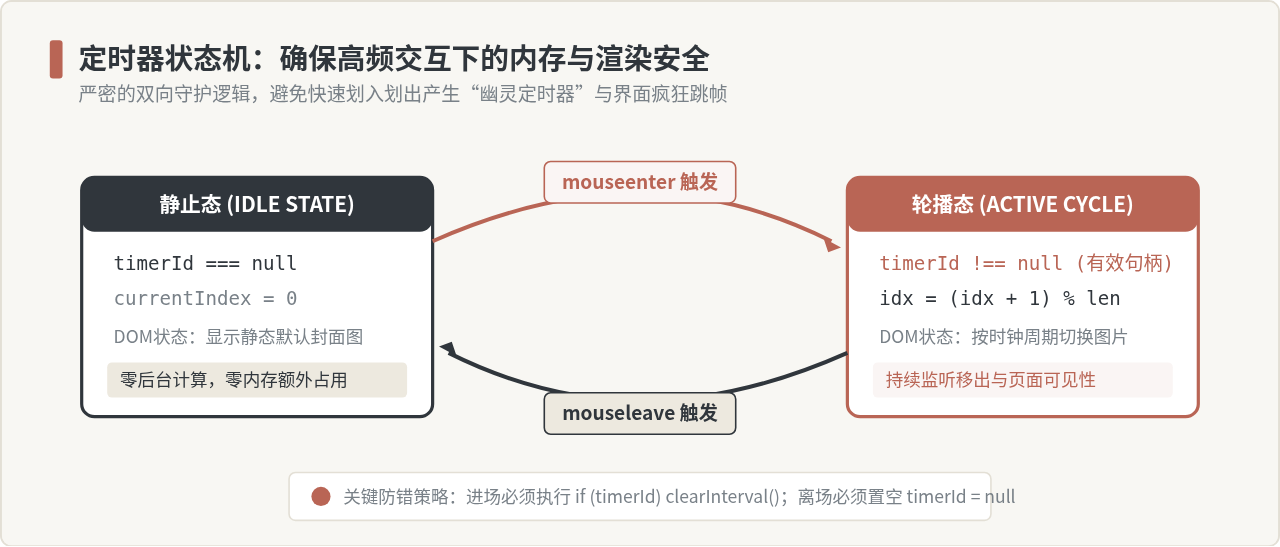
四、实际生产中不可忽视的关键细节
许多初学者编写的代码在本地运行时很正常,但在低网速或用户快速晃动鼠标时会暴露严重缺陷。务必落实以下三项工程化保障:
1. 图片资源预加载(Preload)避免白屏闪烁
当图片 src 被替换为一个浏览器尚未缓存的网络 URL 时,浏览器需要经历请求、下载和解码的过程。在此期间,图片元素会出现短暂的空白或者闪烁。因此,对于悬停切图,必须在页面加载完成时预先加载目标图片:
// 预加载指定图片列表
function preloadImages(urlList) {
  urlList.forEach(url => {
    const imgObj = new Image();
    imgObj.src = url;
  });
}

// 页面空闲或DOM准备完毕后执行
window.addEventListener('DOMContentLoaded', () => {
  preloadImages([
    'cover-b.jpg',
    'frame-1.jpg',
    'frame-2.jpg',
    'frame-3.jpg',
    'frame-4.jpg'
  ]);
});
2. 快速划过导致的定时器并发灾难
如果用户鼠标快速、连续地划过卡片多次,若每次 mouseenter 都直接调用 setInterval 而没有先校验旧的定时器句柄,就会产生多个相互独立的定时器同时运行。这会导致轮播速度指数级加快、画面剧烈抽搐,且原本保存的 timerId 会被覆盖导致旧定时器永远无法被清理。在每一次挂载新定时器前,无条件调用一次 clearInterval 是必不可少的防御性编码规范。
3. 页面失去焦点或切换标签页时的状态挂起
当用户悬停在卡片上时突然按 Alt + Tab 切换应用,或者点击切换了浏览器标签页,部分浏览器在后台运行定时器时会实行节能降频或节流。更严重的是,当窗口切回时,可能出现状态不同步。建议借助 document.visibilitychange 事件进行全局重置:
document.addEventListener('visibilitychange', () => {
  if (document.hidden) {
    // 页面处于后台,无条件清空所有正在运行的切图定时器
    if (timerId) {
      clearInterval(timerId);
      timerId = null;
      img.src = imageSequence[0];
    }
  }
});
五、结语与封装建议
编写鼠标悬停自动切图代码,关键不在于 API 的复杂程度,而在于对生命周期边界的精准控制:
- 善用
mouseenter / mouseleave:从根本上屏蔽多层嵌套子元素的事件冒泡问题; - 防御性管理定时器:牢记“进场先清、离场复位、句柄置空”十二字口诀;
- 做好资源缓冲:高频切图体验高度依赖网络速度,务必配套预加载机制。
如果项目中存在大量需要悬停切换的卡片,建议将上述逻辑封装为一个通用类(Class)或自定义函数(如 bindHoverSlideshow(container, imageList)),通过数据属性自动实例化,既提高代码复用率,也更利于内存统一管理与销毁。
JavaScript监听复选框变化事件的最佳实践
2026-11-17 21:59:34
JS中onclick属性与addEventListener有什么区别?
2026-11-17 21:29:18
WKWebView中JS调用OC的标准实现:WKScriptMessageHandler详解
2026-11-17 20:20:24
前端JS提取表格数据并导出为CSV文件的实现
2026-11-17 19:50:24
JS监听Enter键实现文本框回车换行
2026-11-17 19:11:46