JS监听Enter键实现文本框回车换行
详细讲解如何使用JavaScript监听Enter回车键实现文本框回车换行。包含原生行为差异、keydown事件捕获、光标位置精确插入换行符、组合键区分以及中文输入法IME防冲突等实战方案。
一、文本框回车换行的核心机制与原生限制
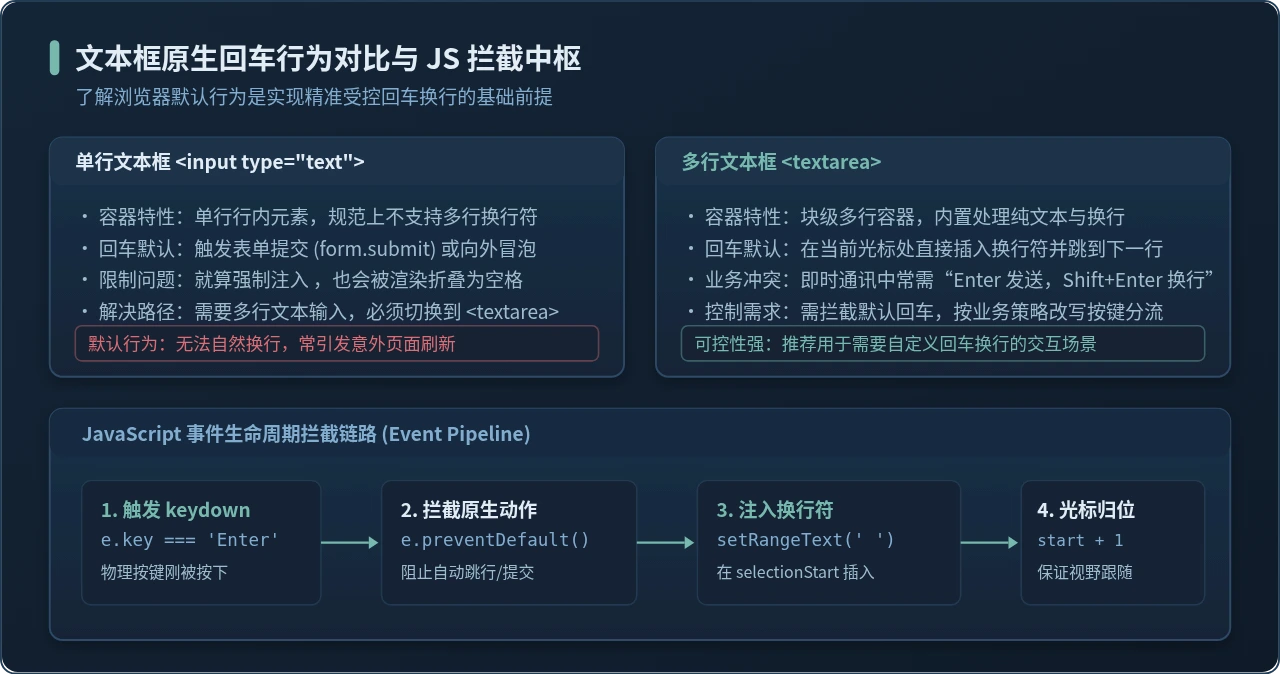
在编写 JavaScript 逻辑之前,必须明确 HTML 中不同输入容器对回车键的响应差异。常见输入容器分为单行框 <input type="text"> 与多行框 <textarea>,二者的底层排版模型完全不同:
- 单行文本框(
<input>):其物理结构被规范严格限制在单行内。当用户在 input 中按下 Enter 键时,浏览器会查找其所属的<form>表单并自动触发 submit 提交操作;若未包裹表单,则事件向外冒泡。即便通过脚本强行向其value中写入换行符<textarea>。 - 多行文本框(
<textarea>):原生支持多行文本,按下 Enter 键会直接在当前光标位置插入换行符并将视图下移一行。但原生行为的弊端在于“不可控”——例如在仿微信或聊天应用中,用户期望按 Enter 立即发送消息,按 Shift+Enter 进行换行;或者在特定 Markdown 编辑器中,按下 Enter 需要自动带上上一行的缩进空格或编号前缀。
为了获得完全的控制权,解决路径是:在 <textarea> 上监听按键事件,捕获 Enter 按键动作,阻断浏览器的默认处理链路,由前端逻辑精确操作光标与文本内容。
二、基础实现:监听 keydown 与光标处插入换行
要精确拦截按键,事件类型的选择至关重要。在 DOM 事件规范中,keydown、keypress(已废弃)与 keyup 构成了键盘事件序列。实现回车换行必须使用 keydown 事件:
keydown在物理按键刚刚按下、字符尚未写入输入框时同步触发,此时调用e.preventDefault()可以 100% 阻止浏览器原生动作。- 若使用
keyup,按键已经释放,原生的换行符或表单提交早已发生,此时调用preventDefault()无法撤回已经上屏的内容。
1. 为什么不能简单拼接 value += '
'
很多初学者容易写出 textarea.value += '
' 的代码。这种写法有两个严重缺陷:
- 它永远只能在文本的最末尾追加换行。如果用户在一段文字的中间或开头按下回车,新行却跑到全文末尾,破坏了编辑连贯性。
- 直接对
textarea.value进行全量重新赋值会导致浏览器的撤销历史(Undo Stack)被重置,用户无法再通过 Ctrl+Z 恢复操作,并且光标通常会跳回文本最开头或末尾。
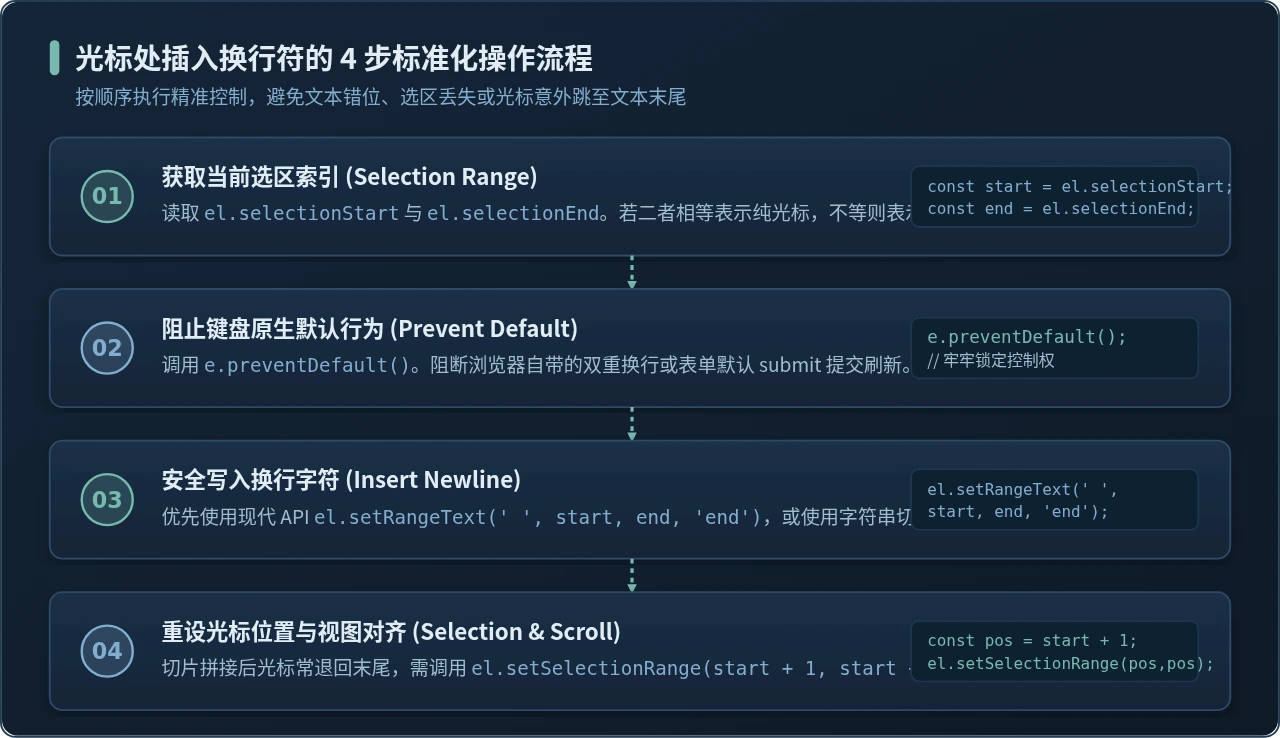
2. 现代标准方式:使用 setRangeText API
现代浏览器为 HTMLInputElement 和 HTMLTextAreaElement 提供了原生的 setRangeText() 方法。它不仅能在选区范围内安全替换文本,还能保留撤销历史,并允许开发者声明光标在插入后的定位模式:
// 现代推荐写法:基于 setRangeText 实现光标处换行
const textarea = document.querySelector('#myTextarea');

textarea.addEventListener('keydown', (e) => {
  // 1. 检查是否按下 Enter 键且排除输入法合成中
  if (e.key === 'Enter' && !e.isComposing) {
    // 2. 阻止浏览器默认动作
    e.preventDefault();

    const start = textarea.selectionStart;
    const end = textarea.selectionEnd;

    // 3. 在光标位置替换/插入换行符,参数 'end' 表示插入后光标定位在换行符之后
    textarea.setRangeText('
', start, end, 'end');

    // 4. 若在 Vue/React 等响应式框架中,需要手动派发 input 事件触发数据同步
    textarea.dispatchEvent(new Event('input', { bubbles: true }));
  }
});
3. 兼容传统方式:基于 selectionStart / selectionEnd 截取拼接
如果不使用 setRangeText,可以通过 selectionStart 和 selectionEnd 进行子串截取,但必须手动调用 setSelectionRange 将光标重置到换行符后面:
// 传统兼容方案:基于索引截取与光标重定位
function insertNewlineLegacy(el) {
  const start = el.selectionStart;
  const end = el.selectionEnd;
  const oldValue = el.value;

  // 拼接换行符:原光标前半部分 + 换行符 + 原光标后半部分
  el.value = oldValue.substring(0, start) + '
' + oldValue.substring(end);

  // 重新定位光标到换行符后 1 位
  el.setSelectionRange(start + 1, start + 1);
}
三、两种典型业务交互策略:回车换行与组合键分流
在实际产品中,“回车换行”往往伴随着快捷键的区分。最普遍的两种策略如下:
| 应用场景 | 单按 Enter 行为 | 按 Shift + Enter 行为 | 按 Ctrl / Cmd + Enter 行为 |
|---|---|---|---|
| 即时通讯(IM 聊天工具) | 阻断换行,直接发送消息 | 阻断发送,执行文本框换行 | 通常等同于发送或不处理 |
| 文章/评论输入(常规编辑模式) | 正常回车换行 | 正常回车换行(或软回车) | 快捷提交表单或发布评论 |
场景 A 实现:聊天工具(Enter 发送,Shift+Enter 换行)
在聊天工具中,由于多行输入框默认按 Enter 就是换行,因此当用户仅按 Enter 时,我们需要调用 e.preventDefault() 并触发发送函数;而当用户按住 Shift 时,允许其换行:
// 聊天场景:Enter 发送,Shift+Enter 换行
textarea.addEventListener('keydown', (e) => {
  if (e.key === 'Enter') {
    // 忽略中文输入法合成期间的回车
    if (e.isComposing) return;

    if (e.shiftKey) {
      // 用户按下 Shift + Enter:执行换行
      // textarea 默认行为本身就是换行,此时可以不阻止默认行为;
      // 也可以选择 e.preventDefault() 配合 setRangeText 进行受控换行
    } else {
      // 用户单按 Enter:阻止默认换行,执行消息发送
      e.preventDefault();
      submitChatMessage(textarea.value);
    }
  }
});
场景 B 实现:表单/文章(Enter 换行,Ctrl+Enter 提交)
在博客评论、问答社区或长文输入场景中,单按 Enter 保持原生的自然换行体验,同时监听 Ctrl+Enter(或 macOS 上的 Command+Enter)提供快捷提交功能:
// 长文场景:Enter 换行,Ctrl/Command + Enter 提交
textarea.addEventListener('keydown', (e) => {
  if (e.key === 'Enter') {
    if (e.isComposing) return;

    // 判断是否按下了 Ctrl(Windows/Linux)或 Meta(macOS Command 键)
    if (e.ctrlKey || e.metaKey) {
      e.preventDefault();
      submitArticleForm();
    }
    // 否则单按 Enter 走默认原生换行逻辑,无需额外编码
  }
});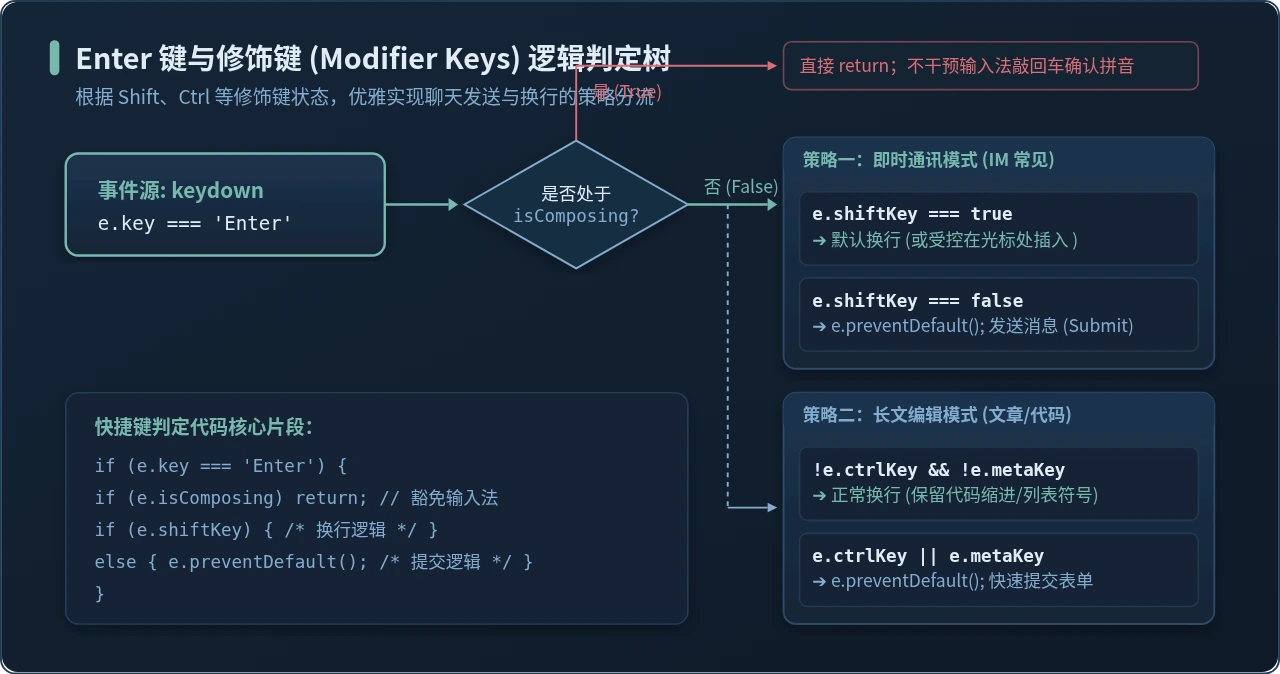
四、关键边界陷阱:中文输入法(IME)冲突与解决
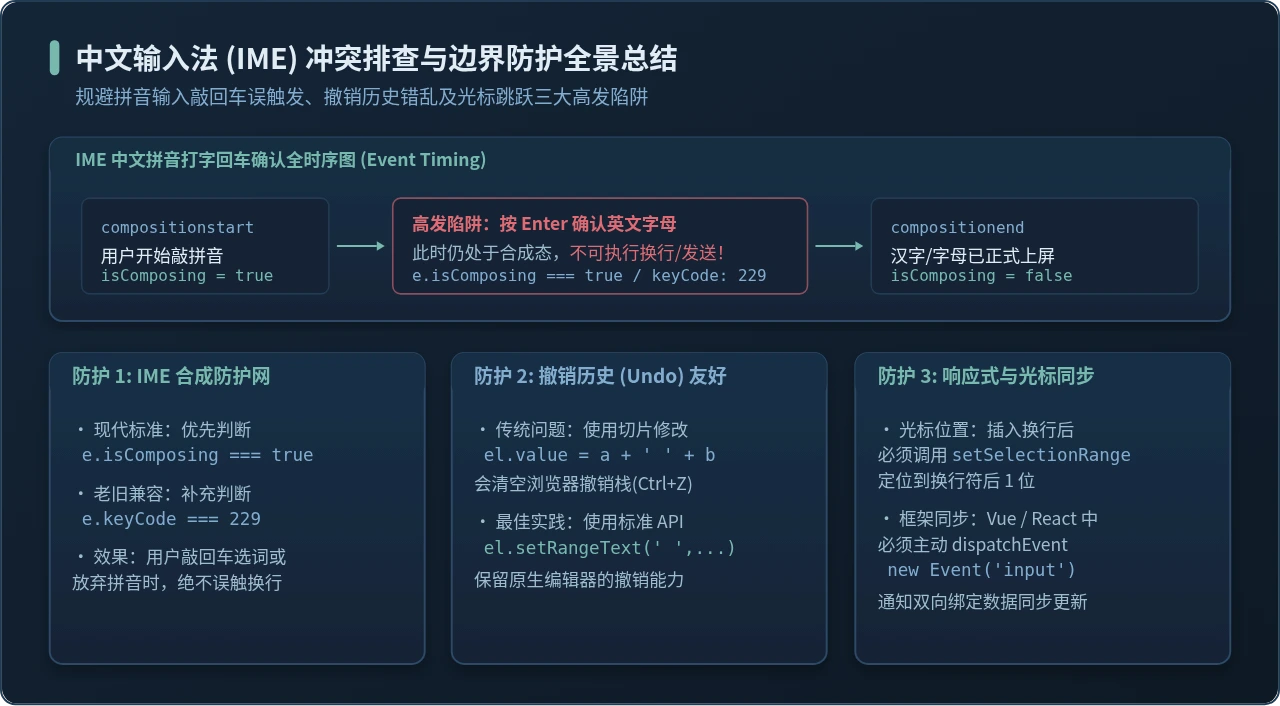
很多前端项目在上线后,经常收到用户反馈:“我打拼音输入中文时,刚敲回车确认拼音字母,聊天消息就被误发了,或者多空了一行”。这是最典型的 IME(Input Method Editor)冲突问题。
1. 冲突发生的底层原理
当用户启用微软拼音、搜狗输入法等打字时,输入的拼音在未选词之前属于“合成文本(Composition)”。在此状态下,如果用户按 Enter 键,输入法的意思通常是“直接把当前拼音字母输入到文本框上屏,放弃候选汉字”。
然而在底层,浏览器同样会抛出该次 Enter 的 keydown 事件。如果你的脚本只判断了 e.key === 'Enter',就会把这次确认拼音的按键当成真正的换行或提交指令执行,从而造成严重误操作。
2. 双重防御措施
为了保证各种浏览器和操作系统的稳定性,推荐采用双重防御策略:
- 现代标准属性
e.isComposing:W3C 规范中 KeyboardEvent 具有该布尔属性。只要处于输入法选词合成阶段,e.isComposing为true,合成结束后变为false。只要在进入业务前检测if (e.isComposing) return;即可。 - 兜底判断
e.keyCode === 229:在一些老旧移动端浏览器或特定 WebView 中,合成期间的按键keyCode会被统一上报为229。当检测到e.keyCode === 229时同样视为正在打字,不做拦截。
个别旧版 macOS Safari 在 compositionend 触发的瞬间紧接着派发的 keydown 事件中,isComposing 可能已经变为 false。如果需要极致兼容,可在 compositionstart 时在元素 dataset 记录标记,并在 compositionend 中通过 setTimeout 延迟清除该标记。
五、完整可运行的实战演示代码
下面是一个集成上述所有要点的完整代码示例。它在 <textarea> 中实现了“Enter 发送消息,Shift + Enter 换行”,同时对中文输入法和光标位置进行了严密的保护处理:
<!-- HTML 结构 -->
<div class="chat-box">
  <textarea
    id="messageInput"
    placeholder="输入内容... 按 Enter 发送,Shift + Enter 换行"
    rows="4"
  ></textarea>
  <div id="statusLog"></div>
</div>

<script>
(function() {
  const input = document.getElementById('messageInput');
  const statusLog = document.getElementById('statusLog');

  // 消息提交逻辑
  function handleSend() {
    const text = input.value.trim();
    if (!text) return;
    statusLog.textContent = `[已发送]: ${text}`;
    input.value = ''; // 清空输入框
  }

  // 键盘事件主监听器
  input.addEventListener('keydown', (event) => {
    // 1. 判定按键是否为回车
    if (event.key !== 'Enter') return;

    // 2. 防御中文输入法合成阶段
    if (event.isComposing || event.keyCode === 229) return;

    // 3. 分流组合键
    if (event.shiftKey) {
      // Shift + Enter: 受控换行
      event.preventDefault();
      const start = input.selectionStart;
      const end = input.selectionEnd;

      // 在光标处插入换行,光标停留于换行后
      if (input.setRangeText) {
        input.setRangeText('
', start, end, 'end');
      } else {
        input.value = input.value.substring(0, start) + '
' + input.value.substring(end);
        input.setSelectionRange(start + 1, start + 1);
      }
      // 触发 input 事件通知框架数据更新
      input.dispatchEvent(new Event('input', { bubbles: true }));
    } else {
      // 单独按 Enter: 阻止默认换行,执行发送
      event.preventDefault();
      handleSend();
    }
  });
})();
</script>
结果验证要点
在浏览器中调试该功能时,可依照以下步骤逐一验证功能完整性:
- 中间断行测试:输入连续字符
123456,将鼠标光标移动到3和4之间,按下 Shift+Enter,检查文本是否正确分割为123与456两行,且光标是否紧跟在第 2 行的开头。 - 选区覆盖测试:选中
345三个字符,按下 Shift+Enter,检查选中文本是否被成功替换为一个换行符,而不是保留原字符直接换行。 - 中文拼音测试:切换至中文输入法,打拼音
ceshi,此时按下键盘 Enter 键直接上屏拼音,观察是否会误触发消息发送或误换行;确认拼音上屏完成后再次单按 Enter,此时应正常发送。 - 撤销测试:按下换行后,按下 Ctrl+Z(或 Cmd+Z),观察是否能顺利撤回插入的换行符。
六、关键规则与避坑清单
- 事件类型必须选
keydown:绝不能选用keyup来做preventDefault(),否则默认操作已经发生,拦截失效。 - 容器必须为
<textarea>:<input type="text">在 DOM 规范中天生不支持多行,若业务需要多行文本,请切换为 textarea。 - 优先采用
setRangeText:该原生方法相比全量改写el.value,不仅代码行数少,而且能够保护浏览器的原生撤销历史栈。 - 牢记
e.isComposing守护:只要涉及到文本框的回车按键监听,永远将输入法合成态检查置于前置条件,这是保证非英语母语用户基本体验的关键细节。
JS直接修改style与切换classList改变背景色的区别
2026-11-17 18:31:44
JS中parentNode与parentElement获取父节点的区别
2026-11-17 16:00:03
原生JS基于Canvas实现图形验证码生成代码
2026-11-17 15:48:43
JS动态添加标签后点击事件无效怎么解决
2026-11-17 13:34:41
JS获取和设置HTML元素属性的常用方法
2026-11-17 13:25:15