

JS获取和设置HTML元素属性的常用方法
系统讲解JavaScript获取和设置HTML元素属性的四类常用方法,包括getAttribute/setAttribute、DOM对象属性直接访问、dataset与classList/style,并厘清Attribute与Property的差异及常见误区。
在 JavaScript 中读取或修改 HTML 元素的属性,常用的做法有四类:使用通用的标签属性方法(getAttribute()、setAttribute() 等)、直接通过 DOM 对象的点语法读写属性(如 el.value、el.disabled)、通过 dataset 读写 data-* 自定义数据属性,以及使用专门的 classList 和 style 接口处理类名和行内样式。实际写代码时,把这四类方法与“HTML 标签属性”和“DOM 对象属性”的区别结合起来看,就能避免大多数取值不准或设置无效的问题。
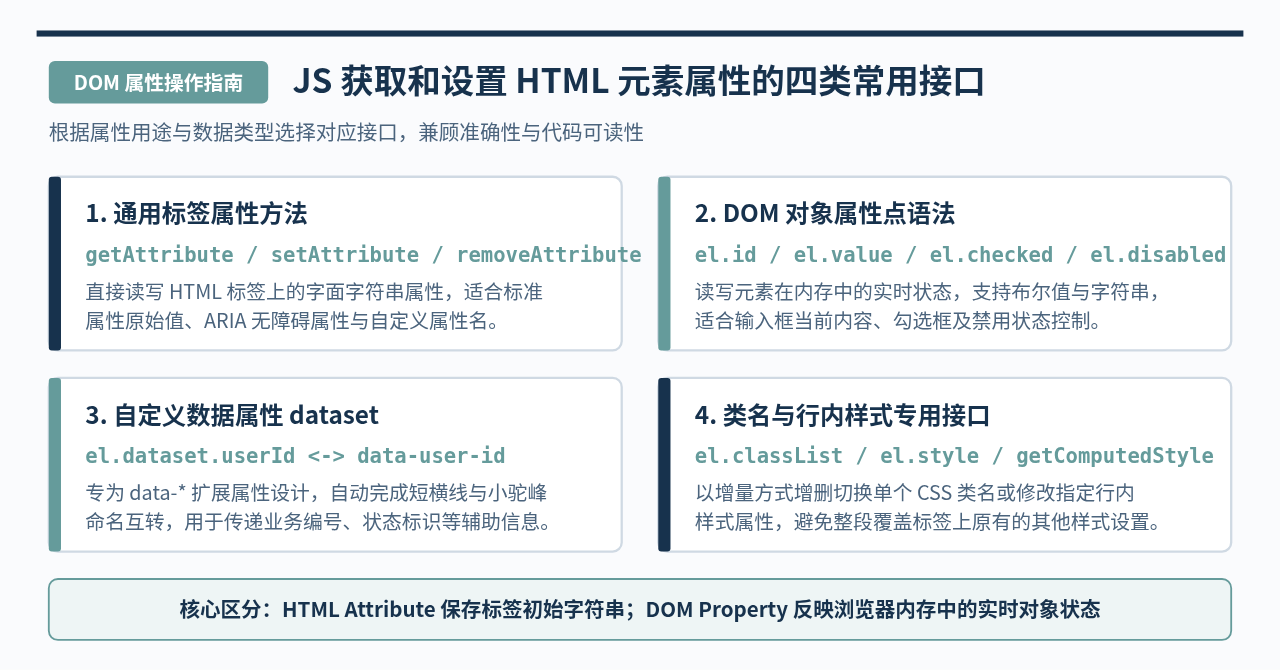
一、动手前先准备:获取目标元素并分清两类“属性”
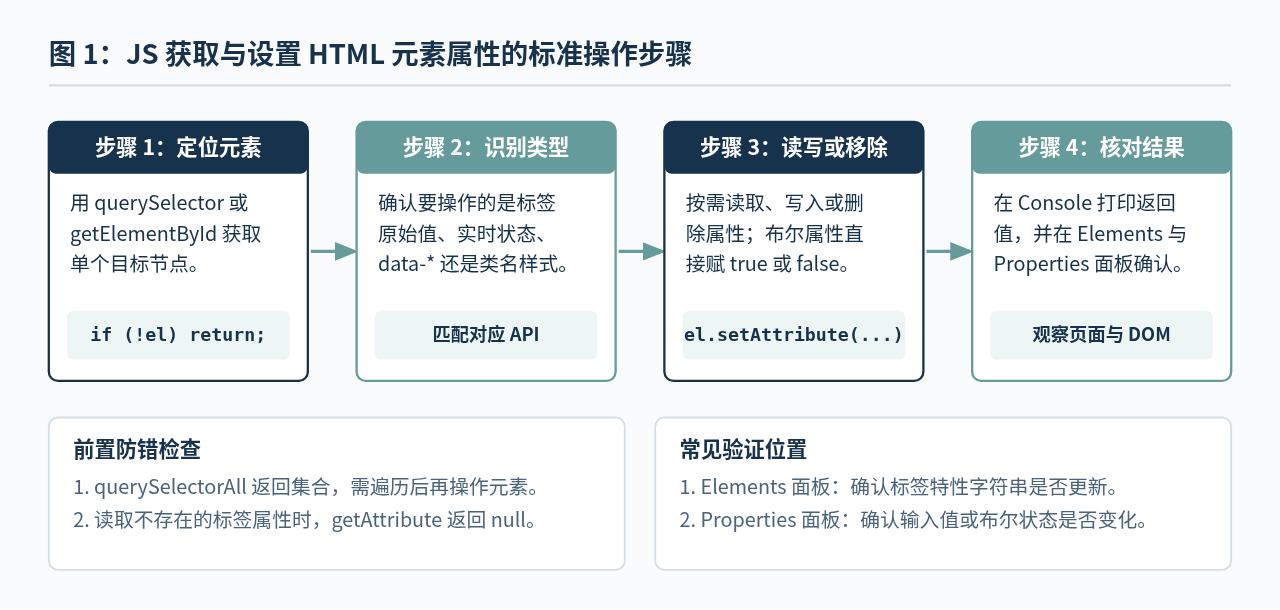
在读写任何属性之前,必须先拿到对应的 DOM 元素引用,并确认元素确实存在于当前文档中。常见方式是在页面脚本或浏览器开发者工具的控制台中调用 document.querySelector() 或 document.getElementById()。如果页面上找不到匹配的元素,这两个方法都会返回 null,后续直接调用属性方法会抛出 TypeError。
<input id="username" type="text" value="默认昵称">

<script>
  const inputEl = document.querySelector('#username');
  if (inputEl) {
    console.log('已获取元素:', inputEl.tagName);
  }
</script>拿到元素后,还要理清中文里常被统称为“属性”的两个概念:HTML 标签属性(Attribute)和 DOM 对象属性(Property)。HTML 标签属性是写在尖括号里的名值对(例如上面代码中的 type="text" 和 value="默认昵称");浏览器解析 HTML 后,会生成对应的 JavaScript DOM 对象,对象上挂着的属性(例如 inputEl.value、inputEl.id)就是 DOM 对象属性。
大多数标准属性在页面刚加载时是同步的,但用户与页面交互后,这两者会出现明显差异。以下图所示的四步流程来操作元素属性,可以减少出错概率。
二、方法一:通用标签属性操作(getAttribute 等四个方法)
如果你想直接读写写在 HTML 标签上的特性(无论它是标准属性、aria-* 无障碍属性,还是你自己写的非标准属性),元素节点原型上自带的四个方法最通用:
el.getAttribute(name):获取指定属性名的字符串值;如果标签上没有这个属性,返回null。el.setAttribute(name, value):新增或修改指定属性的值;如果传入的value不是字符串(例如数字或布尔值),会被自动转成字符串。el.hasAttribute(name):判断标签上是否存在该属性,返回true或false。el.removeAttribute(name):从标签上彻底删除该属性。
下面这段代码演示了如何检查、读取、更新和删除链接与无障碍属性:
HTML + JavaScript:<a id="doc-link" href="/guide/start.html" aria-expanded="false">查看指南</a>
<script>
const link = document.getElementById('doc-link');
// 1. 获取标签上写明的原始字符串
console.log('原始 href:', link.getAttribute('href'));
console.log('是否存在 target:', link.hasAttribute('target'));
// 2. 设置新属性或修改已有属性
link.setAttribute('target', '_blank');
link.setAttribute('rel', 'noopener noreferrer');
link.setAttribute('aria-expanded', 'true');
// 3. 移除属性
link.removeAttribute('aria-expanded');
console.log('修改后的标签:', link.outerHTML);
</script>getAttribute() 和 setAttribute() 对 HTML 元素的属性名不区分大小写,传入 "HREF" 或 "href" 都会匹配到同一个属性。另外,由于 setAttribute() 会把所有值都转换成字符串,不要用 btn.setAttribute('disabled', 'false') 来取消禁用——对 HTML 布尔属性来说,只要标签上存在 disabled 属性,无论值写什么,按钮都会保持禁用状态。取消禁用应调用 btn.removeAttribute('disabled')。
三、方法二:直接读写 DOM 对象属性(点语法)
对于常见的标准 HTML 属性,浏览器会在创建 DOM 元素对象时,直接挂载同名的对象属性。你可以通过 元素.属性名 来读取和修改它们,例如 img.src、input.value、checkbox.checked、button.disabled。
<form id="profile-form">
  <input id="nickname" type="text" value="访客">
  <input id="agree" type="checkbox">
  <button id="submit-btn" type="submit" disabled>提交</button>
</form>

<script>
  const nickname = document.getElementById('nickname');
  const agree = document.getElementById('agree');
  const submitBtn = document.getElementById('submit-btn');

  // 读取当前输入框的值和复选框勾选状态
  console.log('初始值:', nickname.value);
  console.log('初始勾选:', agree.checked);

  // 通过点语法更新实时状态
  nickname.value = '林青';
  agree.checked = true;
  submitBtn.disabled = false;

  console.log('修改后值:', nickname.value);
  console.log('修改后禁用状态:', submitBtn.disabled);
</script>用点语法操作 DOM 对象属性时,有两处规则需要留意。第一,部分 HTML 属性名在 JavaScript 中属于保留字或遵循小驼峰命名,写法略有不同:class 对应 el.className,<label> 的 for 对应 label.htmlFor,tabindex 对应 el.tabIndex,readonly 对应 el.readOnly。
第二,点语法拿到的是浏览器解析后的实时值或完整值,这和 getAttribute() 有本质差异。下面的对照图清晰展示了常见属性在这两种机制下的表现。
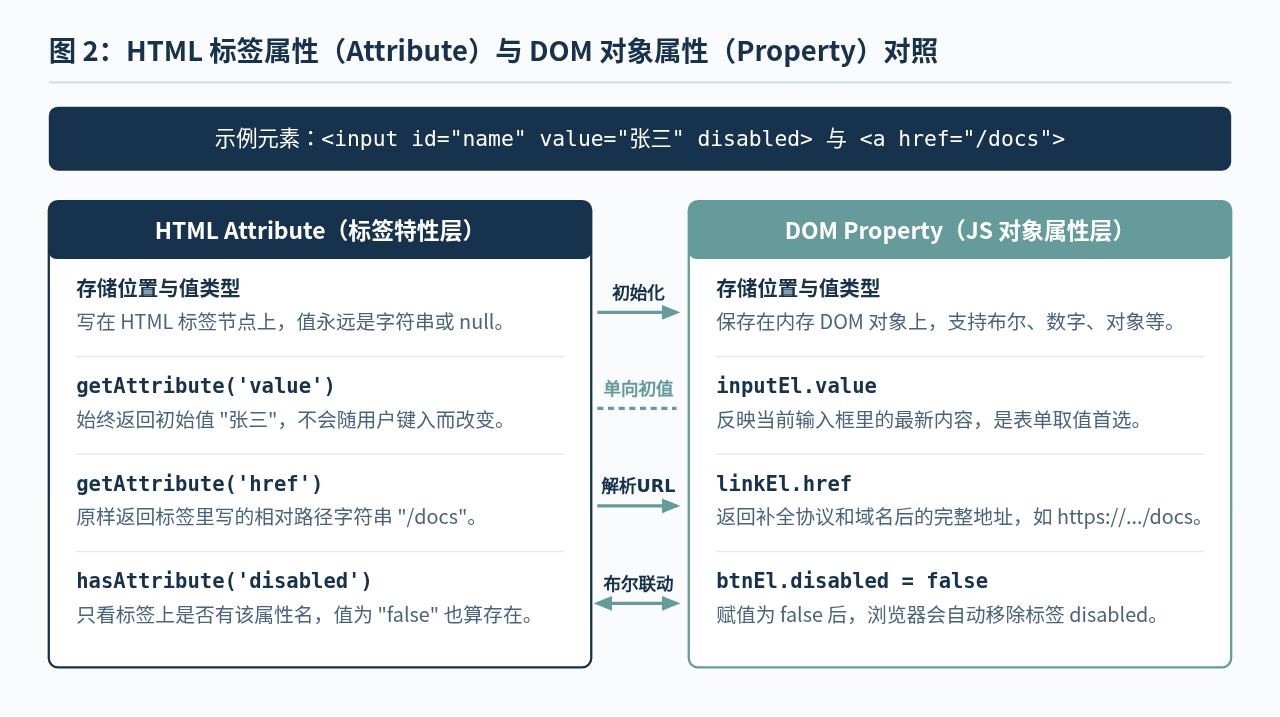
正因为 value 属于“初始单向同步”,当用户在文本框输入新内容后,inputEl.value 会变成用户输入的新文字,而 inputEl.getAttribute('value') 仍停留在 HTML 源码里写的默认值。反过来,如果你用 JS 修改了 inputEl.value,HTML 标签里的 value="..." 也不会跟着变,除非你另外调用 setAttribute。因此,读取用户输入和设置表单当前值时,应当始终使用 inputEl.value。
四、方法三:自定义数据属性 data-* 与 dataset
开发列表、弹窗或选项卡时,经常需要把数据 ID、类型标识或状态信息直接挂在 HTML 元素上。HTML5 规范专门预留了以 data- 开头的自定义属性。虽然用 getAttribute('data-user-id') 也能读取它,但通过元素自带的 dataset 对象来操作会更顺手。
dataset 的命名转换规则很直观:去掉前面的 data-,把后面的短横线 - 去掉并把紧跟其后的字母变成大写(即小驼峰命名)。例如标签里的 data-order-status,在 JavaScript 中对应 el.dataset.orderStatus。
<button id="pay-btn" data-user-id="1024" data-order-status="pending">去支付</button>

<script>
  const payBtn = document.getElementById('pay-btn');

  // 1. 读取 data-* 属性
  console.log('用户ID:', payBtn.dataset.userId);
  console.log('订单状态:', payBtn.dataset.orderStatus);

  // 2. 修改与新增 data-* 属性(会自动同步到 HTML 标签)
  payBtn.dataset.orderStatus = 'paid';
  payBtn.dataset.payChannel = 'wechat';

  // 3. 删除 data-* 属性
  delete payBtn.dataset.userId;

  console.log('更新后标签:', payBtn.outerHTML);
</script>data-count="10" 还是在代码里赋值 el.dataset.count = 10,读出来的永远是字符串 "10"。如果后续要参与数学运算或严格相等比较,记得用 Number(el.dataset.count) 转换一下类型。
五、方法四:操作 class 和行内 style 的推荐方式
class 和 style 本质上也是 HTML 属性,但它们内部往往包含多个值(比如一个元素同时挂了三四个 CSS 类,或行内有好几条样式声明)。如果直接用 setAttribute('class', 'active') 或 el.className = 'active',会把元素原本就有的类名全部冲掉。更稳妥的做法是使用专门的集合接口。
1. 用 classList 增量管理类名
el.classList 提供了按单个类名进行增删改查的方法,互不干扰:
<div id="panel" class="card shadow">内容面板</div>

<script>
  const panel = document.getElementById('panel');

  panel.classList.add('is-open');           // 新增类名,保留原有的 card 和 shadow
  panel.classList.remove('shadow');         // 移除指定类名
  panel.classList.toggle('is-highlighted'); // 有则移除,无则添加
  panel.classList.replace('card', 'box');   // 替换指定类名

  console.log('是否包含 is-open:', panel.classList.contains('is-open'));
  console.log('最终 class:', panel.className);
</script>2. 用 style 与 getComputedStyle() 处理样式
设置单个行内样式时,优先使用 el.style.属性名(带短横线的 CSS 属性名改为小驼峰,如 backgroundColor),或者用 el.style.setProperty()——当你需要设置 CSS 自定义变量(如 --accent-color)或带 !important 优先级时,setProperty() 非常有用。如果要移除某个行内样式,直接把它设为空字符串 "" 或调用 el.style.removeProperty()。
<p id="tip">提示文本</p>

<script>
  const tip = document.getElementById('tip');

  // 写入行内样式
  tip.style.color = '#17324D';
  tip.style.backgroundColor = '#EEF5F5';
  tip.style.setProperty('--border-tone', '#659B9B');

  // 读取最终渲染生效的计算样式(包含外部 CSS 文件定义的样式)
  const computed = window.getComputedStyle(tip);
  console.log('实际渲染字号:', computed.fontSize);
  console.log('行内设置的颜色:', tip.style.color);
</script>这里有一个常见误区:el.style.color 只能读到写在元素 style="..." 里的行内样式。如果颜色是写在外部样式表或 <style> 标签里的,el.style.color 会返回空字符串,这时需要通过 window.getComputedStyle(el) 来读取浏览器计算后的最终样式。
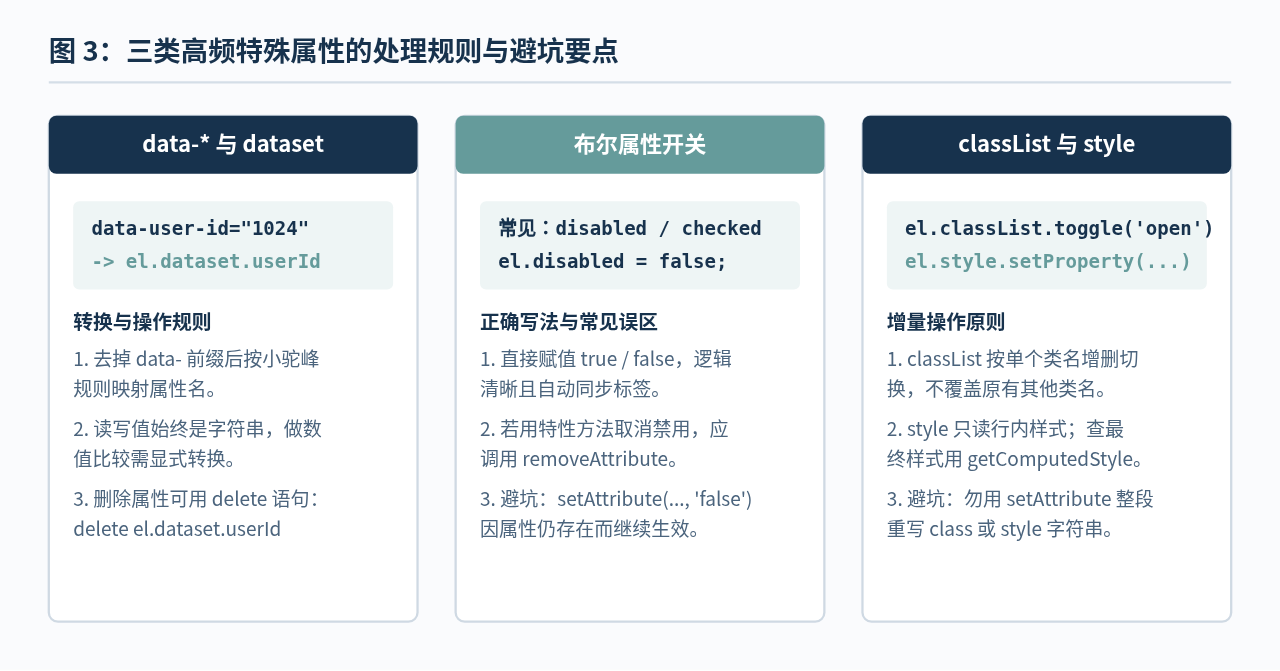
六、操作后如何验证效果与排查常见问题
写完属性操作代码后,建议按两步确认效果:第一步在浏览器按 F12 打开开发者工具的 Elements(元素) 面板,选中目标节点,观察标签里的属性字符串是否按预期增删;第二步切换到右侧的 Properties(属性) 面板或 Console(控制台),核对 value、checked、disabled 这类实时状态是否已经更新。
如果发现代码执行后没效果或报错,可以优先检查下面三个高频原因:
- 把元素集合当成了单个元素:
document.querySelectorAll('.item')和getElementsByClassName()返回的是节点列表,列表本身没有getAttribute或setAttribute方法。需要用forEach遍历每个节点后再读写属性,或者改用只返回第一个匹配元素的querySelector()。 - 脚本执行时机过早:如果
<script>写在<head>里且没有加defer,执行时下方的 HTML 元素尚未解析,获取到的结果会是null。把脚本放到</body>前,或监听DOMContentLoaded事件后再操作属性即可。 - 只检查 Elements 面板忽略了表单实时值:当你在代码中给输入框设置
input.value = '新内容'后,界面文字会立即改变,但 Elements 面板中显示的value="默认值"不会改变,这属于正常的 DOM 机制,切勿误以为赋值失败。
七、总结:不同场景下的选型建议
回到实际开发里,不必把所有方法死记硬背成固定的先后顺序,只要对照你要改的属性类型做选择即可:
| 使用场景 | 推荐写法 | 返回或接收的值类型 | 说明 |
|---|---|---|---|
| 读写表单当前值或开关状态 | el.value / el.checked / el.disabled |
字符串 / 布尔值 | 直接反映交互后的最新状态,布尔值控制最准确 |
| 读取标签原始字面值或 ARIA 属性 | getAttribute() / setAttribute() |
字符串或 null |
适合读取原始相对路径 href、aria-* 及非标准属性 |
| 存取自定义业务数据 | el.dataset.xxx |
字符串 | 自动处理 data- 与小驼峰命名映射,语义明确 |
| 增删 CSS 类或修改行内样式 | el.classList / el.style |
类名集合 / 样式对象 | 增量更新,不会误删元素原有的其他类名或样式 |
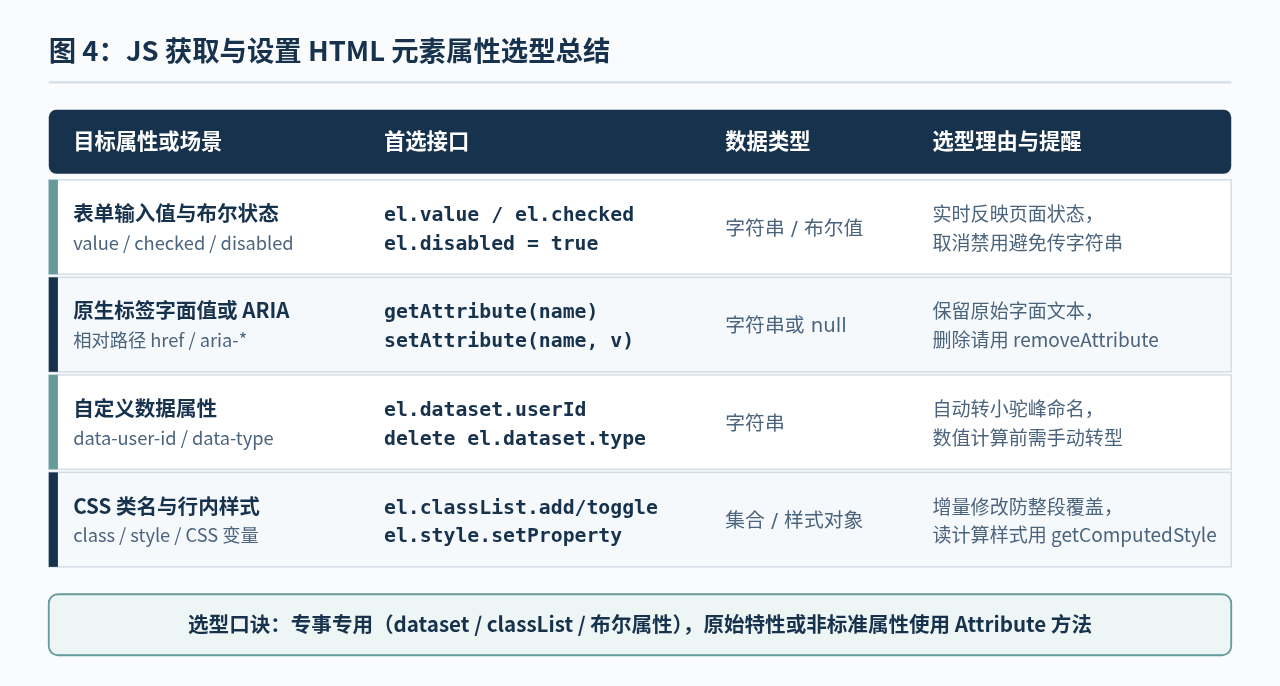
把这几类方法放进具体场景里练习几次,你会发现它们的分工非常清晰:涉及页面实时状态和交互开关用 DOM 对象属性,涉及自定义数据用 dataset,涉及样式增删用 classList 和 style,其余需要直面 HTML 标签字面值的场合则交给 getAttribute() 和 setAttribute()。
JS动态添加标签后点击事件无效怎么解决
2026-11-17 13:34:41
JS日历插件样式冲突与移动端适配技巧
2026-11-17 10:46:11
JS动态生成元素后无法设置焦点的解决方法
2026-11-17 10:19:35
浏览器端JS解析XML出现中文乱码怎么解决
2026-11-17 09:13:29
怎么用JS定时器自动轮播更换图片数组
2026-11-16 14:27:03







