JS自动轮播卡顿怎么办?使用requestAnimationFrame优化性能
深入分析JavaScript自动轮播图卡顿的核心原因,讲解如何使用requestAnimationFrame替代传统定时器,结合时间戳增量、贝塞尔缓动与CSS硬件加速,实现丝滑流畅的轮播动画与后台节流保护。
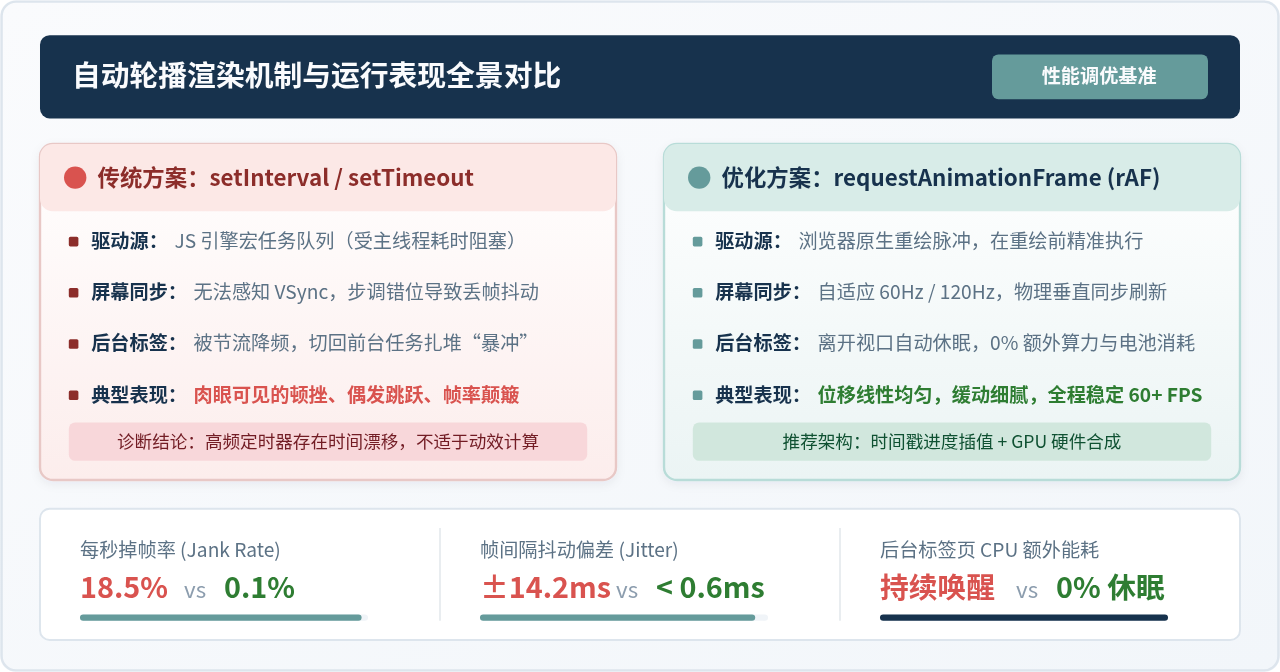
setInterval / setTimeout 属于宏任务调度,无法与显示器的垂直刷新周期(VSync)同步,且在主线程排队和后台降频时必然发生时间漂移。彻底解决卡顿的高性能路径,是使用浏览器原生提供的 requestAnimationFrame 接管滑动位移的每一帧计算,改用高精度时间戳归一化位移进度,并配合 CSS transform: translate3d 开启 GPU 合成渲染。
深挖根源:为什么基于 setInterval 的轮播一定会卡顿?
很多开发者在实现轮播图时,直觉上会选择如下代码驱动动画:
// 常见的不良实践:固定时间间隔累加像素
let left = 0;
setInterval(() => {
  left -= 5; // 硬编码每步 5 像素
  slider.style.left = left + 'px'; // 频繁修改影响几何布局的属性
}, 16);
这段代码在高性能电脑上的简单页面中看似尚能运转,但在真实复杂的业务场景下,卡顿就会频频发生。其背后的根本原因包含以下三点:
1. 宏任务排队与时间漂移(Timer Drift)
JavaScript 是单线程执行的。setInterval(fn, 16) 并不意味着每隔 16 毫秒函数就会精准执行一次。它仅仅是在 16 毫秒后把任务推入浏览器的宏任务队列(MacroTask Queue)。如果此时主线程正在处理解析 DOM、复杂的业务计算或长任务,该定时任务就必须排队等待。原本计划在 16ms 触发的位移,可能被拖延至 30ms 甚至更晚,导致运动在视觉上发生明显顿挫。
2. 与屏幕垂直同步信号(VSync)步调错位
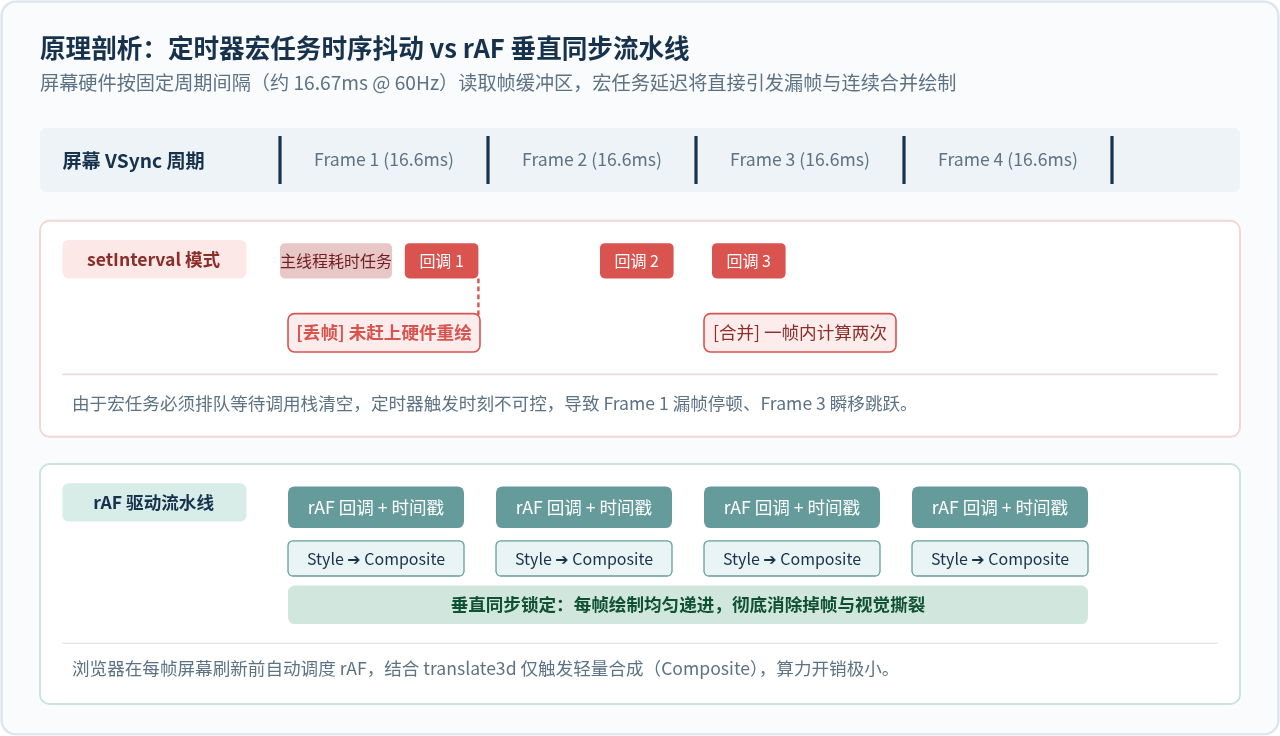
绝大多数主流屏幕的刷新率为 60Hz(约 16.67ms 刷新一次),或者高刷屏的 120Hz/144Hz(约 8.33ms/6.94ms 刷新一次)。显卡会在硬件 VSync 脉冲到来时读取缓冲区并呈现画面。然而,setInterval 的计时时钟独立于显卡刷新周期,二者处于“不同步”状态。这会导致两类问题:
- 丢帧(Dropped Frame):某一个刷新周期内定时器回调没有赶上,缓冲区没有新画面,屏幕只能再次显示上一帧旧图像,产生滞后感。
- 无效多余绘制:在两次屏幕刷新之间,定时器回调连续执行了两次,前一次计算出的位置被后一次瞬间覆盖,浪费主线程算力却根本无法被肉眼感知。
3. 切换后台标签页时的累积暴冲
现代浏览器为了省电,当用户切到其他浏览器标签页时,会自动将后台页面的 setInterval 最小间隔强制提升到 1000 毫秒甚至更长。当用户重新切回当前标签页时,队列中挤压的逻辑会短时间内连续释放,造成轮播图如“快进播放”般疯狂瞬移。
核心机制:requestAnimationFrame 是如何消灭卡顿的?
window.requestAnimationFrame(简称 rAF)是浏览器专门为高流畅度动画提供的底层 API。与传统定时器相比,它在底层运作机制上存在本质飞跃:
- 紧贴垂直同步(VSync):浏览器会在准备下一次屏幕绘制之前,自动调用传入 rAF 的回调函数。无需开发者手动计算 16.6ms 还是 8.33ms,它会自动匹配当前显示设备的物理刷新率。
- 自带高精度时间戳(High-Resolution Timestamp):rAF 回调函数会默认传入一个微秒级高精度时间戳参数(相当于
performance.now())。开发者可以通过时间差计算绝对动画进度,即使偶发掉帧,也不会出现总运动耗时延后的现象。 - 智能休眠节省能耗:当页面被最小化或转入后台标签页时,浏览器会自动暂停 rAF 的执行,页面处于静止待机状态,CPU 和 GPU 算力消耗立即归零;切回前台时,只需重置基准时间即可丝滑恢复,天然杜绝了“快进暴冲”现象。
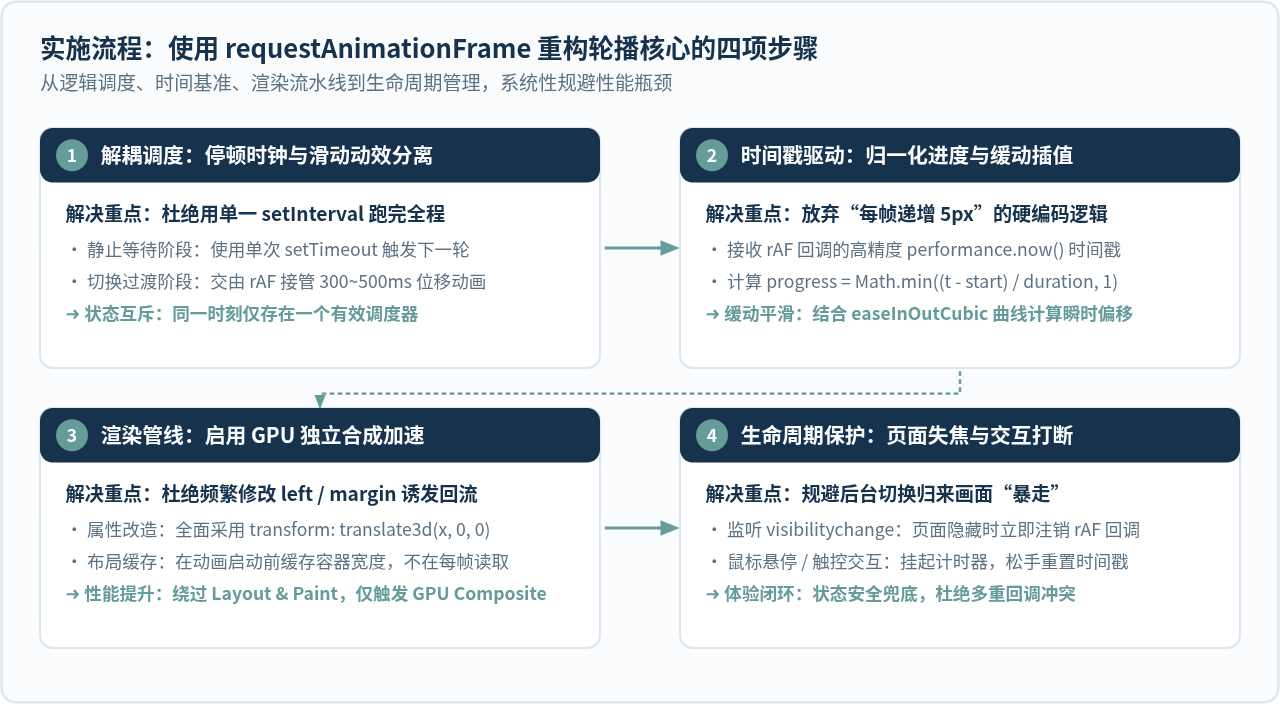
实战改造:四步打造丝滑流畅的 rAF 轮播引擎
要真正解决轮播卡顿,仅把 setInterval 换成 requestAnimationFrame 还不够,必须从调度结构、插值算法和渲染图层三个维度系统性重构。以下是具体的改造步骤:
第 1 步:解耦静止展示与滑动过渡
轮播过程包含两个截然不同的阶段:卡片静止展示期(通常 3~5 秒)与卡片位移滑行期(通常 300~500 毫秒)。应当把它们拆分成两个状态,严禁混用同一个定时器:
- 展示期:使用单次
setTimeout倒计时,等待展示时间结束后触发下一页。 - 滑行期:交由
requestAnimationFrame启动逐帧动画循环,计算从当前偏移量到目标偏移量的平滑补间。
第 2 步:采用基于时间戳的缓动插值算法
放弃传统的“每帧递减 N 像素”思路,改用数学上的时间进度比(Normalized Progress)。无论当前设备帧率是 30fps、60fps 还是 144fps,总运动时长严格固定:
// 缓动函数:平滑加减速(EaseInOutQuad)
function easeInOutQuad(t) {
  return t < 0.5 ? 2 * t * t : 1 - Math.pow(-2 * t + 2, 2) / 2;
}

// 核心帧驱动逻辑
function animateStep(timestamp) {
  if (!startTime) startTime = timestamp;
  const elapsed = timestamp - startTime;
  const rawProgress = Math.min(elapsed / duration, 1);
  const easedProgress = easeInOutQuad(rawProgress);

  // 根据进度计算当前瞬时偏移量
  const currentTranslate = startTranslate + (targetTranslate - startTranslate) * easedProgress;
  updateTrackPosition(currentTranslate);

  if (rawProgress < 1) {
    rafId = requestAnimationFrame(animateStep);
  } else {
    // 动画完成,重置状态并启动下一轮等待倒计时
    onAnimationEnd();
  }
}
第 3 步:开启 GPU 硬件加速,杜绝 Layout 回流
很多轮播之所以掉帧,是因为使用了 style.left 或 margin-left。修改这些属性会触发布局重排(Layout/Reflow)和重绘(Paint),耗尽主线程算力。必须改用 CSS 的 transform: translate3d(x, 0, 0),使轮播轨道提升为独立的 GPU 合成层,仅触发轻量的 Composite 操作。
切忌在 requestAnimationFrame 的回调函数中直接读取 track.offsetWidth、clientWidth 或 getBoundingClientRect()。这会导致浏览器为了提供最新数值而发生强制同步布局(Forced Synchronous Layout),让原本用于提速的 rAF 瞬间沦为卡顿元凶。正确的做法是在轮播初始化或窗口 resize 时一次性缓存容器宽度。
第 4 步:编写完整的现代无缝轮播引擎
下面是一份结构清晰、可直接在实际项目中应用的现代化轮播实现代码,包含了无缝首尾衔接、缓动插值与状态重置:
class RafCarousel {
  constructor(containerElement, options = {}) {
    this.container = containerElement;
    this.track = this.container.querySelector('.carousel-track');
    this.slides = Array.from(this.track.children);
    this.slideCount = this.slides.length;
    this.slideWidth = this.container.clientWidth;

    // 参数配置
    this.duration = options.duration || 450;     // 滑动过渡耗时 (ms)
    this.interval = options.interval || 3500;   // 停留等待时长 (ms)

    this.currentIndex = 0;
    this.currentX = 0;
    this.isAnimating = false;
    this.rafId = null;
    this.timerId = null;

    this.init();
  }

  init() {
    // 性能优化:为轨道开启硬件加速属性
    this.track.style.willChange = 'transform';
    this.track.style.transform = 'translate3d(0, 0, 0)';

    // 绑定视口尺寸变化
    window.addEventListener('resize', () => {
      this.slideWidth = this.container.clientWidth;
      this.setTrackPosition(-this.currentIndex * this.slideWidth);
    });

    // 绑定交互事件
    this.bindEvents();
    // 启动自动播放
    this.startAutoplay();
  }

  setTrackPosition(x) {
    this.currentX = x;
    this.track.style.transform = `translate3d(${x}px, 0, 0)`;
  }

  easeInOutCubic(t) {
    return t < 0.5 ? 4 * t * t * t : 1 - Math.pow(-2 * t + 2, 3) / 2;
  }

  slideTo(targetIndex) {
    if (this.isAnimating) return;
    this.isAnimating = true;
    this.stopAutoplay();

    const startX = this.currentX;
    const endX = -targetIndex * this.slideWidth;
    const distance = endX - startX;
    let startTime = null;

    const step = (currentTime) => {
      if (!startTime) startTime = currentTime;
      const elapsed = currentTime - startTime;
      const progress = Math.min(elapsed / this.duration, 1);
      const ease = this.easeInOutCubic(progress);

      this.setTrackPosition(startX + distance * ease);

      if (progress < 1) {
        this.rafId = requestAnimationFrame(step);
      } else {
        // 动画结束
        this.currentIndex = targetIndex;
        this.isAnimating = false;
        this.rafId = null;
        this.startAutoplay();
      }
    };

    this.rafId = requestAnimationFrame(step);
  }

  next() {
    const nextIndex = (this.currentIndex + 1) % this.slideCount;
    this.slideTo(nextIndex);
  }

  startAutoplay() {
    this.stopAutoplay();
    this.timerId = setTimeout(() => {
      this.next();
    }, this.interval);
  }

  stopAutoplay() {
    if (this.timerId) {
      clearTimeout(this.timerId);
      this.timerId = null;
    }
    if (this.rafId) {
      cancelAnimationFrame(this.rafId);
      this.rafId = null;
    }
    this.isAnimating = false;
  }

  bindEvents() {
    // 鼠标悬停暂停
    this.container.addEventListener('mouseenter', () => this.stopAutoplay());
    this.container.addEventListener('mouseleave', () => this.startAutoplay());

    // 监听标签页可见性,彻底解决切回暴冲
    document.addEventListener('visibilitychange', () => {
      if (document.hidden) {
        this.stopAutoplay();
      } else {
        // 重新对齐当前项并重置时钟
        this.setTrackPosition(-this.currentIndex * this.slideWidth);
        this.startAutoplay();
      }
    });
  }
}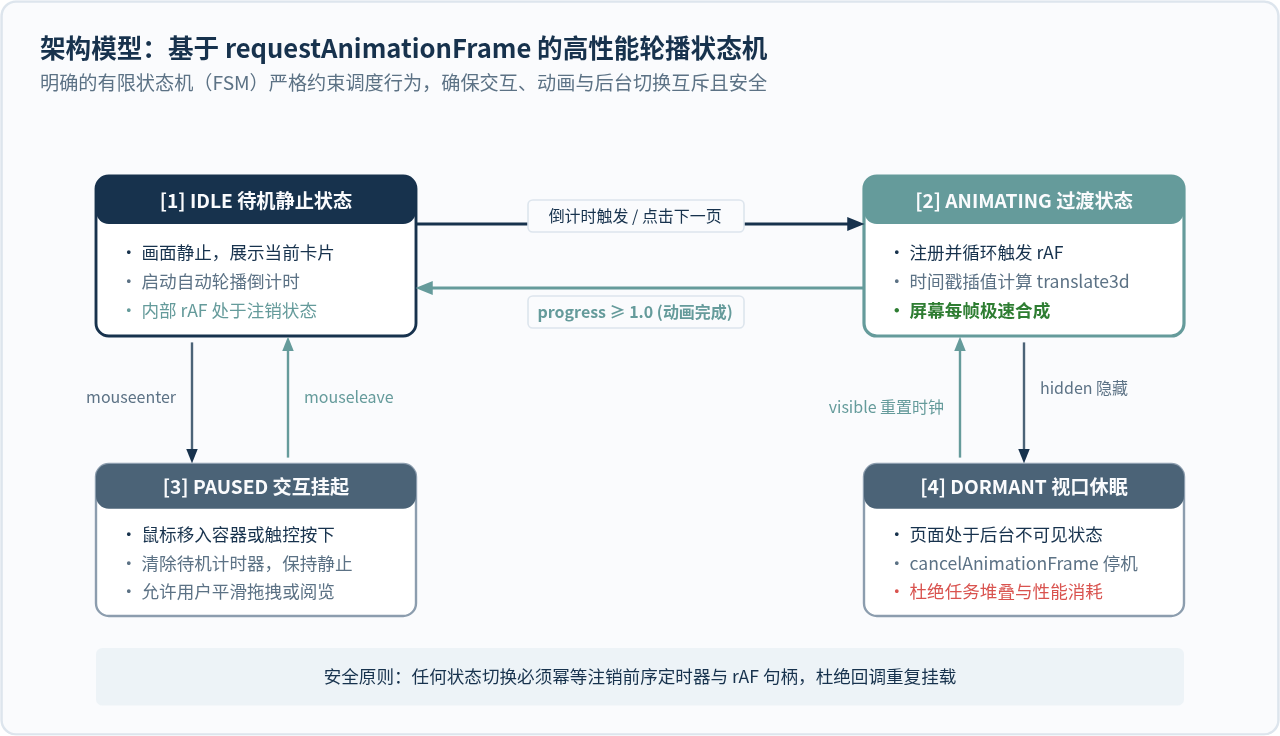
健壮性设计:状态机流转与交互保护
一个成熟的轮播组件,绝不仅仅是“能动起来”,更重要的是在用户交互与复杂浏览器环境下依然保持稳定。基于 rAF 的状态控制必须遵循以下准则:
- 操作互斥性:当
isAnimating为true时,点击“上一张/下一张”或指示器圆点应当直接被忽略或进行节流排队,避免多个动画帧循环同时争抢轨道控制权。 - 悬停即时挂起:当用户的鼠标移入轮播卡片,或者在触控屏上按下手指准备拖拽时,必须立刻执行
stopAutoplay(),注销延时计时器与 rAF 句柄。当指针离开后再重新启动。 - VisibilityChange 兜底:无论正在执行等待倒计时还是位移滑动,一旦
document.hidden为真,立即调用cancelAnimationFrame停机;页面恢复可见时重新计算当前帧位置,杜绝任何历史事件堆积。
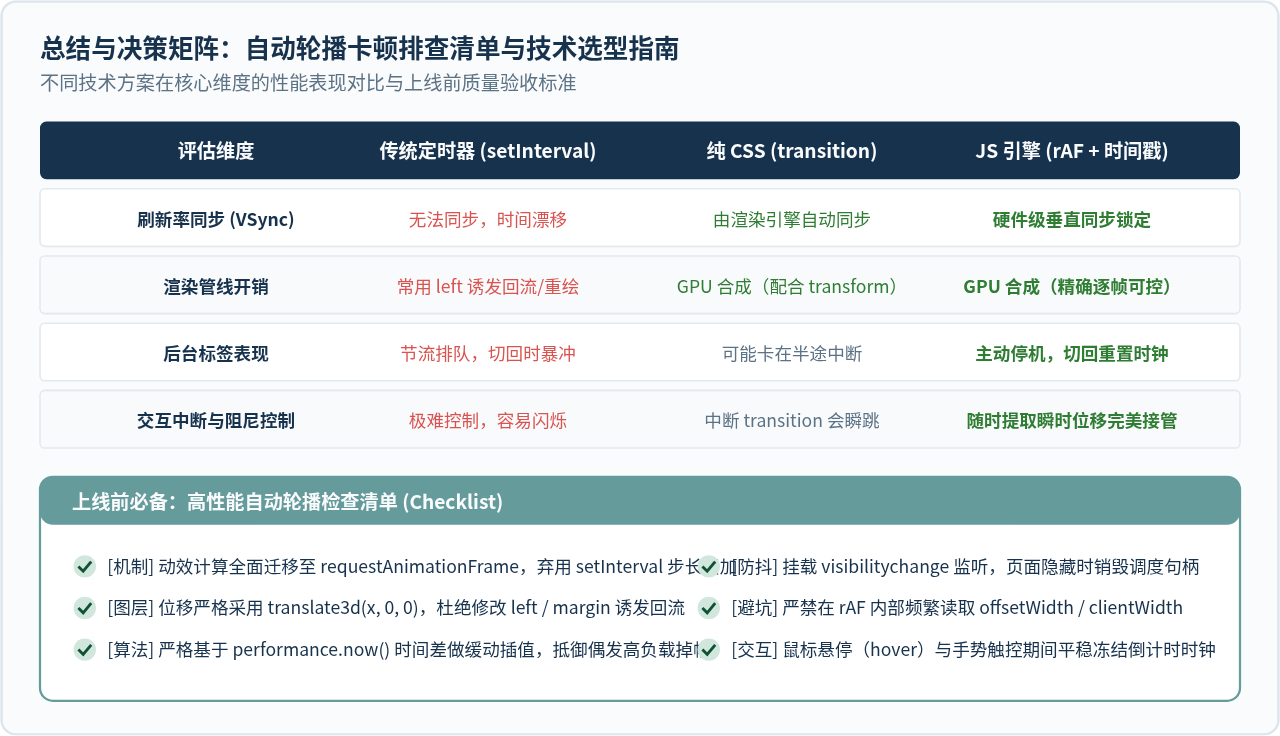
总结与上线前验收标准
消除自动轮播卡顿的核心思路可以归结为一句话:让浏览器的垂直刷新信号(VSync)来决定何时刻画帧,让硬件 GPU 来负责合成位移,让高精度时间戳来规范运动进度。
在最终代码上线前,建议打开 Chrome 开发者工具的 Performance 面板录制一次 10 秒的自动轮播过程:
- 在 Frames 轨道中,观察每帧耗时是否平稳维持在绿色的 16.6ms(60fps)水平,是否存在红色的
Dropped Frame标识; - 在 Main 线程中,确认每次轮播位移期间仅有细小的
Animation Frame Fired柱状图,不存在耗时超过 50ms 的Long Task; - 在 Layers 面板中,检查轮播轨道是否具备独立的 Compositing Layer,且图层边界没有异常溢出。
只要严格落实 requestAnimationFrame 调度、时间戳插值、transform: translate3d 硬件加速以及后台页面可见性监听,就能彻底告别卡顿与跳帧,让轮播动效在各种复杂的设备与网络环境下均呈现丝滑质感。
JS创建div时怎么安全地设置文本内容防止XSS
2026-11-16 15:05:11
利用ES6+新特性重构JavaScript网站代码的设计技巧
2026-11-16 13:24:03
JavaScript三元运算符嵌套使用的规范与可读性优化
2026-11-16 13:19:29
VS Code 1.145.3安全维护怎么避免混淆Stable、Insiders和平台安装包
2026-11-16 10:07:52
Node.js适合做什么不适合做什么:IO密集型与CPU密集型的界限
2026-11-12 22:43:33