JavaScript自适应中常见的重绘回流性能陷阱
系统梳理JavaScript实现页面自适应时容易触发重绘与回流的常见陷阱,包括读写交错导致的布局抖动、高频resize监听、几何属性位移与反复文本测量,并给出对应的代码修复方案与DevTools验证步骤。
用 JavaScript 处理页面自适应(例如响应窗口缩放、容器尺寸变化、动态计算卡片高度或调整悬浮位置)时,界面出现明显掉帧,通常不是因为数值计算本身有多复杂,而是代码在读取和修改 DOM 样式时反复触发了浏览器的回流(Reflow)与重绘(Repaint)。避开这类性能卡顿的核心思路很明确:理清样式读写顺序避免强制同步布局,把高频监听合并到渲染帧中执行,并用合成层属性或原生 CSS 能力替代直接修改几何尺寸。
一、先分清重绘、回流与强制同步布局
浏览器把一帧画面画到屏幕上,通常会按顺序经过几个关键阶段:JavaScript 执行、样式计算(Recalculate Style)、布局(Layout,即回流)、绘制(Paint,即重绘)以及合成(Composite)。
- 回流(Reflow):当元素的几何属性(如宽度、高度、内外边距、边框、定位坐标或文本内容)发生变化,导致浏览器必须重新计算元素在文档流中的位置与大小时,就会发生回流。回流开销较大,局部尺寸变动往往会波及父级、兄弟甚至整棵文档树,并且几乎总是会引发后续的重绘。
- 重绘(Repaint):元素的位置和大小没有变化,只是外观改变(例如
color、background-color、box-shadow),浏览器不需要重新排布位置,只需重新填充像素。 - 合成(Composite):如果只修改
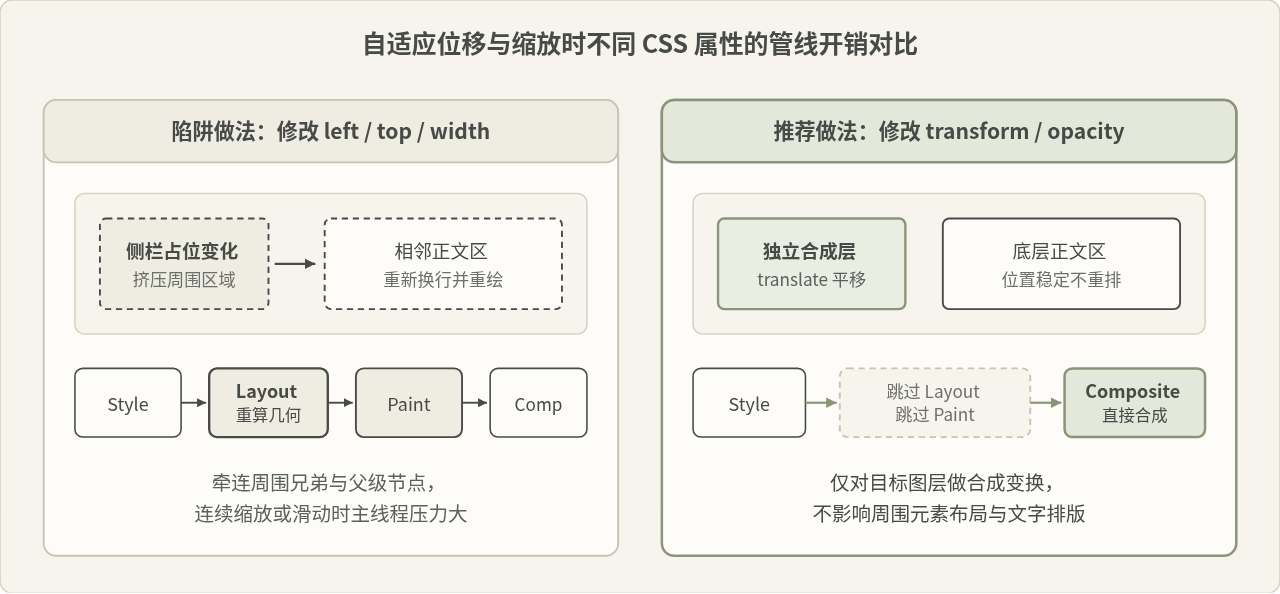
transform或opacity这类合成属性(且元素位于独立的合成层),浏览器可以直接跳过布局与绘制阶段,交由合成器处理图层平移、缩放或透明度叠加,这是动画和自适应位移时开销最低的路径。
自适应脚本之所以容易踩坑,是因为绝大多数动态适配逻辑天然包含“先量尺寸,再改样式”两个动作。现代浏览器原本会建立一个渲染队列,把同一段脚本里的多次样式写入攒到一起,等到当前微任务或这一帧结束时统一执行一次回流。但只要你在修改样式之后,紧接着读取了某些需要最新布局结果的几何属性,浏览器为了给你返回准确数值,就不得不立刻清空队列,提前执行一次强制同步布局(Forced Synchronous Layout)。
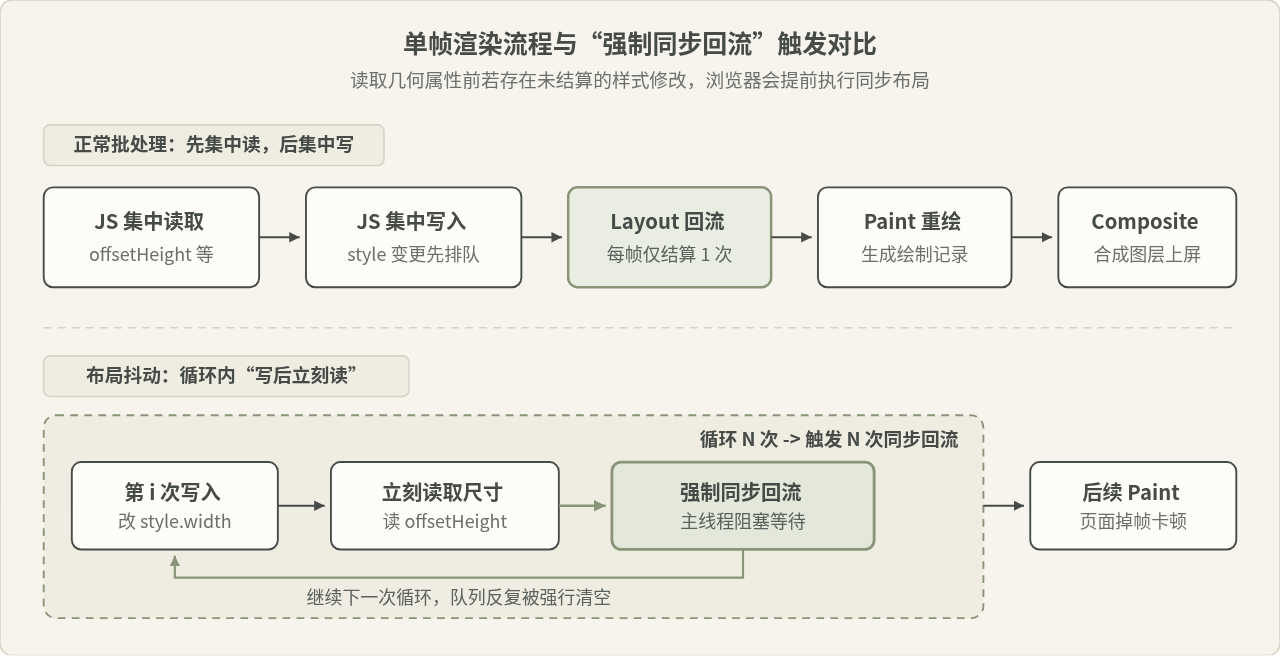
二、陷阱一:循环中“读写交错”引发的布局抖动
在做瀑布流、卡片等高对齐或响应式网格排版时,最常见的错误是在一个循环里同时测量元素和修改元素尺寸。例如遍历一组自适应卡片,先设置每张卡片的新宽度,紧接着读取它在新宽度下折行后的高度,再去对齐下一列。
// 错误示例(浏览器环境 ES6):同一循环内先写宽度、再读高度,导致布局抖动
function layoutCardsBad(cards, columnWidth) {
  cards.forEach((card) => {
    card.style.width = `${columnWidth}px`; // 写入:使当前布局失效
    const h = card.offsetHeight;            // 读取:迫使浏览器立即同步回流
    card.dataset.measuredHeight = String(h);
  });
}
假设页面有 60 张卡片,这段代码在单次执行中就会把原本只需要 1 次的布局计算放大成 60 次。不仅是 offsetHeight,以下任意读取操作只要跟在样式修改之后,都会触发强制同步回流:
- 盒模型与滚动尺寸:
offsetWidth、offsetTop、clientWidth、clientHeight、scrollWidth、scrollHeight、scrollTop; - 几何矩形测量:
element.getBoundingClientRect()、range.getClientRects(); - 计算样式读取:
window.getComputedStyle(el)中涉及几何布局的属性(如width、height、margin、padding)。
修复方法:将读操作与写操作彻底拆成两轮。先用一个循环完成所有宽度的批量写入,或者在改动前集中读取所有需要的原始尺寸存进数组,再开第二个循环集中写入目标样式,让浏览器把所有变更合并进一次回流。
// 正确示例:先批量写入宽度,待下一次统一读取或先全部读完再写
function syncCardHeights(cards, columnWidth) {
  // 第一步:集中写入宽度(此时不读取任何几何属性)
  cards.forEach((card) => {
    card.style.width = `${columnWidth}px`;
  });

  // 第二步:集中读取高度(仅触发 1 次同步布局,随后所有读取复用该结果)
  const heights = cards.map((card) => card.offsetHeight);
  const maxHeight = Math.max(...heights);

  // 第三步:集中写入统一高度(不再穿插读取)
  cards.forEach((card) => {
    card.style.minHeight = `${maxHeight}px`;
  });
}
常见说法辨析:“只要把行内样式改成切换 CSS 类名(classList.add),就不会触发回流。”
这种说法在“合并同一元素的多次样式赋值”时有一定道理——相比逐条修改 style.width、style.padding、style.fontSize,一次切换类名写法更整洁,也能避免脚本里写出零碎的中间状态。但它并不能消除回流本身:只要新类名改变了宽高、边距或字体大小,浏览器依然要执行回流;更关键的是,如果切换类名后紧接着在循环里读取 offsetHeight 或 getBoundingClientRect(),同样会触发强制同步回流。类名切换只是整理了写入方式,真正避免抖动仍要靠“读写分离”。
三、陷阱二:直接监听 window.resize 并同步重算布局
许多自适应脚本习惯直接把排版函数挂在 window.addEventListener('resize', updateLayout) 上。在桌面浏览器中用鼠标拖拽窗口边框时,resize 事件在一秒内可以密集触发几十次。如果回调里既要读取容器尺寸又要更新多个节点的样式,主线程就会被连续的回流与重绘塞满,表现为拖拽边框跟不上鼠标。
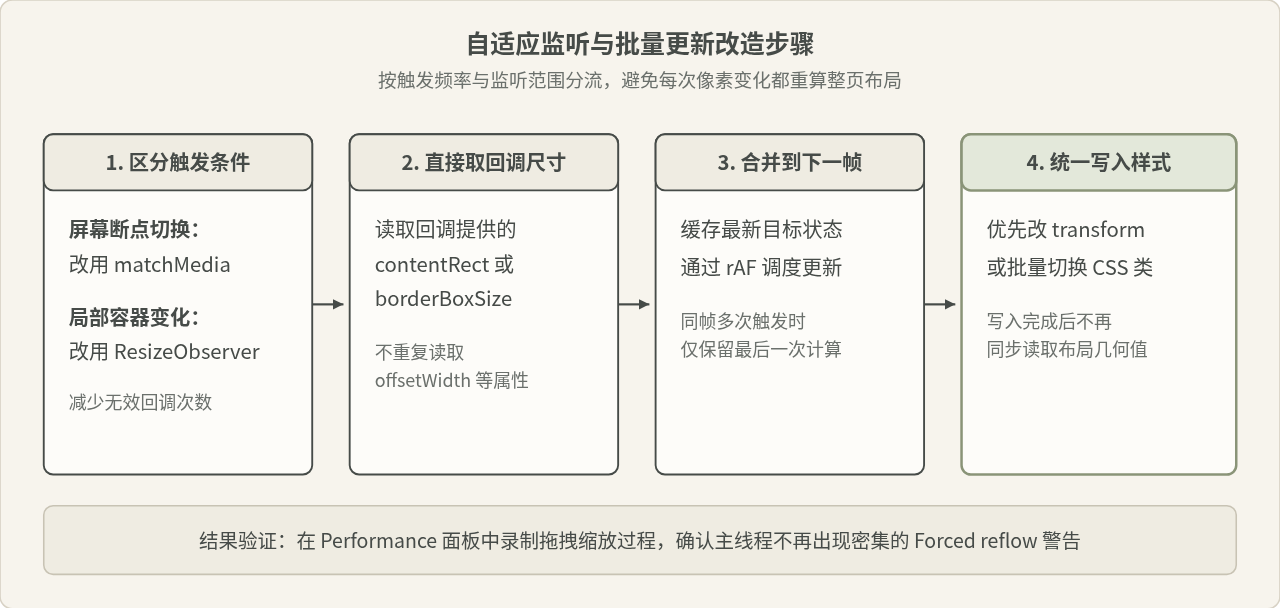
按照自适应需求的不同,可以用下面三步把高频监听拆开处理:
- 断点切换改用
matchMedia:如果逻辑只是在“移动端视图”和“桌面端视图”之间切换(例如超过 768px 展开菜单),不需要监听每一个像素的变化。window.matchMedia('(max-width: 768px)')只在跨越临界宽度时触发一次change事件。 - 局部容器监听改用
ResizeObserver:当元素尺寸受侧边栏折叠、动态加载内容影响而非窗口本身缩放时,使用ResizeObserver。它的回调参数会直接把容器的新尺寸放在entry.contentRect或entry.borderBoxSize中,不需要你在回调里再去读offsetWidth。 - 配合
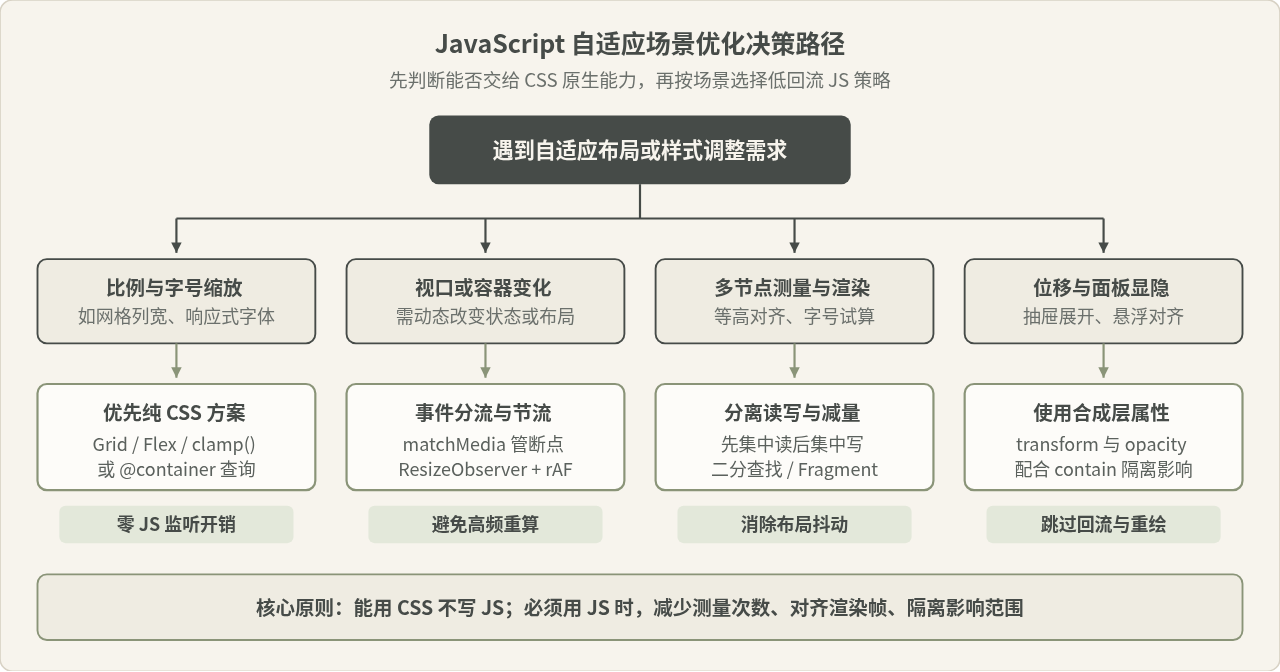
requestAnimationFrame合批更新:对于拖拽窗口时必须逐帧跟随缩放的场景,不要在事件回调里直接改 DOM,而是只记录状态并预约一帧requestAnimationFrame,保证每 16.6ms(60Hz 屏幕下)最多执行一次真实写入。如果逻辑不要求实时跟随、只需在停止拖拽后重排,则应使用防抖(debounce)。
// 浏览器环境 ES6:使用 ResizeObserver + requestAnimationFrame 节流更新
function bindResponsivePanel(panelEl, onResize) {
  let rafId = 0;
  let latestWidth = 0;

  const observer = new ResizeObserver((entries) => {
    const entry = entries[0];
    // 直接从观察条目读取尺寸,避免再次查询 offsetWidth
    latestWidth = entry.contentRect.width;

    if (rafId !== 0) return;
    rafId = window.requestAnimationFrame(() => {
      rafId = 0;
      onResize(latestWidth);
    });
  });

  observer.observe(panelEl);
  return () => {
    if (rafId !== 0) window.cancelAnimationFrame(rafId);
    observer.disconnect();
  };
}

// 断点逻辑独立使用 matchMedia,跨越临界宽度时才执行
const mobileQuery = window.matchMedia('(max-width: 768px)');
function handleBreakpoint(e) {
  document.body.classList.toggle('is-compact', e.matches);
}
mobileQuery.addEventListener('change', handleBreakpoint);
handleBreakpoint(mobileQuery);
需要注意一个细节:虽然 ResizeObserver 的回调在浏览器一帧的布局之后、绘制之前触发,本身有助于拿到已算好的尺寸,但如果在回调内部再次大幅修改了被观察元素自身的宽高,会导致同一帧内需要再次结算尺寸;若多次循环修改,甚至会触发浏览器报出 ResizeObserver loop completed with undelivered notifications 警告。因此,自适应回调中应尽量通过修改内部子项外观或合成属性来响应,避免反过来改动正在被观察容器的外部尺寸。
四、陷阱三:用几何布局属性做自适应位移与显隐
在响应屏幕宽度收起侧边栏、移动吸顶提示条或重排浮动浮层位置时,有些代码会直接通过 JavaScript 动态计算并赋值 el.style.left、el.style.top、el.style.width 或 el.style.marginLeft。当这些变化伴随 CSS 过渡或随滚动/缩放连续更新时,每一帧都会重新走一遍 Layout 和 Paint。
针对位移、缩放与淡入淡出类的自适应调整,应优先使用合成属性:
- 位移动作用
transform: translate3d(x, y, 0)或translate(x, y)替代top / left / margin; - 比例缩放与显隐用
transform: scale(...)配合opacity,避免在连续动画中逐帧改变width或height; - 只在真正需要动态交互的元素上按需声明
will-change: transform(或在交互结束后移除),不要大面积给静态节点添加,以免占用过多显存。
// 对比:自适应侧边栏抽屉位移
// 不推荐:改变 left 或 marginLeft 会反复触发回流与重绘
function toggleDrawerBad(drawerEl, isOpen) {
  drawerEl.style.left = isOpen ? '0px' : '-280px';
}

// 推荐:固定元素初始定位,仅通过 transform 平移
function toggleDrawerGood(drawerEl, isOpen) {
  drawerEl.style.transform = isOpen ? 'translate3d(0, 0, 0)' : 'translate3d(-100%, 0, 0)';
}这里有一个容易写错的地方:offsetWidth、offsetHeight 返回的是元素未应用 transform 缩放前的原始布局尺寸,而 getBoundingClientRect() 返回的是应用了 transform 之后在视口里的实际视觉包围盒。如果你的自适应计算同时用到了这两组 API(比如用 transform: scale(0.8) 缩放了容器,却又按 getBoundingClientRect().width 去设置兄弟节点宽度),结果就会对不上。
五、陷阱四:逐次试探文本自适应与分散挂载节点
在实际业务里,还有两类容易被忽略的自适应代码会放大回流成本:
1. 文本字号或截断的“逐像素循环试探”
为了保证标题或数字卡片在窄屏下不溢出,有些脚本会从 24px 开始每次减 1px,每减一次就读一次 el.scrollWidth > el.clientWidth,直到放得下为止。字号跨度如果是 12px,就意味着每次适配都要强行同步回流十几次。
如果只是想让文字随视口平滑缩放,首先应该考虑用 CSS 的 clamp(14px, 2.5vw, 24px) 或容器查询单位(cqw)代替 JS 计算。确实需要根据未知文本长度动态缩字号时,应把线性试探改为二分查找,把十几次强制回流压缩到 3~4 次以内。
// 浏览器环境 ES6:用二分查找替代逐像素递增/递减,大幅减少强制回流次数
function fitFontSize(el, minSize = 12, maxSize = 24) {
  let low = minSize;
  let high = maxSize;
  let best = minSize;

  while (low <= high) {
    const mid = Math.floor((low + high) / 2);
    el.style.fontSize = `${mid}px`;

    if (el.scrollWidth <= el.clientWidth && el.scrollHeight <= el.clientHeight) {
      best = mid;
      low = mid + 1;
    } else {
      high = mid - 1;
    }
  }

  el.style.fontSize = `${best}px`;
}
2. 重建响应式列表时逐个插入 DOM 与缺少布局隔离
当屏幕断点变化、需要重新渲染列表列数或插入大量自适应卡片时,在循环里每生成一张卡片就调用一次 container.appendChild(card),会使容器不断产生插入更新。应先用 DocumentFragment 在内存中拼装好所有节点,最后一次性挂载进容器。
另外,如果页面中有独立变化的模块(例如尺寸频繁自适应调整的图表或虚拟列表容器),可以给该容器加上 CSS contain: layout style;(在独立滚动画布或固定高宽面板中可用 contain: strict;,但前提是容器尺寸不依赖内部子元素撑开)。这样能把模块内部的回流限制在边界以内,避免触发整页重排。
六、如何验证自适应代码是否存在回流隐患
排查自适应逻辑有没有触发多余回流,不要靠肉眼猜,直接在浏览器开发者工具(以 Chromium 内核浏览器的 DevTools 为例)中录一次操作即可定位:
- 打开开发者工具,切换到 Performance(性能) 面板。
- 点击左上角的 Record(录制) 按钮,然后连续拖拽调整浏览器窗口宽度,或者点击触发自适应面板展开与折叠,持续约 2~3 秒后停止录制。
- 在 Main(主线程) 火焰图中放大单次调整区间,观察是否存在大量连续的紫色 Layout 块,尤其留意右上角带有红色三角标记的
Forced reflow is a likely performance bottleneck警告。 - 点击该紫色 Layout 块,在下方 Summary 或 Call Tree 面板查看 Layout Forced 对应的调用栈,就能直接定位到“修改样式后立刻读几何属性”的具体脚本文件名和行号。
- 如果需要检查重绘范围,可打开 DevTools 的 Rendering 面板并勾选 Paint flashing(绘制闪烁)。缩放或操作自适应控件时,页面上发生重绘的区域会短暂闪现绿色;如果一个局部分支调整导致页面其余无关区域也整片变绿,说明发生了连带回流与大面积重绘。
七、自适应场景避坑速查与决策路径
在编写或重构自适应逻辑时,可以按下面这张对照表与决策路径,优先把能交给 CSS 解决的部分剥离出去,剩下的再按读写分离与合成层原则实现。
| 常见低效写法 | 推荐替代方案 | 适用条件与注意点 |
|---|---|---|
循环中交替改 style 并读 offsetHeight |
先集中写或先集中读,拆成两轮循环 | 适合多卡片、多列表项统一尺寸计算 |
window.resize 直接执行复杂重排 |
matchMedia 管断点;ResizeObserver + rAF |
尽量使用回调提供的 contentRect,不二次查宽高 |
修改 left / top / width 做滑动适配 |
改用 transform: translate3d / scale 与 opacity |
适合抽屉、浮层、折叠导航等不挤占文档流的元素 |
1px 步进循环测量 scrollWidth |
优先 CSS clamp();必须 JS 算时改用二分查找 |
容器需有明确宽度限制,避免无边界死循环 |
循环内逐次 appendChild 更新多列 |
先写入 DocumentFragment 后一次挂载,配合 contain |
使用 contain: layout 时需确认容器不依赖子项撑开 |
JS中为什么避免用eval将字符串转数组
2026-11-16 15:05:29
JS 位运算取整(|0)的局限性与适用场景
2026-11-12 13:44:45
JavaScript框架库漏洞有哪些能提高效率的技巧
2026-11-08 21:12:52
为什么AI率检测结果不准确?常见误报原因与优化策略
2026-11-08 20:29:53
JavaScript框架库漏洞什么时候不该用它
2026-11-08 18:32:33