JS怎么实现元素全屏显示:requestFullscreen基础用法
本文详细讲解如何使用 JavaScript 原生 Element.requestFullscreen() 方法实现任意 DOM 元素全屏显示,涵盖用户手势限制、退出全屏、状态检测、事件监听、CSS全屏伪类及排错指南。
element.requestFullscreen()。这是一个基于 Promise 的异步方法,必须由受信任的用户手势(如点击或按键)触发。本文将从基础调用、手势限制、退出控制、状态监听、CSS全屏样式调整以及常见避坑点进行完整说明。
一、核心语法与最简全屏调用
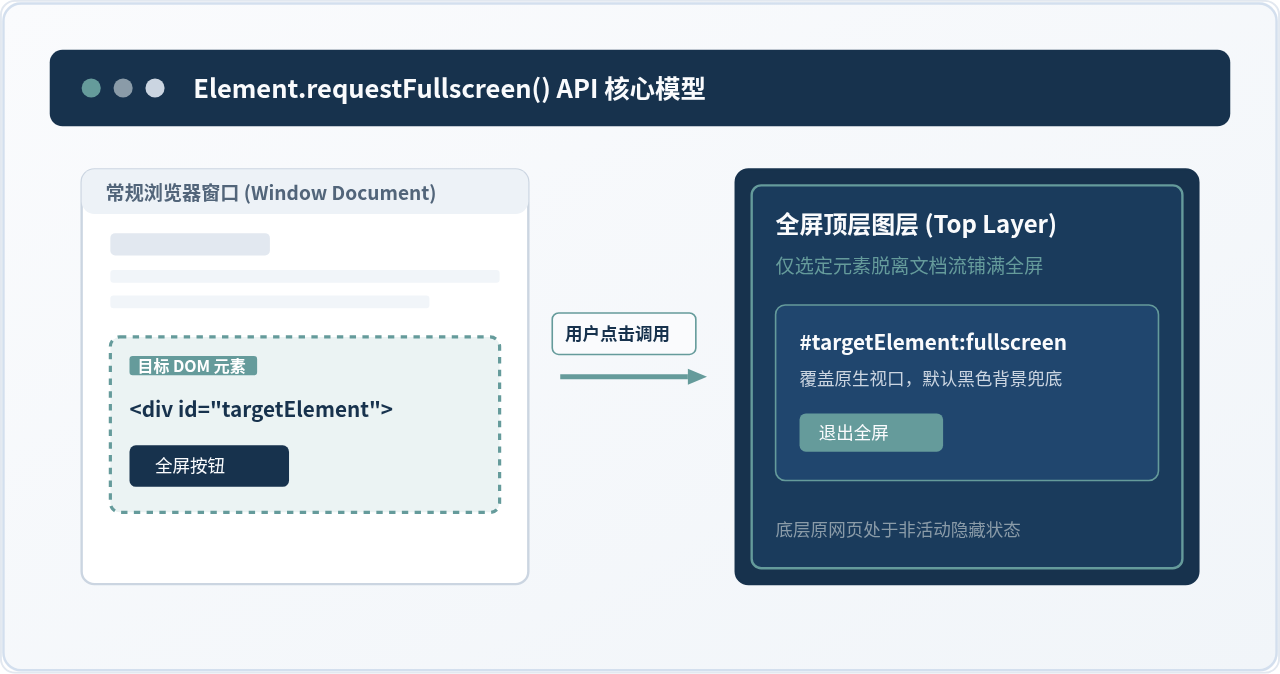
在 HTML5 Fullscreen API 中,只要获取到任何合法的 DOM 元素对象,就可以调用其内置的 requestFullscreen() 方法将其放大至整个显示器屏幕。
方法的基础语法非常简洁:
element.requestFullscreen([options]);
options 是一个可选的配置对象,目前支持配置 navigationUI 属性,取值为 "auto"、"show" 或 "hide",用于向用户代理(浏览器)建议是否在全屏时保留导航栏控件。
下面是一个最简单的可执行代码段。我们在页面上定义一个 div 容器与一个触发按钮:
<!-- HTML 部分 -->
<div id="screenTarget" style="padding: 20px; background: #e2e8f0;">
  <h3>待全屏的内容区块</h3>
  <button id="enterBtn">点击进入全屏</button>
</div>

<script>
  const target = document.getElementById('screenTarget');
  const btn = document.getElementById('enterBtn');

  btn.addEventListener('click', () => {
    // 调用 requestFullscreen 返回一个 Promise
    target.requestFullscreen()
      .then(() => {
        console.log('成功进入全屏模式');
      })
      .catch((err) => {
        console.error(`进入全屏失败: ${err.message}`);
      });
  });
</script>
当用户点击该按钮时,浏览器就会将 screenTarget 元素扩展至整屏展示。用户此时按下键盘上的 Esc 键,浏览器默认会直接退出全屏模式并恢复原有排版。
二、关键机制:必须由受信任的用户手势触发
初学者在使用 requestFullscreen 时最容易遇到的问题是:试图在页面加载完毕后直接调用,或者在无用户交互的定时器回调中调用。这种情况下浏览器会直接拒绝,并在控制台抛出错误:
TypeError: Permissions check failed
// 或者
Uncaught (in promise) TypeError: Failed to execute 'requestFullscreen' on 'Element': API can only be initiated by a user gesture.
这是现代浏览器为了防止流氓网页恶意占满用户屏幕而设立的安全手势限制(User Activation / User Gesture)。全屏请求必须直接挂载在诸如 click、touchend、keydown 等用户自主触发的事件链路中。
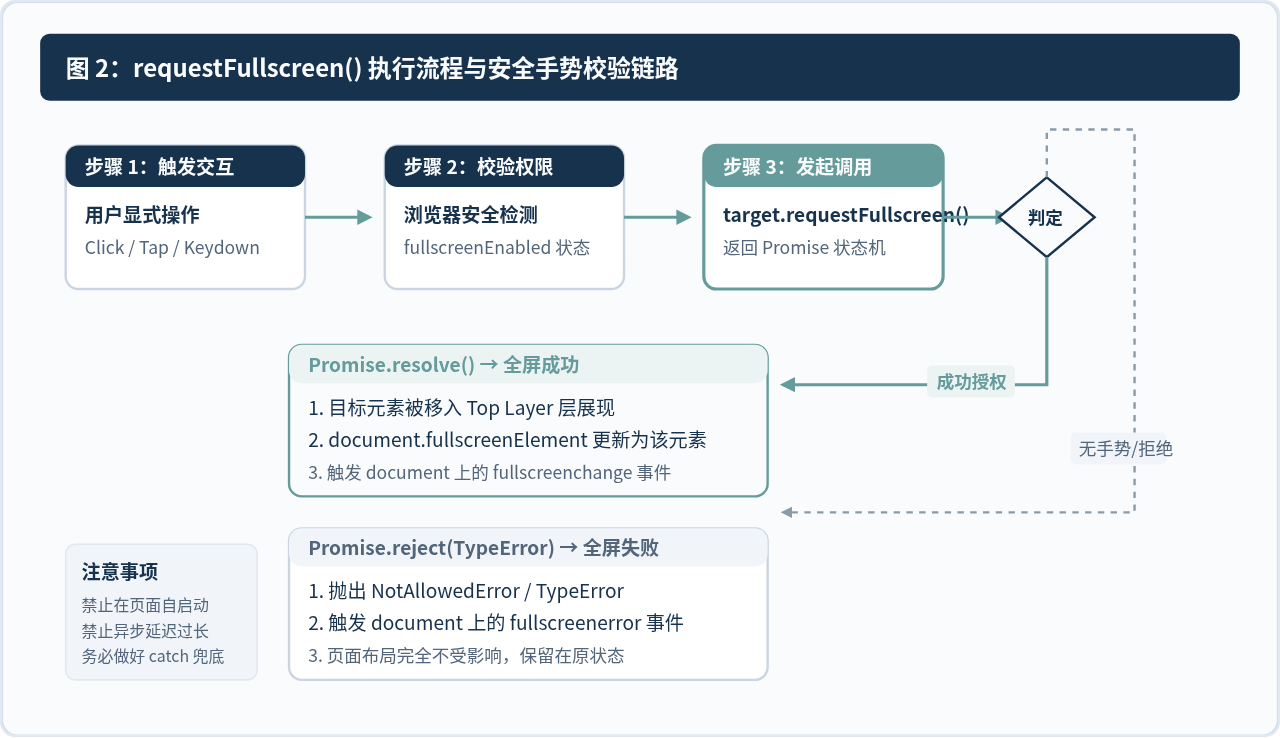
fetch 或长定时器 setTimeout),当请求返回再调用 requestFullscreen 时,浏览器的“用户手势上下文”可能已经超时失效。如果需要结合接口数据再全屏,建议先调起全屏,再在全屏内展示加载状态。
三、全屏生态 API 构成与职责分工
在实际项目开发中,仅掌握 requestFullscreen 是不够的。我们通常还需要实现退出全屏、检测全屏状态以及全屏按钮状态切换。Fullscreen API 由以下几个核心方法与属性共同构成:
| API 成员 | 所属对象 | 类型 / 返回值 | 主要职责与说明 |
|---|---|---|---|
requestFullscreen() |
Element 实例 |
Promise<void> |
请求将该指定元素以全屏方式展现。 |
exitFullscreen() |
Document 对象 |
Promise<void> |
退出当前文档的全屏模式。注意此方法位于 document,而非元素本身。 |
fullscreenElement |
Document 对象 |
Element | null |
返回当前处于全屏状态的元素;若没有元素处于全屏状态,则返回 null。 |
fullscreenEnabled |
Document 对象 |
boolean |
返回当前运行环境是否支持并允许进入全屏(如判断系统配置或 iframe 权限)。 |
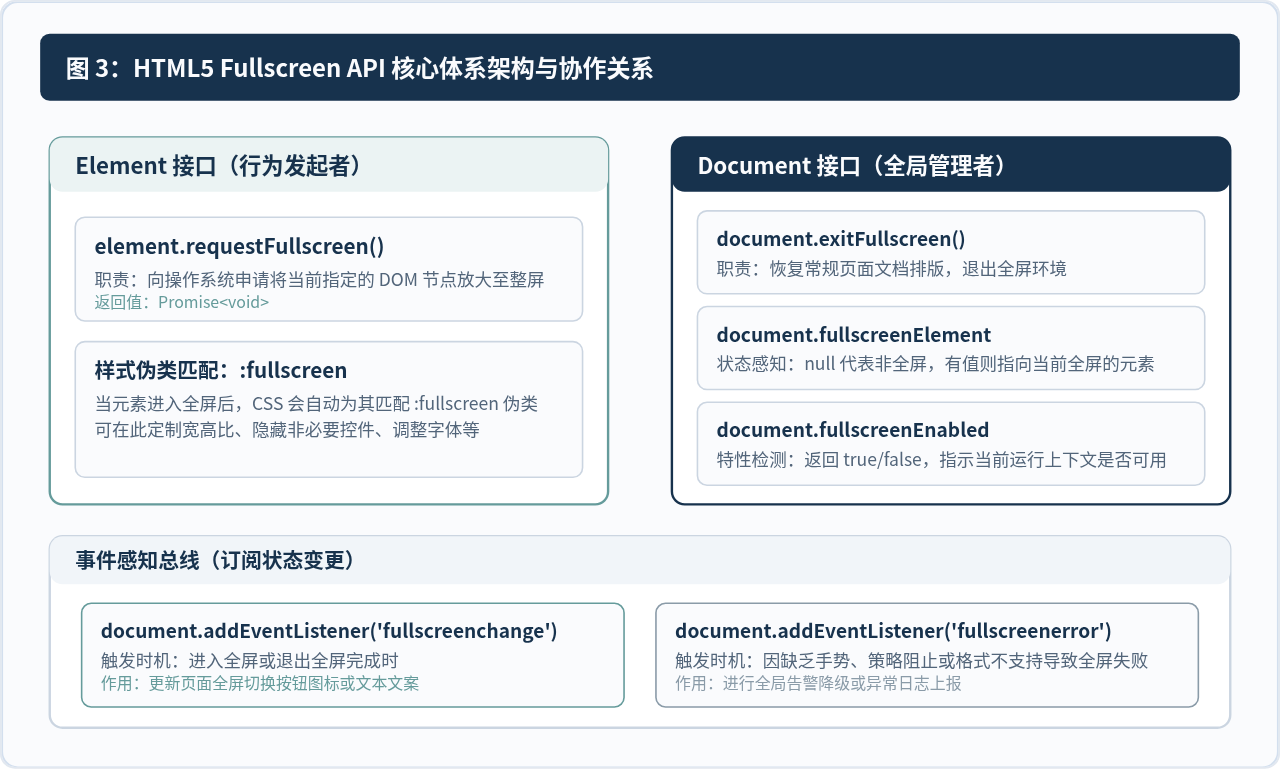
特别说明:为什么退出是 document.exitFullscreen()?
这是许多初学者经常混淆的地方。进入全屏是针对某一个具体的 DOM 元素(例如某段视频或某个特定画板),所以方法挂在 element 上;而退出全屏是让整个文档视口恢复正常排版,一个页面在同一时刻只能有一个顶层全屏上下文,因此退出方法被统一设计在 document 上。
四、构建一个双向切换(Toggle)控制器
在实际业务界面中,用户往往期望点击同一个按钮实现“进入全屏”和“退出全屏”的交替切换。通过判断 document.fullscreenElement 是否为空,我们可以轻松写出通用的 Toggle 切换逻辑:
function toggleFullscreen(targetElement) {
  // 判断当前页面是否有元素处于全屏状态
  if (!document.fullscreenElement) {
    // 没有全屏元素,则让目标元素进入全屏
    targetElement.requestFullscreen().catch((err) => {
      alert(`无法进入全屏: ${err.message}`);
    });
  } else {
    // 已经处于全屏状态,执行退出
    document.exitFullscreen().catch((err) => {
      console.warn(`退出全屏失败: ${err.message}`);
    });
  }
}
配合 fullscreenchange 全局事件,我们还可以让按钮上的文字在“全屏”与“恢复”之间动态同步:
const fullBtn = document.getElementById('fullBtn');
const myBox = document.getElementById('myBox');

fullBtn.addEventListener('click', () => {
  toggleFullscreen(myBox);
});

// 监听全屏变化(注意无论是由代码触发还是用户按 Esc 退出,都会触发该事件)
document.addEventListener('fullscreenchange', () => {
  if (document.fullscreenElement) {
    fullBtn.textContent = '退出全屏 (Esc)';
  } else {
    fullBtn.textContent = '进入全屏';
  }
});
五、全屏下的 CSS 适配::fullscreen 伪类与 ::backdrop
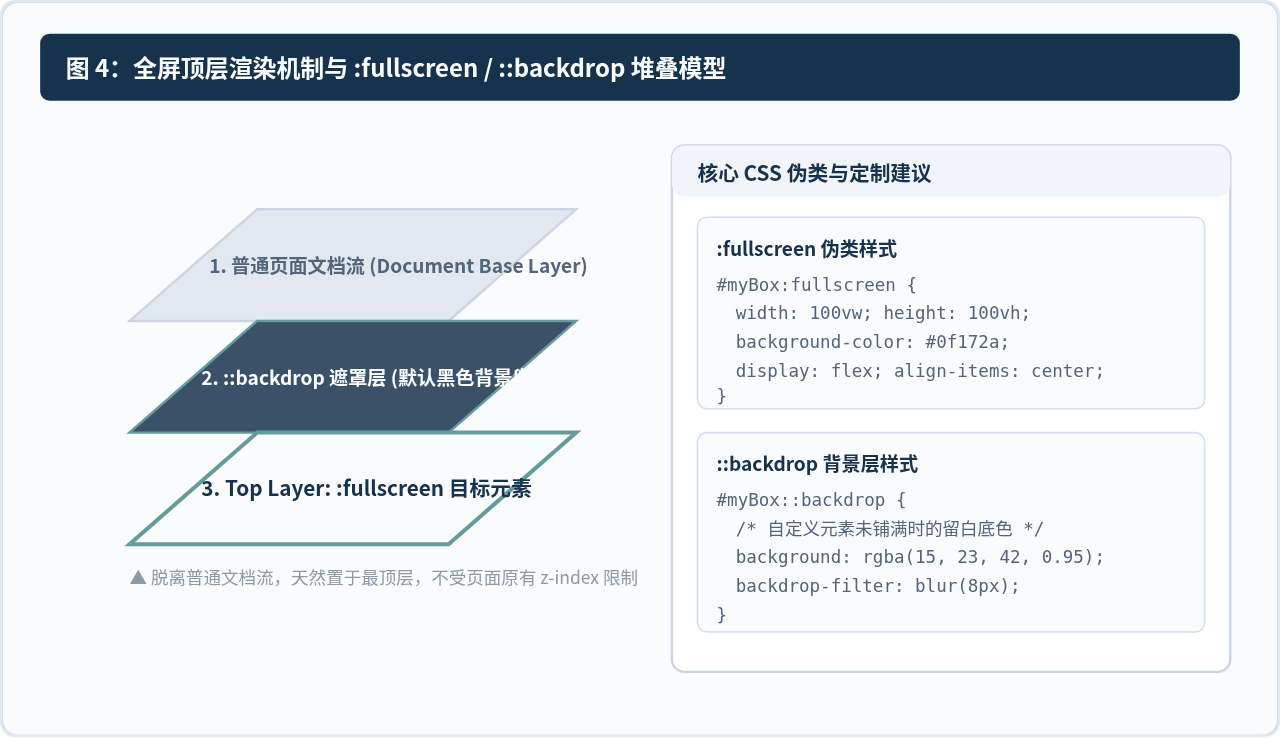
当调用 requestFullscreen() 之后,浏览器会将目标元素放置到一个被称为 Top Layer(顶层图层) 的独立绘制上下文上。在这个图层中,传统的 z-index 已经无法影响该元素,该元素必定位于所有常规 DOM 节点之上。
为了更好地控制全屏形态下的显示效果,现代 CSS 提供了 :fullscreen 伪类和 ::backdrop 伪元素。
实用 CSS 提示
- 宽高适配:默认情况下,许多块级元素(如
div)进入全屏后,其高度可能并不会自动伸展到屏幕高度。推荐为#element:fullscreen显式指定width: 100vw; height: 100vh;或通过 Flex / Grid 进行内容自适应居中。 - 背景留白消除:如果全屏元素的内容保持固定的宽高比例(例如 16:9 的视频或画板),在不同比例显示器上两侧会出现空隙。可以通过设置
::backdrop的背景色(例如黑色或模糊渐变)来提供舒适的衬底视觉。
六、常见问题排查与关键决策
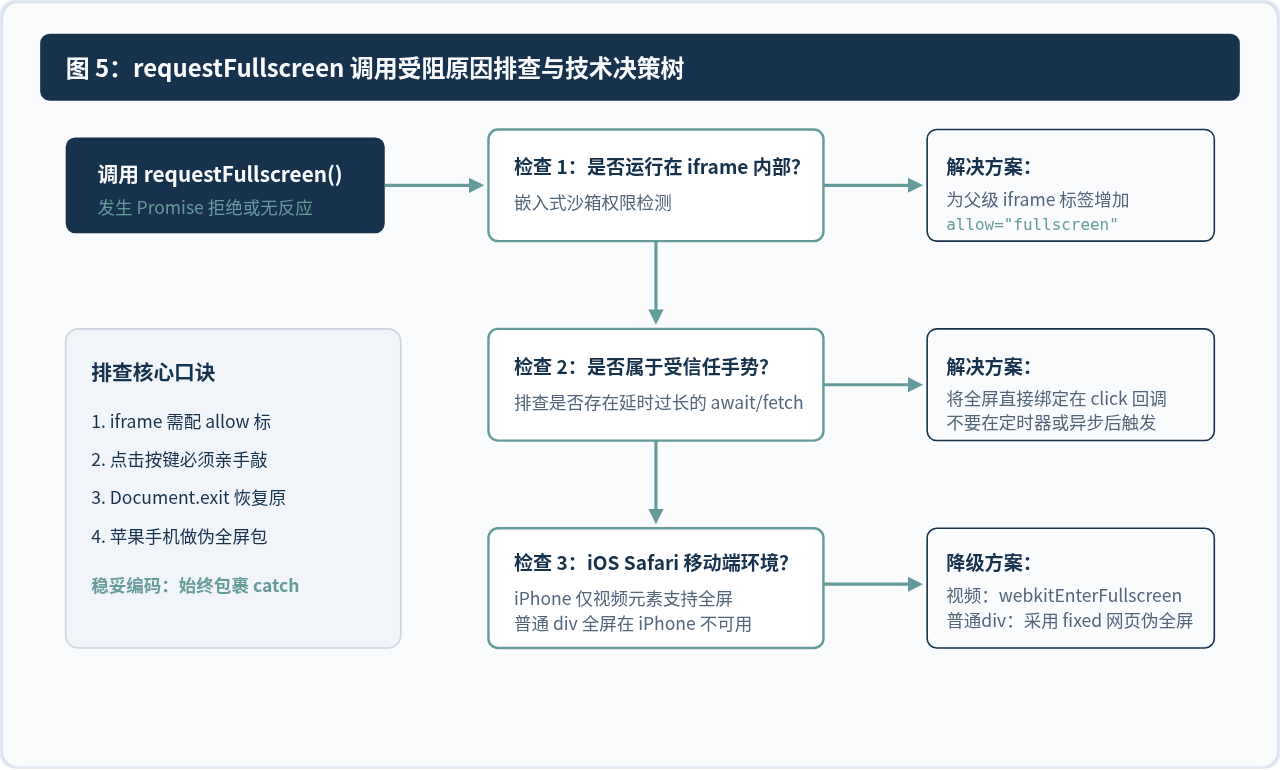
在实际项目部署中,调用 requestFullscreen 可能会因为运行宿主环境、iframe 沙箱或者兼容性原因受阻。我们可以通过以下决策路径逐步排查:
1. 在 iframe 嵌套页面中无法全屏
如果你的网页被嵌入在另一个系统的 <iframe> 中,调用 requestFullscreen() 可能会抛出错误。这是因为 iframe 默认受到特征策略(Feature Policy)限制。
解决方法:在父页面的 <iframe> 标签上显式声明 allow="fullscreen"(或旧属性 allowfullscreen):
<iframe src="https://example.com/demo.html" allow="fullscreen"></iframe>2. iOS Safari(iPhone)的特殊性与“网页伪全屏”
在 iOS 的 iPhone 设备上,Safari 浏览器不支持对普通 DOM 元素(如 div、canvas 等)调用 requestFullscreen(iPadOS 的 Safari 则已支持)。在 iPhone 上,只有 <video> 元素支持其私有的 videoElement.webkitEnterFullscreen() 方法。
对于需要兼容 iPhone 普通元素的场景,前端常规做法是实施“网页伪全屏(CSS Fullscreen)”:当检测到环境不支持原生全屏时,将该元素的 CSS 类设置为固定定位并铺满网页可视区:
.pseudo-fullscreen {
  position: fixed !important;
  top: 0 !important;
  left: 0 !important;
  width: 100vw !important;
  height: 100vh !important;
  z-index: 999999 !important;
}
七、完整健壮的封装示例
结合前缀兼容、异常捕获与状态同步,下面给出一份可直接投入生产项目参考的健壮封装代码:
/**
 * 健壮的元素全屏切换工具类
 */
class FullscreenController {
  constructor(element) {
    this.target = element;
  }

  // 检测当前是否允许全屏
  isEnabled() {
    return Boolean(
      document.fullscreenEnabled ||
      document.webkitFullscreenEnabled ||
      document.mozFullScreenEnabled ||
      document.msFullscreenEnabled
    );
  }

  // 获取当前全屏的元素
  getCurrentElement() {
    return (
      document.fullscreenElement ||
      document.webkitFullscreenElement ||
      document.mozFullScreenElement ||
      document.msFullscreenElement ||
      null
    );
  }

  // 进入全屏
  async enter() {
    if (!this.isEnabled()) {
      throw new Error('当前浏览器或页面策略不支持全屏模式');
    }

    const el = this.target;
    // 标准方法及前缀回退
    const requestMethod =
      el.requestFullscreen ||
      el.webkitRequestFullscreen ||
      el.mozRequestFullScreen ||
      el.msRequestFullscreen;

    if (!requestMethod) {
      throw new Error('未找到可用的 requestFullscreen 方法');
    }

    return requestMethod.call(el);
  }

  // 退出全屏
  async exit() {
    const exitMethod =
      document.exitFullscreen ||
      document.webkitExitFullscreen ||
      document.mozCancelFullScreen ||
      document.msExitFullscreen;

    if (!exitMethod) {
      throw new Error('未找到可用的 exitFullscreen 方法');
    }

    return exitMethod.call(document);
  }

  // 智能双向切换
  async toggle() {
    if (this.getCurrentElement()) {
      return this.exit();
    } else {
      return this.enter();
    }
  }
}

// 实际使用示例
const container = document.getElementById('myPlayer');
const toggleBtn = document.getElementById('toggleBtn');
const fsCtrl = new FullscreenController(container);

toggleBtn.addEventListener('click', async () => {
  try {
    await fsCtrl.toggle();
  } catch (err) {
    console.error('全屏操作异常:', err.message);
  }
});

// 全局监听状态,保持 UI 按钮文字同步
document.addEventListener('fullscreenchange', () => {
  const isFull = Boolean(fsCtrl.getCurrentElement());
  toggleBtn.textContent = isFull ? '退出全屏' : '全屏显示';
});
总结
实现 JavaScript 元素全屏显示的核心在于理解 element.requestFullscreen() 的职责边界与约束条件:
- 必须有用户手势:无法静默自动全屏,必须直接由点击等用户交互事件驱动。
- 入口与出口分立:对目标元素调用
requestFullscreen()进入,对 document 调用exitFullscreen()退出。 - 状态检测与监听:通过
document.fullscreenElement确认当前全屏目标,通过fullscreenchange统一响应界面的状态变化。 - CSS 顶层适配:利用
:fullscreen伪类与::backdrop伪元素处理尺寸与背景遮罩,使全屏体验更加规整精致。
JS中this指向丢失导致无法获取当前元素的解决方法
2026-11-16 13:42:21
JS批量设置多个div的不同背景颜色
2026-11-16 13:42:21
怎么用原生JavaScript和Canvas绘制图形验证码
2026-11-16 13:19:43
为什么在Dreamweaver设计视图看不到JavaScript弹窗效果
2026-11-14 15:36:52
React事件为什么要驼峰命名?写onclick为什么无效?
2026-11-12 14:52:20