为什么在Dreamweaver设计视图看不到JavaScript弹窗效果
深入解析在 Adobe Dreamweaver 设计视图中看不到 JavaScript 弹窗效果的核心原因,系统对比设计视图、实时视图与外部浏览器的渲染内核与事件机制,并提供规范的验证排错步骤与开发工作流指南。
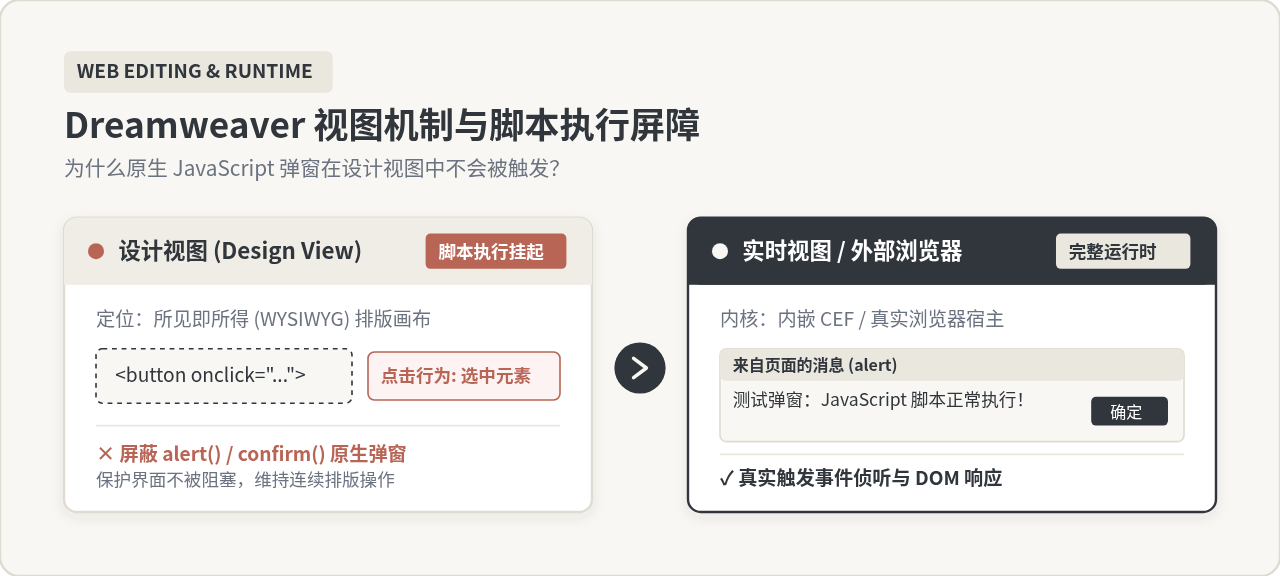
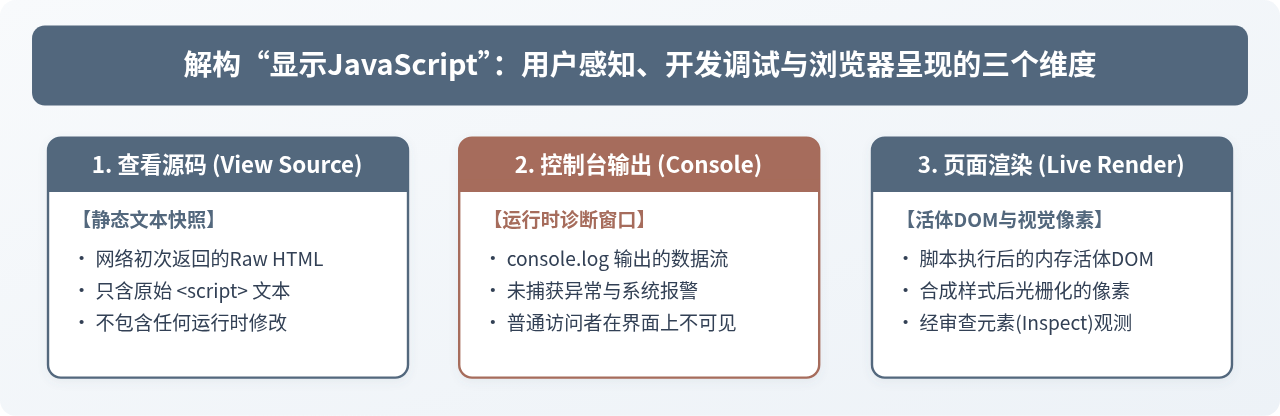
alert()、confirm() 或 prompt() 原生弹窗在“设计视图”(Design View)下点击毫无反应,根本原因在于Dreamweaver 的设计视图本质上是一个所见即所得的可视化排版画布,而非客户端浏览器的真实运行时。为了防止模态弹窗冻结编辑器界面并打断排版操作,Dreamweaver 在设计视图中强制切断了 JavaScript 脚本执行与事件分发链路。要正确检验弹窗交互,应当切换到内置 Chromium 内核的“实时视图”(Live View),或直接按下 F12 启动外部浏览器进行验收。
一、核心根源:设计视图是“排版画布”,而非“运行环境”
初学者在使用 Adobe Dreamweaver(以下简称 DW)时,最常产生的认知偏差就是将中央编辑区的“设计视图”等同于网页浏览器。在视觉呈现上,设计视图确实能够渲染出 HTML 标签的样式、字体大小、背景颜色和表格排版,这容易让人误以为它就是一个打开了 HTML 文件的浏览器窗口。
然而在底层架构中,两者的工作职责与渲染链路有着根本差异:
- 设计视图的定位:文档可视化排版编辑器。 它的首要任务是解析 HTML/CSS 并在画布上精确绘制各个矩形盒子,向作者提供拖拽调整尺寸、插入标签、输入文本、选择节点等交互能力。它的目标是“产生和编辑静态源码”,而不是“执行业务逻辑”。
- 浏览器的定位:动态宿主沙箱运行时。 真实浏览器拥有完整的 JavaScript 解释引擎(如 Chrome 的 V8、Firefox 的 SpiderMonkey)、宏微任务调度队列、Web API 支持以及完整的 DOM 事件分发与冒泡系统。它的核心目标是“响应用户动作并执行程序”。
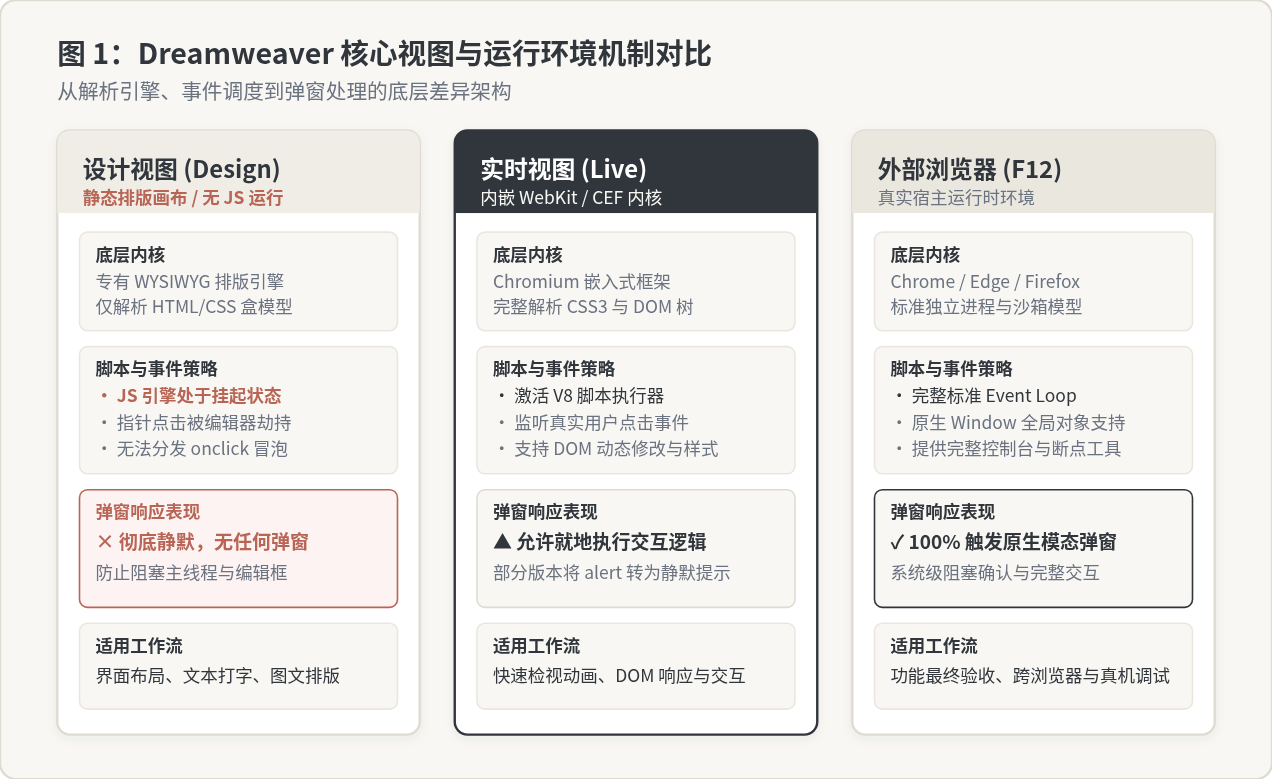
在设计视图下,Dreamweaver 仅仅将 HTML 结构与 CSS 规则转化为可视节点,而把与用户交互紧密相关的 JavaScript 引擎保持在静默挂起(Suspended)状态。因此,即便代码中绑定了标准的 onclick="alert('Hello')",底层的鼠标点击事件也绝不会被派发给 JavaScript 解释器。
二、拦截机制剖析:为什么必须在设计视图屏蔽脚本执行
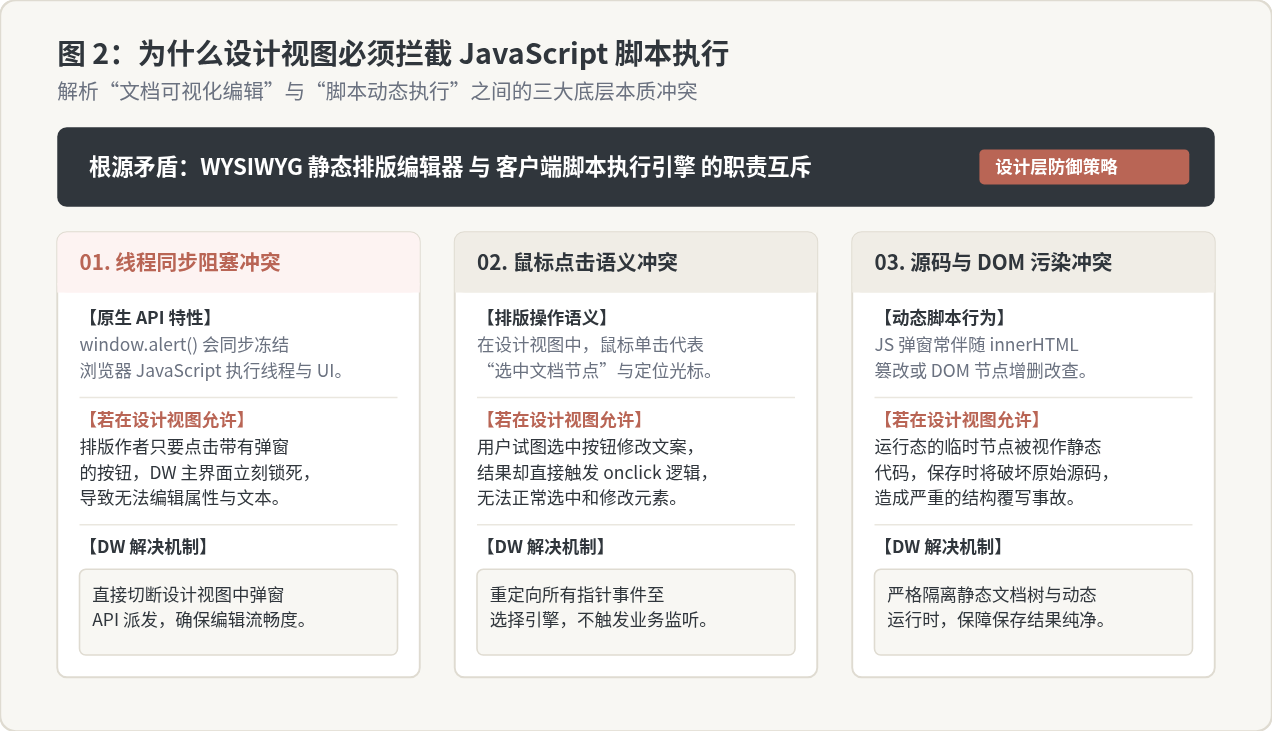
许多开发者可能会好奇:既然 Dreamweaver 具备强大的代码解析能力,为什么不干脆在设计视图中默认开启 JavaScript 支持?事实上,在排版画布中禁用脚本并非功能缺失,而是一项经过严谨权衡的编辑器自我保护策略。如果允许 JavaScript 在设计视图中自由运行,会直接引发以下三个不可调和的底层冲突:
1. 线程同步阻塞冲突(Thread Blocking)
浏览器原生的 window.alert()、window.confirm() 和 window.prompt() 属于同步阻塞型对话框(Modal Dialogs)。一旦被调用,JavaScript 引擎会立即暂停当前线程的执行,直到用户用鼠标点击“确定”或“取消”关闭弹窗为止。
设想一下:如果设计视图允许执行脚本,当设计人员试图用鼠标点击页面上的一个提交按钮来调整按钮宽度或修改按钮文字时,系统立刻弹出一个 alert 模态窗口并锁死 DW 的整个工作区。排版人员必须先点掉弹窗才能重新回到编辑界面;而下一次再次点击该按钮时,弹窗又会再次弹出。如此一来,基本的视觉排版工作将完全陷入瘫痪。
2. 鼠标指针交互语义互斥(Event Interception)
在真实浏览器中,鼠标点击按钮的核心语义是“触发业务逻辑”;而在可视化编辑器中,鼠标点击元素的核心语义是“选中该节点,在属性检查器中显示其 CSS 属性,并定位光标”。
如果设计视图允许触发 DOM 的 click 事件冒泡,每次点击不仅会执行各种弹窗,还可能伴随页面跳转(例如 location.href 改变)或表单自动提交。为了维护编辑器正常的操作语义,Dreamweaver 在设计视图层拦截了所有原生鼠标指针事件,直接重定向给内部的选择器引擎,从而彻底屏蔽了业务事件的向上渗透。
3. 源码保护与动态 DOM 污染防护(Source Integrity)
现代前端脚本往往包含动态操作 DOM 的逻辑,例如根据用户交互向页面中追加 <div class="modal">、修改父级容器的 innerHTML 或动态请求数据填充列表。
设计视图本质上与底层的 HTML 源文件保持着双向镜像同步。如果 JavaScript 在设计视图中动态修改了 DOM 结构,编辑器将很难区分“哪些代码是作者原本编写的静态源文件”,而“哪些标签是脚本在内存中临时创建的运行态脏数据”。一旦执行保存操作(Ctrl+S / Cmd+S),大量由脚本生成的临时 DOM 节点将直接污染源码,导致原始页面代码遭到不可逆的破坏。
三、规范操作:验证与调试 JavaScript 弹窗的标准四步流程
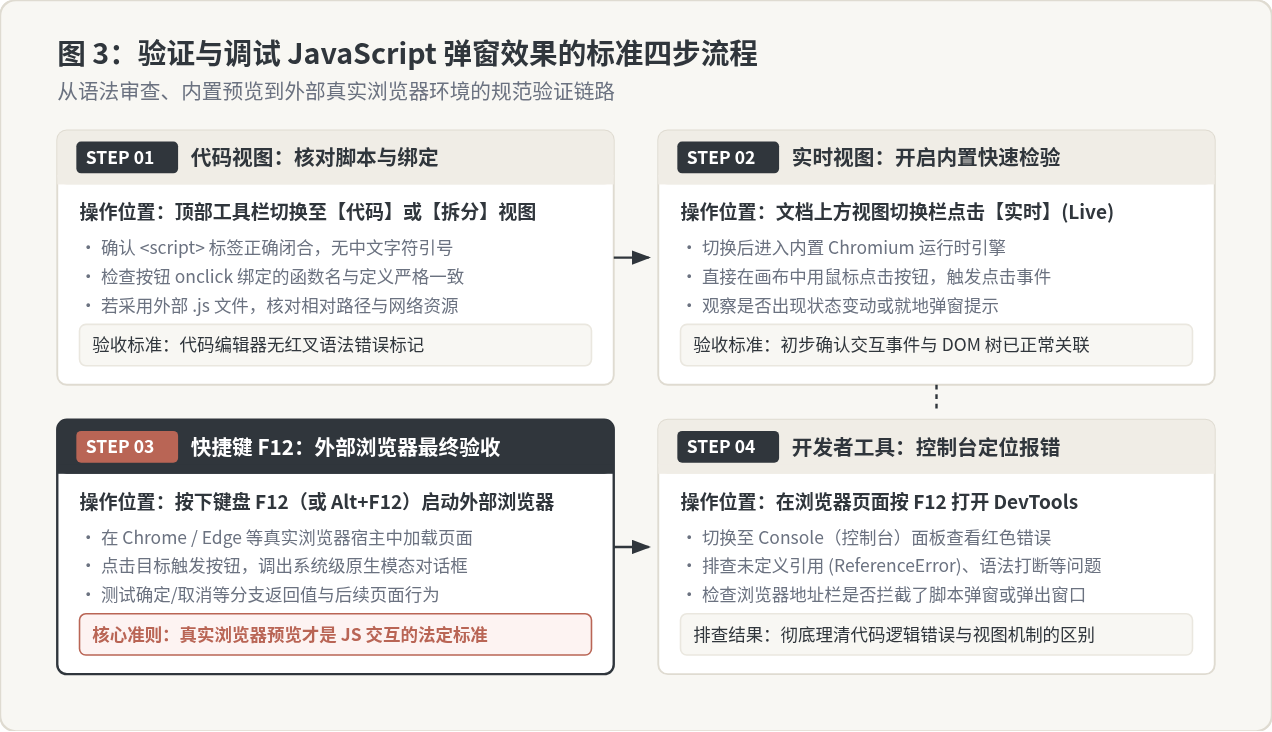
了解了设计视图的保护机制后,开发者在编写涉及 JavaScript 弹窗与交互逻辑时,应当遵循一套标准而清晰的检验流程,而不是徒劳地在设计视图中反复点击按钮。
在进行验证前,请确保在 HTML 文档中准备好标准且语法规范的测试代码结构:
步骤 1 在“代码视图”或“拆分视图”确认代码规范与事件绑定
在 Dreamweaver 顶部工作区工具栏中,点击切换至“代码”(Code)或“拆分”(Split)视图。 在编写阶段,重点排查以下三项语法细节:
- 确保
<script>标签正确成对闭合,且未被无意放置在非法嵌套标签中。 - 检查行内事件
onclick="handleAlert()"中的函数名称是否与<script>块中定义的函数严格大小写一致(JavaScript 严格区分大小写)。 - 检查引号是否误输入为全角中文引号(如
“ ”),代码中必须使用英文半角双引号或单引号。
步骤 2 切换至“实时视图”(Live View)进行就地动态渲染验证
在文档选项卡下方的视图模式切换栏中,找到并点击“实时”(Live)按钮。
在现代 Dreamweaver 版本(CC 及更新版本)中,“实时视图”集成了基于 Chromium/WebKit 的嵌入式浏览器渲染内核(CEF)。切换到实时视图后,编辑界面即刻转入交互状态:
- 此时直接在工作区中用鼠标左键单击目标测试按钮。
- 由于集成了实际的浏览器内核,实时视图能够响应事件监听。但需要注意:部分 DW 版本为了防止阻塞设计流程,会将
alert转换为顶部非阻塞提示条,或在开启“实时视图选项 -> 启用交互”后直接响应。 - 实时视图主要用于就地检查 DOM 样式变动、CSS3 关键帧动画以及响应式媒体查询的实时断点效果。
步骤 3 按下快捷键 F12 启动外部浏览器进行最终业务验收
对于所有涉及用户交互、原生弹窗、网络异步请求(Ajax / Fetch)以及本地存储(localStorage)的功能,外部真实浏览器是不可替代的唯一权威运行环境。
在 Dreamweaver 中,直接按下键盘上的 F12 快捷键(或按下 Alt + F12),Dreamweaver 会自动启动你指定的外部浏览器(如 Google Chrome、Microsoft Edge 或 Firefox)并加载当前 HTML 页面。
在外部浏览器中点击该按钮,系统将立即弹出原生的标准模态对话框,完整呈现提示文案与确认逻辑。只有在真实浏览器中通过验收,才能证明弹窗代码完全符合生产上线标准。
步骤 4 调出浏览器开发者工具(DevTools)排查控制台报错
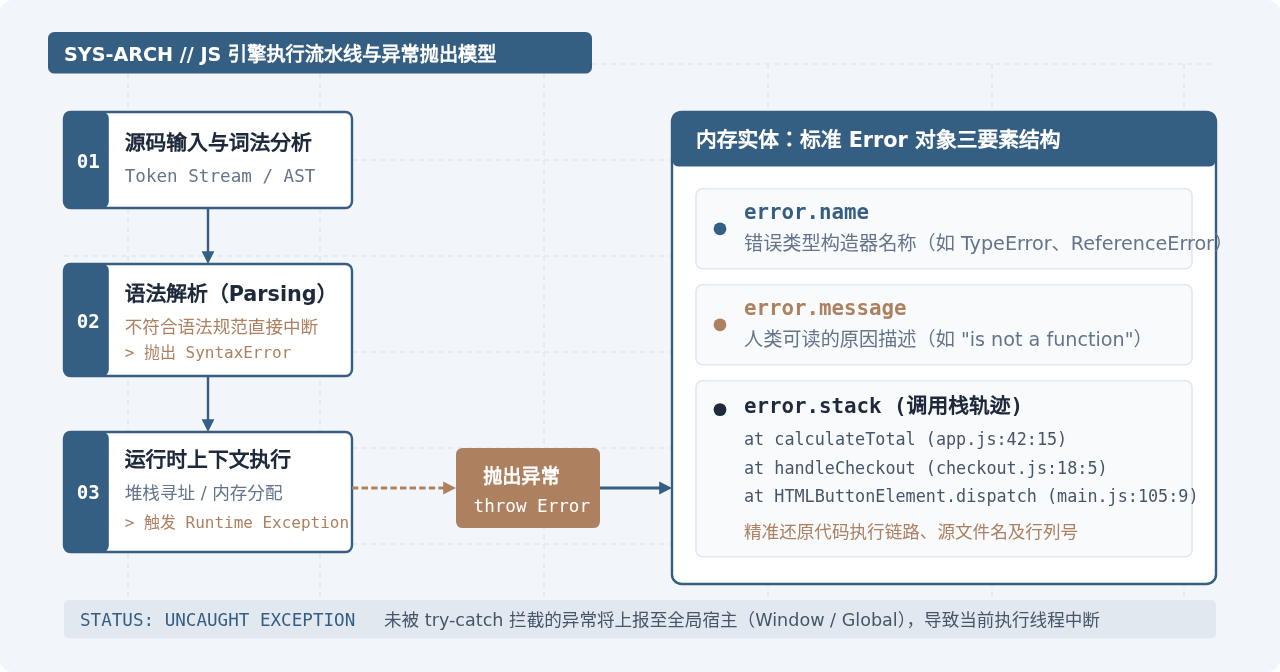
如果在按下 F12 并在外部浏览器中点击后依然没有任何弹窗反应,此时问题已经从“工具视图机制”转移到了“代码逻辑或环境故障”。在浏览器页面中按下 F12 打开开发者工具,切换至 Console(控制台) 面板:
- 如果控制台出现红色报错
Uncaught ReferenceError: handleAlert is not defined,说明按钮绑定的函数名与脚本中声明的函数名不一致,或者包含该函数的外部.js文件因相对路径错误未能成功加载(404 错误)。 - 如果出现
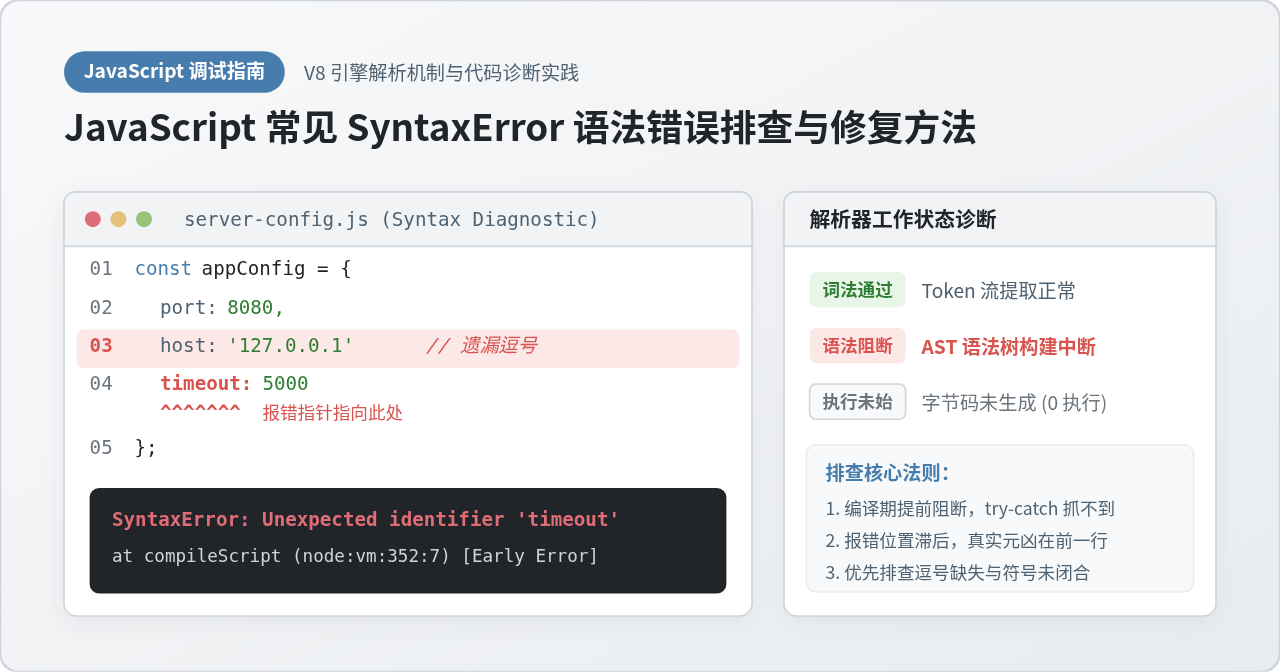
Uncaught SyntaxError: Unexpected token,说明脚本中存在括号未闭合、遗漏分号或非法字符,导致整个脚本解析中断。 - 若没有报错且代码正确,请检查浏览器地址栏右侧是否显示了“已拦截弹出式窗口”的图标,并在安全设置中允许当前站点弹出窗口。
四、常见误区与进阶排错注意事项
除了未区分“设计视图”与“实时视图”之外,在实际网页开发中,还有一些关于弹窗与脚本执行的细微陷阱需要引起注意:
很多新手开发者喜欢在 <head> 标签内通过 document.getElementById('btn').onclick = ... 来为元素绑定事件。此时如果直接在外部浏览器运行,控制台会抛出 Cannot set properties of null (setting 'onclick')。这是因为 HTML 是自上而下逐行解析的,当脚本执行时,位于 <body> 内的按钮元素尚未被浏览器渲染构建到 DOM 树中。解决方案是将脚本放置在 </body> 闭合标签正上方,或者将绑定逻辑包裹在 document.addEventListener('DOMContentLoaded', ...) 监听器中。
常见误区二:原生 alert 弹窗与自定义 CSS 模态弹框(Modal)的区别
开发者需要清晰区分“浏览器原生弹窗”与“基于 HTML/CSS 实现的自定义模态浮层”:
- 原生弹窗(window.alert / confirm / prompt): 由操作系统底层或浏览器窗口外壳直接渲染,完全不属于页面的 HTML DOM 结构。在 DW 设计视图中一律无法弹出。
- 自定义模态弹层(如 Bootstrap Modal 或自定义 div 遮罩): 这类弹窗本质上是页面中具有
position: fixed; z-index: 9999;的普通 HTML 元素,平时通过display: none隐藏,通过 JS 改变类名或样式显示。在设计视图中,可以通过直接在 CSS 中将display临时设为block来调整其外观排版;但若要测试点击弹出、遮罩层淡入淡出动效,依然必须在实时视图或外部浏览器中进行测试。
常见误区三:现代浏览器的安全策略对自动弹窗的限制
如果代码中的弹窗不是由用户直接点击(User Gesture)触发,而是在页面初始化脚本中自动执行(例如页面一加载就调用 alert() 或 window.open()),现代主流浏览器为了保障用户体验与防范恶意广告,往往会自动静默拦截此类弹窗或将其降级处理。在测试弹窗时,优先采用用户明确点击的事件作为触发入口,确保符合浏览器的交互安全规范。
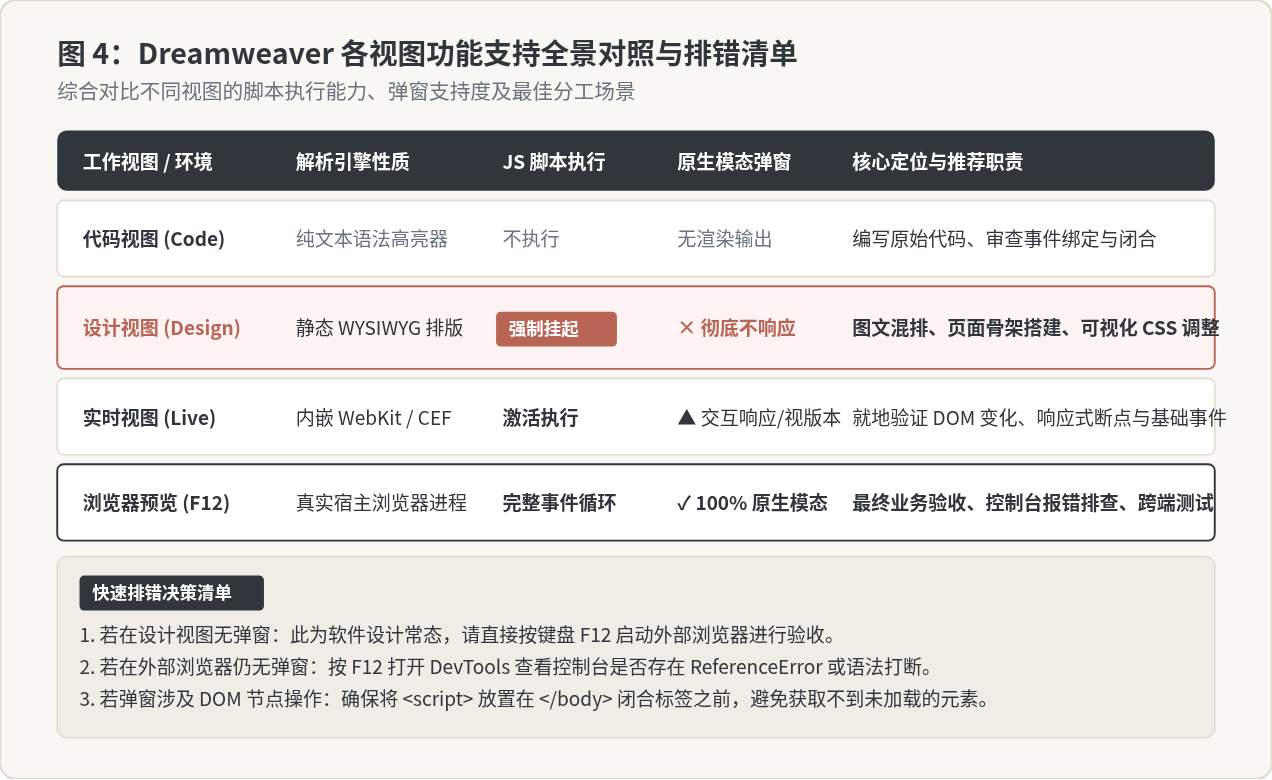
五、总结:建立科学的前端协同工作流
在 Dreamweaver 中开发网页,应当明确不同视图与工具的专业分工,建立起高效科学的工作流:
- 代码视图写骨架与逻辑: 专注于 HTML 语义化标签结构的组织、外部资源的引用路径以及 JavaScript 核心业务逻辑的编写,利用语法高亮和代码折叠保证代码质量。
- 设计视图调布局与图文: 专注于静态排版、盒模型对齐、图片文字排版与可视化 CSS 属性设置,把设计视图作为专注排版的画布,切忌期望它具备浏览器的完整运行能力。
- 实时视图检视就地动态: 快速检查 CSS 动画过渡、响应式媒体查询在不同视口宽度下的折叠与伸缩状态,进行基本的视觉与交互快速预览。
- 外部浏览器(F12)作为最终验收基准: 无论在编辑器中呈现何种状态,一切用户交互、原生模态弹窗、网络数据通讯和控制台报错排查,均以独立浏览器进程的运行表现为准。
理清了“静态排版画布”与“动态运行环境”的边界,在遇到类似弹窗不显示或事件无响应的问题时,就能够准确判断故障层级,迅速通过实时视图与浏览器快捷预览定位问题,从而显著提高网页开发与排错效率。
React事件为什么要驼峰命名?写onclick为什么无效?
2026-11-12 14:52:20
JavaScript 事件循环与浏览器渲染帧(requestAnimationFrame)的协作关系
2026-11-06 17:19:31
Konva.js 基础绘图教程:矩形、圆形及自定义路径绘制
2026-11-06 16:46:00
Chart.js 快速上手:引入库并绘制第一个折线图
2026-11-06 08:26:13
不用安装环境,怎么在线运行和调试JavaScript代码
2026-11-05 21:51:53