JS调用摄像头扫码失败?解决iOS Safari兼容性与权限问题
针对iOS Safari下JavaScript调用摄像头扫码频繁失败的故障,系统性梳理HTTPS安全上下文缺失、用户交互手势链断裂、video内联播放属性不兼容及Constraints过约束等核心诱因,提供排查决策树、权限引导方案与高可用扫码组件实现代码。
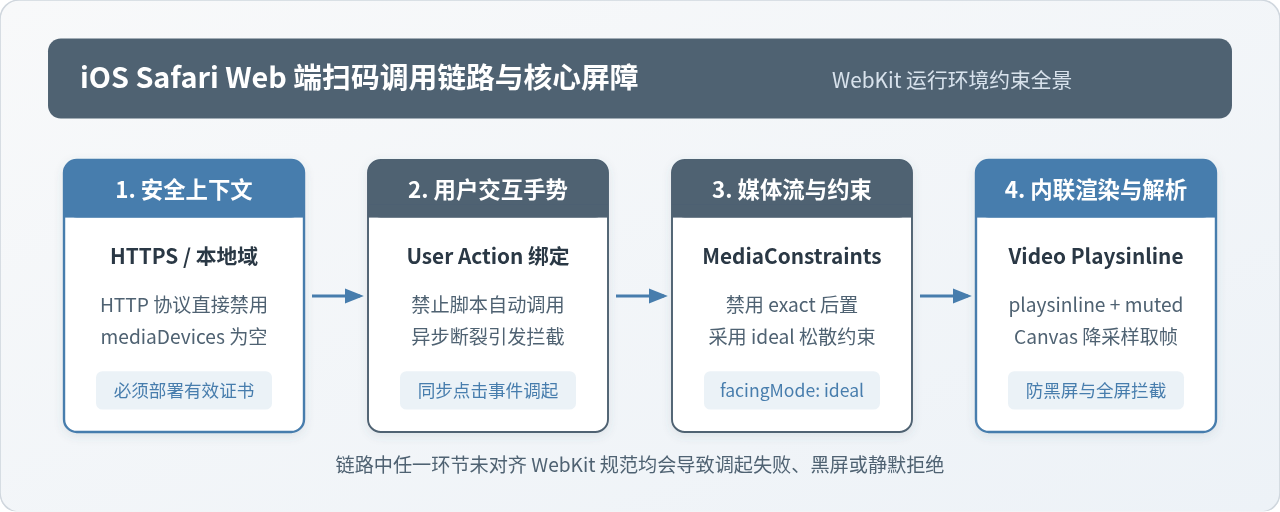
在桌面端 Chrome 或 Android 移动端运行良好的 Web 扫码功能,一旦搬到 iPhone 上的 iOS Safari 浏览器中,常常会直接陷入瘫痪:控制台抛出报错、页面调起后黑屏无画面、或者无论怎么点击都弹不出授权窗口。导致这一现象的核心根源,并非前端扫码算法存在缺陷,而是 iOS 平台上的 WebKit 内核针对硬件隐私和流媒体播放实施了极其严格的安全约束策略。解决这一问题,必须从安全上下文(HTTPS 协议)、用户手势事件链路、<video> 元素的内联播放声明以及媒体设备约束容错(MediaTrackConstraints)四个关键维度同时入手。
一、核心报错分类与排查决策树
在 iOS Safari 下,调用 navigator.mediaDevices.getUserMedia() 出现的异常并非无迹可寻。排查时应首先捕获具体的原生异常名称(Error Name),针对性地逐一核查运行环境与参数配置。
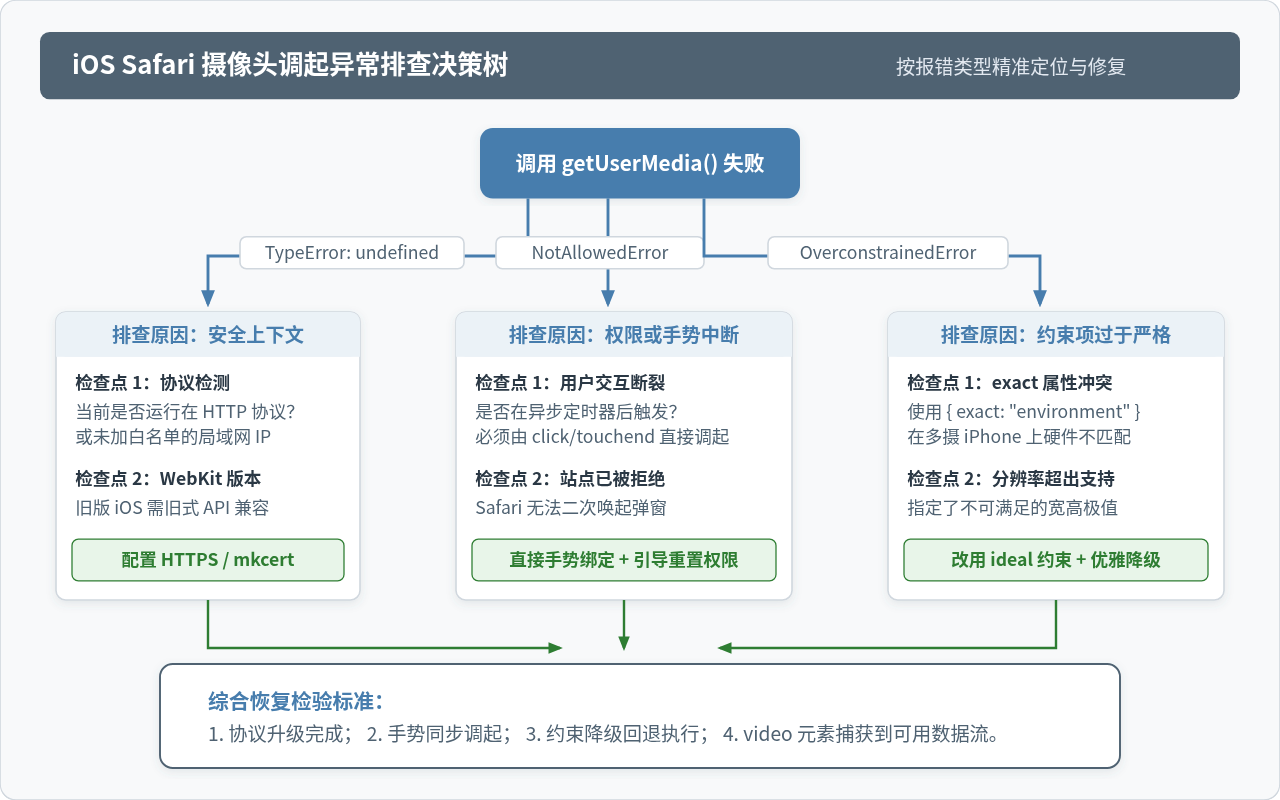
1. TypeError: undefined is not an object (evaluating 'navigator.mediaDevices.getUserMedia')
当在控制台或真机调试工具中看到 navigator.mediaDevices 为 undefined 时,首要原因几乎可以 100% 归结为页面未处于安全上下文(Secure Context)。WebKit 严格遵循 W3C 规范,在不安全的来源(非 https:// 且非 localhost)中完全切断了媒体捕获 API 的暴露。
许多开发者在局域网联调时使用类似 http://192.168.1.100:8080 的内网 IP 地址在真机上预览,这在 Android Chrome 上可能仅弹出不安全提示,但在 iOS Safari 下会直接导致 API 缺失。
2. NotAllowedError: The request is not allowed by the user agent or the platform in the current context
出现 NotAllowedError 通常有两种截然不同的场景:
- 用户交互调用栈中断:iOS WebKit 规定,任何访问麦克风或相机的请求必须直接绑定在显式的用户手势(如
click或touchend)所激发的同步调用链中。若将getUserMedia包装在异步的setTimeout、setInterval或多层异步网络请求(如先请求鉴权接口再开启相机)的回调之后,手势令牌就会失效,WebKit 会直接拦截并抛出此异常。 - 站点权限已被用户拒绝或关闭:用户在首次弹出的系统权限对话框中点击了“取消”或“拒绝”,或者在 Safari 偏好设置中将该域名的相机权限设为了“拒绝”。在 iOS 机制下,一旦用户显式拒绝,后续脚本再次发起调用绝不会重新唤起系统授权弹窗,而是直接抛出该错误。
3. OverconstrainedError: Constraints could not be satisfied
这一错误通常发生在指定了不可满足的镜头硬件约束条件时。许多扫码库为了强制调用后置摄像头,会在约束对象中写入 facingMode: { exact: "environment" }。然而在部分 iPhone 机型(尤其是配备广角、超广角及长焦多摄模组的机型)中,WebKit 在分配虚拟设备时可能会判定当前硬件无法精确满足带有 exact 关键字的硬性要求,从而直接报错中断。
二、iOS Safari 关键限制与逐项修复方案
window.isSecureContext。如果返回值为 false,后续任何代码层面的修改都无法唤起摄像头,必须优先升级连接协议。
1. 搭建安全上下文(本地开发与真机调试)
解决 TypeError: undefined 最根本的途径是保证通信全程处于安全协议下。在生产环境中部署标准 CA 机构颁发的 SSL/TLS 证书自不必说;在本地局域网联调阶段,可以通过以下两种方式使真机满足要求:
- 使用内网穿透工具:通过 ngrok 或 cloudflared 为本地开发服务映射出一条公网 HTTPS 临时通道,直接在 iPhone 上打开穿透后的 HTTPS 链接。
- 使用 mkcert 生成受信任证书:在本地机器安装
mkcert,生成包含本机局域网 IP(如192.168.1.100)的本地证书,并将生成的根证书(CA)通过 AirDrop 发送到 iPhone 进行安装并在「设置 - 通用 - 关于本机 - 证书信任设置」中开启完全信任。
2. 确保同步用户交互手势
请严格将 getUserMedia() 的调用放置在点击事件的主线程同步代码块内。如果确实需要在调起前进行业务数据检查,应将校验逻辑提前完成,或者在用户点击时立即调用相机获取流,再并发处理数据请求。
// ❌ 错误示范:在异步延时或网络请求后调用,丢失手势上下文
async function handleScanClick() {
  const token = await fetchUserAuthToken(); // 异步等待导致用户手势令牌丢失
  navigator.mediaDevices.getUserMedia({ video: true }); // 抛出 NotAllowedError
}

// ✅ 正确示范:在手势回调的同步栈中立即拉起流
document.getElementById('scan-btn').addEventListener('click', () => {
  startCameraStream();
});
3. <video> 元素的内联播放属性必须协同声明
在 iOS Safari 中,即使 getUserMedia() 成功获取到了 MediaStream 对象并赋值给 video.srcObject,开发者仍然经常遇到“有声音无画面”、“画面完全黑屏”或“突然弹出系统全屏播放器”的问题。这是因为 iOS 对原生视音频播放有特定的内联控制策略。
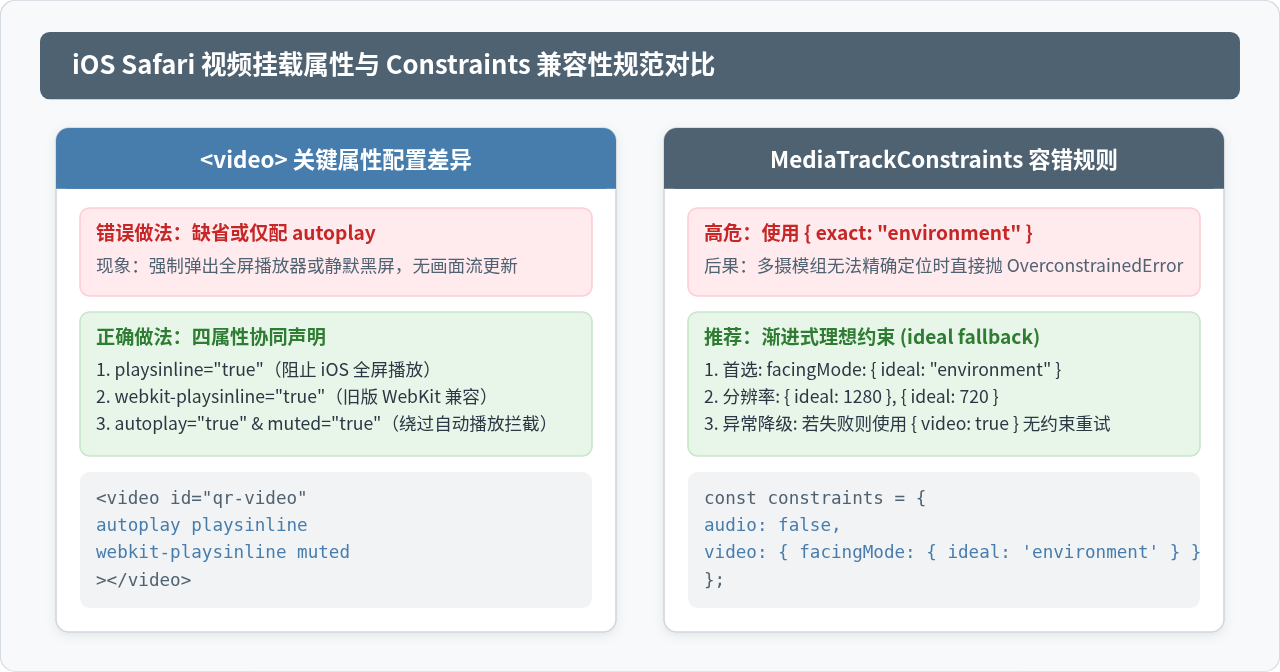
为了让视频画面能够在网页原位(Inline)渲染且允许脚本无阻碍自动播放,必须同时在 <video> 标签上指定四个关键属性:
playsinline="true":告知 WebKit 严禁拉起 iOS 原生全屏播放器,直接在网页文档流内渲染。webkit-playsinline="true":兼容使用旧版 WebKit 内核的 iOS 浏览器(如部分嵌入式 WKWebView)。autoplay="true":流挂载后自动启动数据缓冲。muted="true":iOS 规定凡是自动播放的媒体元素,如果包含音频轨道或未显式标记静音,均会被视作未授权媒体并暂停播放。即使相机流只包含视频轨道,为<video>显式指定muted也是避免 WebKit 自动播放策略拦截的必要防御手段。
4. 采用 ideal 弹性约束与优雅降级策略
针对 OverconstrainedError,不要在面向移动端的配置中使用带有 exact 的硬性约束。应当优先使用 ideal 建议值;如果调用失败,在 catch 块中以最基础的无约束配置再次尝试:
// 弹性获取后置摄像头流的封装逻辑
async function getCameraStream() {
  // 推荐配置:使用 ideal 松散约束
  const preferredConstraints = {
    audio: false,
    video: {
      facingMode: { ideal: 'environment' },
      width: { ideal: 1280 },
      height: { ideal: 720 }
    }
  };

  try {
    return await navigator.mediaDevices.getUserMedia(preferredConstraints);
  } catch (err) {
    // 若因设备约束过于严苛引发 OverconstrainedError,执行终极降级
    if (err.name === 'OverconstrainedError' || err.name === 'NotFoundError') {
      console.warn('针对性约束匹配失败,降级为默认视频流尝试');
      return await navigator.mediaDevices.getUserMedia({ audio: false, video: true });
    }
    throw err;
  }
}
三、权限状态管理与用户拒绝后的恢复引导
与其他移动端浏览器不同,iOS Safari 对权限记录拥有很高的隔离级别。当捕获到 NotAllowedError 时,如果不是手势中断引起的,通常意味着网站的相机权限处于禁用状态。此时如果只向用户提示“打开相机失败”,用户往往不知所措。
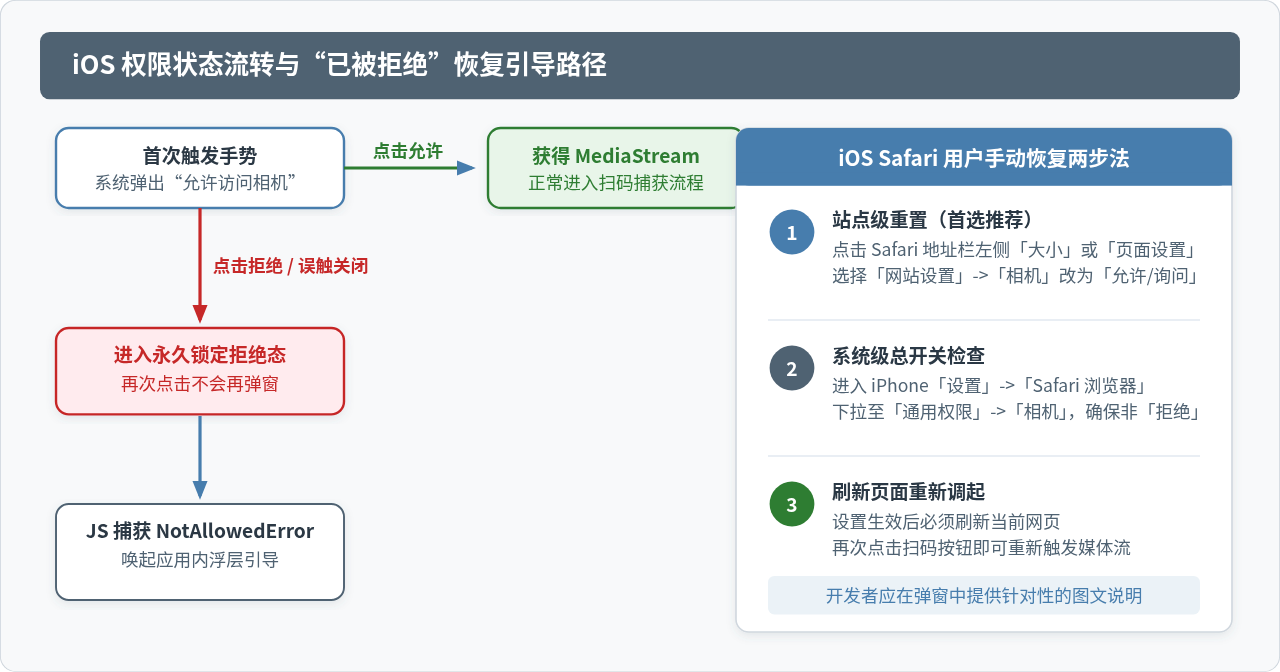
开发者在捕获到拒绝错误时,应当在前端弹出具有明确操作指引的引导弹窗,指导用户通过 Safari 原生入口进行恢复:
- 快捷入口(网站设置):引导用户查看 Safari 底部或顶部地址栏左侧的「大小」(或「aA」/「页面设置」)图标,点击展开菜单,选择「网站设置」。
- 切换权限开关:在弹出的站点权限列表中,找到「相机」一栏,将其由当前的「拒绝」更改为「允许」或「询问」。
- 重新刷新生效:提示用户在修改设置后刷新网页,再次点击扫码按钮即可正常调起。
- 备用途径(系统设置):若网站设置中仍不可选,提示用户打开 iPhone 的「设置」应用,进入「Safari 浏览器」-> 滑到最底部「通用权限」中的「相机」,确保全局未开启一律拒绝。
四、扫码性能优化与避免 Jetsam 崩溃
在成功调起视频流之后,许多开发者会使用 requestAnimationFrame 配合 canvas.drawImage 进行高频抽帧,然后交由 jsQR 或 zxing 等 JavaScript 库进行矩阵识别。但在 iOS 设备上,如果处理不当,极易引发严重问题:
| 问题表现 | 深层原因 | 最佳工程实践 |
|---|---|---|
| 页面瞬间刷新或白屏闪退 | Canvas 全分辨率频繁绘制高像素图片(如 1080P/4K),导致 WebKit 内存激增,触发 iOS 系统的 Jetsam 强杀保护机制。 | 使用离屏 Canvas 进行等比例降采样,将待解码图像尺寸缩放至长边 640px 左右,足够扫码识别且内存极低。 |
| 设备发热严重、帧率骤降 | 每秒执行 60 次全帧解码计算,导致 CPU 单核长时间 100% 满载。 | 引入节流(Throttle)机制,将帧分析间隔控制在 150ms ~ 200ms 一次,兼顾识别响应与功耗控制。 |
| 关闭扫码后状态栏绿点常驻 | 仅隐藏了 <video> 元素,未调用硬件轨道的停止方法。 |
必须显式遍历并执行 track.stop(),并将 video.srcObject = null。 |
五、健壮的跨平台扫码器完整实现
下面是一个封装好的高可用扫码驱动模块,它完整整合了权限容错、内联属性注入、元数据挂载监听、降采样帧提取以及规范的资源释放逻辑:
class SafariCompatibleScanner {
  constructor(videoElement, onResultCallback, onErrorCallback) {
    this.video = videoElement;
    this.onResult = onResultCallback;
    this.onError = onErrorCallback;
    this.mediaStream = null;
    this.isScanning = false;
    this.timerId = null;

    // 创建离屏 Canvas,用于低内存降采样解析
    this.canvas = document.createElement('canvas');
    this.ctx = this.canvas.getContext('2d', { willReadFrequently: true });
  }

  // 1. 规范化配置 Video 元素属性
  _prepareVideoElement() {
    this.video.setAttribute('autoplay', 'true');
    this.video.setAttribute('playsinline', 'true');
    this.video.setAttribute('webkit-playsinline', 'true');
    this.video.muted = true; // 规避 WebKit 自动播放策略
  }

  // 2. 弹性获取媒体流
  async _acquireStream() {
    if (!navigator.mediaDevices || !navigator.mediaDevices.getUserMedia) {
      throw new Error('NOT_SUPPORTED_OR_INSECURE_CONTEXT');
    }

    const optimalConstraints = {
      audio: false,
      video: {
        facingMode: { ideal: 'environment' },
        width: { ideal: 1280 },
        height: { ideal: 720 }
      }
    };

    try {
      return await navigator.mediaDevices.getUserMedia(optimalConstraints);
    } catch (err) {
      if (err.name === 'OverconstrainedError' || err.name === 'NotFoundError') {
        // 约束降级:仅请求基本视频通道
        return await navigator.mediaDevices.getUserMedia({ audio: false, video: true });
      }
      throw err;
    }
  }

  // 3. 启动扫码主流程
  async start() {
    try {
      this._prepareVideoElement();
      this.mediaStream = await this._acquireStream();
      this.video.srcObject = this.mediaStream;

      // 必须等待视频元数据加载完成后再调用播放
      await new Promise((resolve) => {
        if (this.video.readyState >= HTMLMediaElement.HAVE_METADATA) {
          resolve();
        } else {
          this.video.onloadedmetadata = () => resolve();
        }
      });

      await this.video.play();
      this.isScanning = true;
      this._startDecodeLoop();
    } catch (err) {
      this.stop();
      if (this.onError) this.onError(err);
    }
  }

  // 4. 定时取帧并降采样解析(以 200ms 为步长)
  _startDecodeLoop() {
    const MAX_SAMPLE_WIDTH = 640;

    const processFrame = () => {
      if (!this.isScanning) return;

      if (this.video.readyState >= HTMLMediaElement.HAVE_CURRENT_DATA) {
        const vWidth = this.video.videoWidth;
        const vHeight = this.video.videoHeight;

        if (vWidth > 0 && vHeight > 0) {
          // 计算降采样尺寸,防止 iOS Jetsam 内存溢出
          const scale = Math.min(1, MAX_SAMPLE_WIDTH / vWidth);
          const targetW = Math.floor(vWidth * scale);
          const targetH = Math.floor(vHeight * scale);

          this.canvas.width = targetW;
          this.canvas.height = targetH;
          this.ctx.drawImage(this.video, 0, 0, targetW, targetH);

          const imageData = this.ctx.getImageData(0, 0, targetW, targetH);

          // 在此处接入实际扫码引擎,例如 jsQR 或 BarcodeDetector
          if (typeof jsQR !== 'undefined') {
            const code = jsQR(imageData.data, imageData.width, imageData.height);
            if (code && code.data) {
              this.onResult(code.data);
              return;
            }
          }
        }
      }

      this.timerId = setTimeout(processFrame, 200);
    };

    processFrame();
  }

  // 5. 完整释放硬件资源,关停绿点指示灯
  stop() {
    this.isScanning = false;
    if (this.timerId) {
      clearTimeout(this.timerId);
      this.timerId = null;
    }
    if (this.mediaStream) {
      this.mediaStream.getTracks().forEach((track) => track.stop());
      this.mediaStream = null;
    }
    if (this.video) {
      this.video.pause();
      this.video.srcObject = null;
    }
  }
}
六、总结与工程落地清单
在 iOS Safari 下成功调起摄像头扫码,本质上是在 WebKit 的安全沙箱与电源管理规则下进行合规开发。只要遵循标准化的防线设计,即可彻底解决绝大多数兼容性与权限异常。
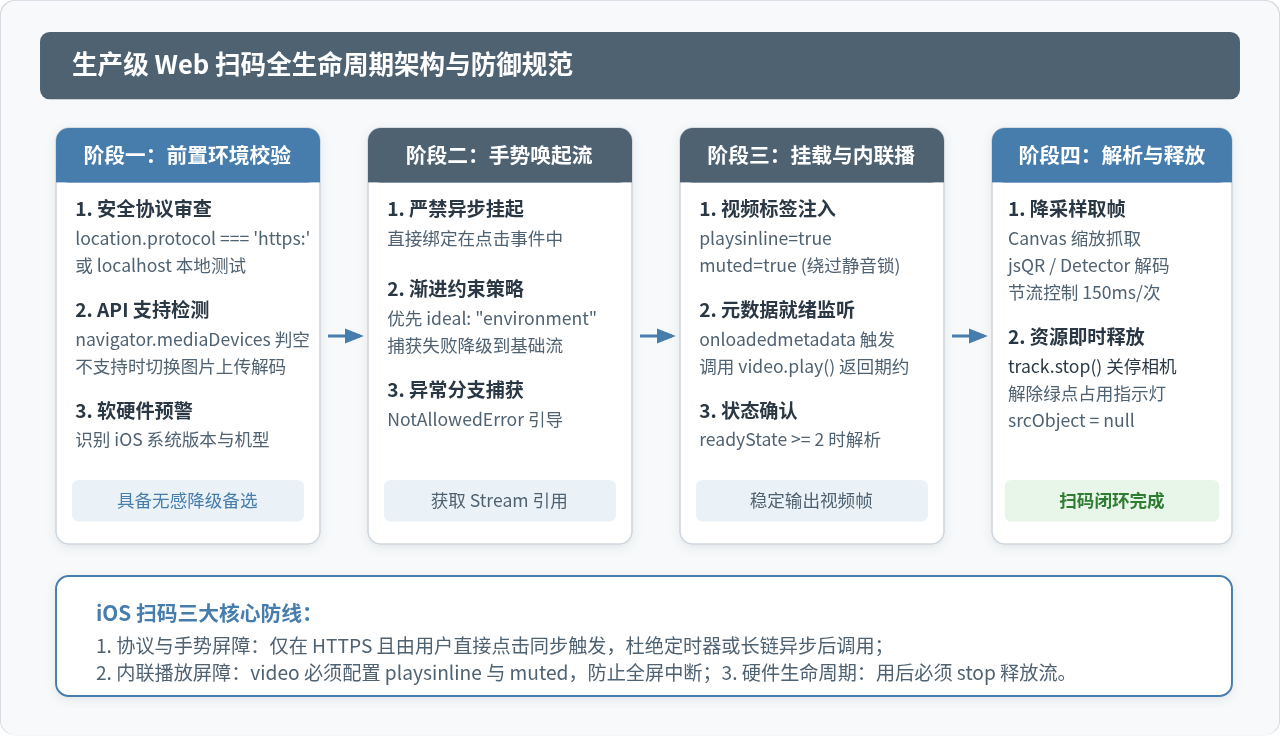
- 第一道防线(安全协议):确保上线与测试环境必须具备有效证书并运行在 HTTPS 协议下,否则 API 直接不存在。
- 第二道防线(交互上下文):扫码动作必须严格由用户同步点击事件激发,不可在延时器或多重异步请求后执行。
- 第三道防线(标签与约束):必须显式声明
playsinline、webkit-playsinline与muted属性;约束使用ideal代替exact,并在异常时自动降级重试。 - 第四道防线(用户引导与释放):对
NotAllowedError做出针对性图文引导,扫码结束后必须遍历调用track.stop()彻底归还硬件资源。
JavaScript怎么直接获取用户输入并响应操作
2026-11-16 13:42:07
怎么在HTML中直接使用ES Module import导入JS模块
2026-11-16 13:19:00
零基础用JavaScript做网站:从HTML/CSS到原生JS交互
2026-11-14 14:48:15
怎么在Dreamweaver中添加按钮点击触发JS警告
2026-11-14 13:54:53
基于JavaScript的圆形进度条动态绘制算法解析
2026-11-12 23:52:01