怎么在Dreamweaver中添加按钮点击触发JS警告
本文详细介绍在Adobe Dreamweaver中通过可视化“行为”面板和“代码视图”两种方式为按钮添加点击触发JavaScript警告框(alert)的具体步骤、核心代码与排错方法。
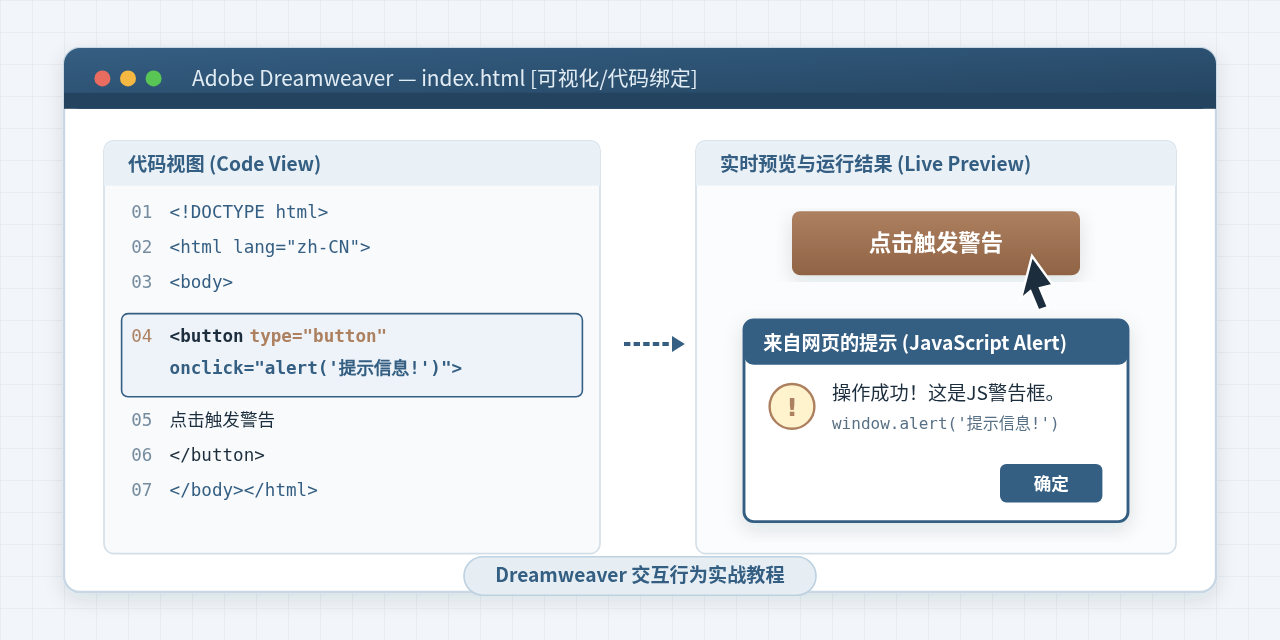
在 Adobe Dreamweaver(简称 DW)中为按钮添加点击触发 JavaScript 警告框(alert),核心是在 HTML 按钮元素上绑定点击事件监听,并执行警告框函数。解决此需求主要有两条实用路径:一是使用 Dreamweaver 自带的可视化“行为”面板,无需手动写代码即可完成事件绑定;二是直接在代码视图中编写原生 onclick 属性或 JavaScript 监听函数。本文将按实际操作流程,逐一拆解这两种方式的具体步骤、运行逻辑与常见避坑点。
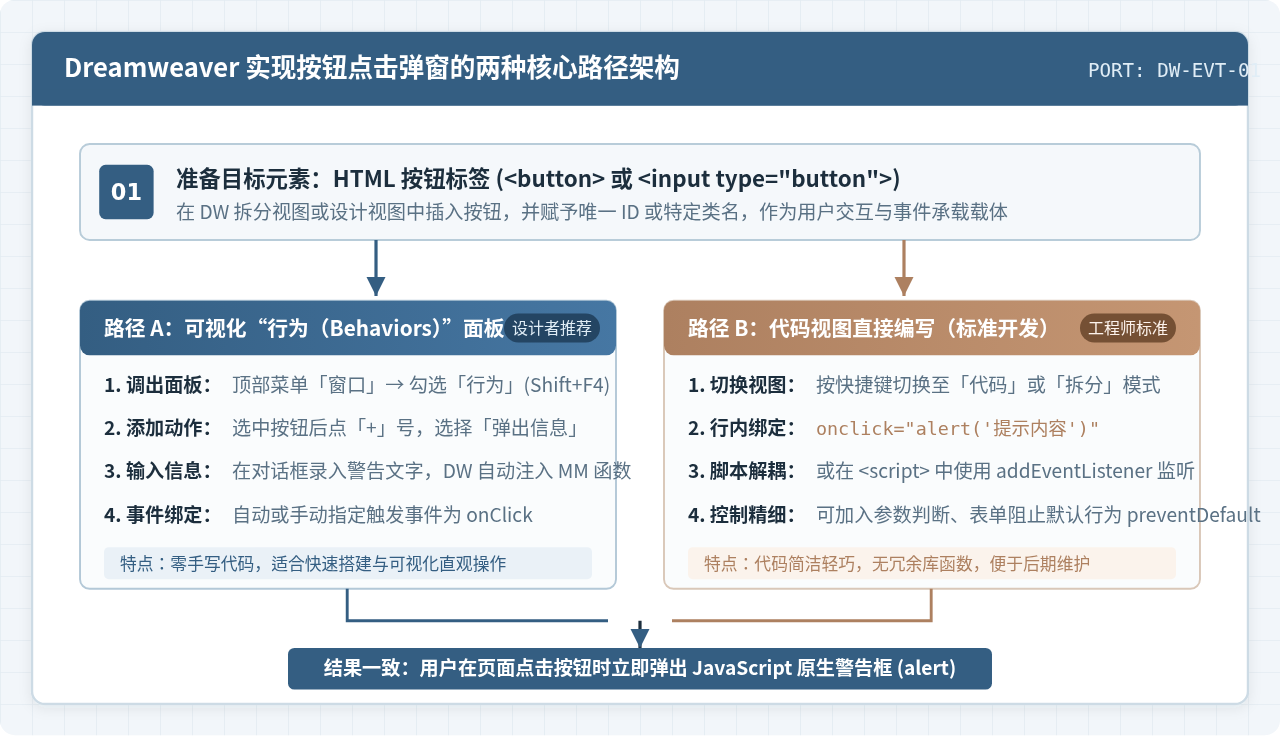
一、路径选择与前期准备
在正式操作前,建议先在 Dreamweaver 中打开或新建一个 HTML 文件(例如 index.html),并切换为“拆分”(Split)视图。拆分视图左侧(或上方)为源码,右侧(或下方)为实时设计界面,便于在进行可视化操作的同时即时观察代码的变化。
在 HTML 规范中,可作为点击按钮的标签通常有两种:
<button type="button">按钮文字</button>:现代标准按钮,内容支持文本、图标等丰富结构,且不会默认提交表单。<input type="button" value="按钮文字">:经典传统按钮,通过value属性定义显示的文字。
无论采用哪种方式,只要在页面中插入了该元素,即可进入下述对应的操作环节。
二、使用 Dreamweaver 可视化“行为”面板(零代码方案)
Dreamweaver 的“行为(Behaviors)”面板是专为可视化页面交互设计的工具。它通过内置的 JavaScript 模板,将复杂的事件监听封装成鼠标点选操作。初学者或希望快速构建原型的开发者,可优先选用此方法。
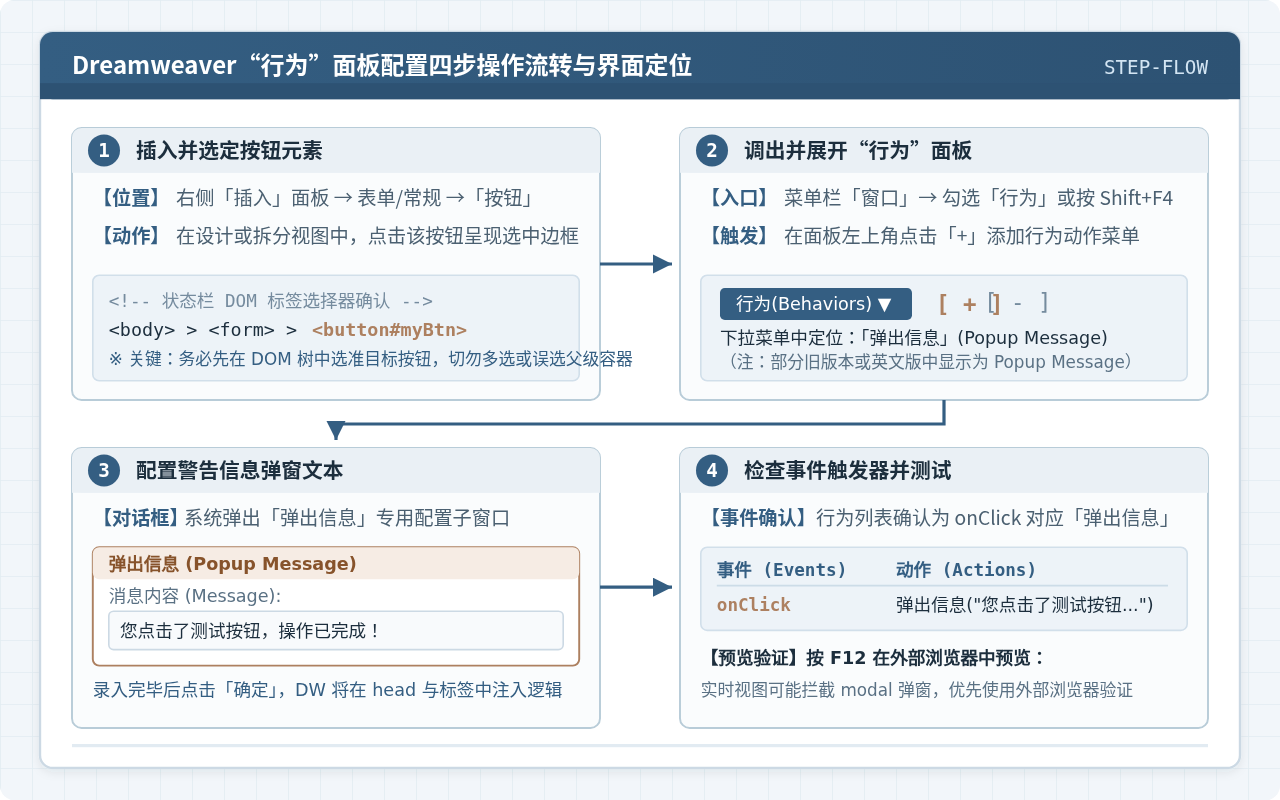
步骤 1:插入并精准选中按钮
如果页面中尚未放置按钮,可在 Dreamweaver 界面右侧或顶部的「插入」面板中,切换到「HTML」或「表单」分类,点击「按钮」。随后在设计视图或下方的 DOM 状态栏中,单机该按钮元素,确保其外轮廓出现蓝色选中标记。
步骤 2:调出“行为”面板
在顶部主菜单栏点击「窗口」→ 勾选「行为」(Windows 快捷键为 Shift + F4,macOS 为 Shift + F4)。此时右侧工作区会展开“行为”面板窗口。
步骤 3:添加“弹出信息”动作
确保按钮处于选定状态下,进行以下操作:
- 在“行为”面板工具栏中,点击左上角的加号「+」按钮,展开可用行为动作列表。
- 在弹出的下拉菜单中,找到并点击「弹出信息」(部分旧版本或英文版中显示为 Popup Message)。
- 系统会随之弹出一个专属配置对话框,在“消息”输入框中输入你希望向用户展示的警告提示内容,例如:“
您点击了测试按钮,操作已生效!”。 - 核对文字无误后,点击对话框右下角的「确定」按钮。
步骤 4:核验触发事件(Events)
回到“行为”面板,你会看到列表中新增了一行记录。左侧为“事件”,右侧为“动作”。请检查左侧事件是否为 onClick(若显示为其他事件如 onMouseOver,可点击下拉箭头重新选择 onClick)。
当你完成上述配置后,切换到代码视图会发现 Dreamweaver 在页面的
<head> 区域自动注入了一段专有 JavaScript 函数 MM_popupMsg(msg),并在按钮标签上添加了 onclick="MM_popupMsg('...')" 属性。这是 Macromedia/Adobe 时代沿用至今的兼容性封装方式。
三、在代码视图中直接编写与绑定(标准前端方案)
对于需要遵循现代前端规范、追求代码整洁度,或需要精确控制业务逻辑的场景,直接在 Dreamweaver 的代码视图中手写 JavaScript 是更稳健、更易维护的做法。
方式 1:行内 onclick 属性(最简洁直接)
在代码视图中定位到按钮标签,直接为其添加 onclick 属性,并在属性值中调用 JavaScript 原生全局方法 alert('提示信息')。完整代码如下:
<!-- 标准行内点击警告框写法 -->
<button type="button" id="btnAlert" onclick="alert('您点击了按钮,触发警告提示!');">
  点击触发警告
</button>
代码关键点说明:
type="button":显式指定按钮类型为普通按钮。若省略此属性且按钮处于<form>表单标签内,浏览器会默认将其视作type="submit",导致点击后触发表单提交并刷新页面,打断弹窗逻辑。- 单双引号嵌套规范:HTML 属性外层使用双引号
"...",则 JavaScript 函数内的字符串传参必须使用单引号'...',避免引号冲突引起语法解析错误。
方式 2:使用脚本监听函数(结构与行为分离)
在较为规范的页面开发中,通常推荐将 HTML 结构与 JavaScript 行为代码解耦。可以给按钮指定一个 id,然后在 <script> 标签内通过 addEventListener 绑定点击监听:
<!-- 1. HTML 结构:纯净按钮,无行内 JS 侵入 -->
<button type="button" id="myActionBtn">提交申请</button>

<!-- 2. JavaScript 逻辑:建议放在 body 闭合标签前或 DOMContentLoaded 事件中 -->
<script>
  document.addEventListener('DOMContentLoaded', function () {
    // 获取按钮 DOM 节点
    var actionBtn = document.getElementById('myActionBtn');

    // 监听点击事件并触发警告
    actionBtn.addEventListener('click', function () {
      window.alert('操作提醒:系统已接收到您的申请请求!');
    });
  });
</script>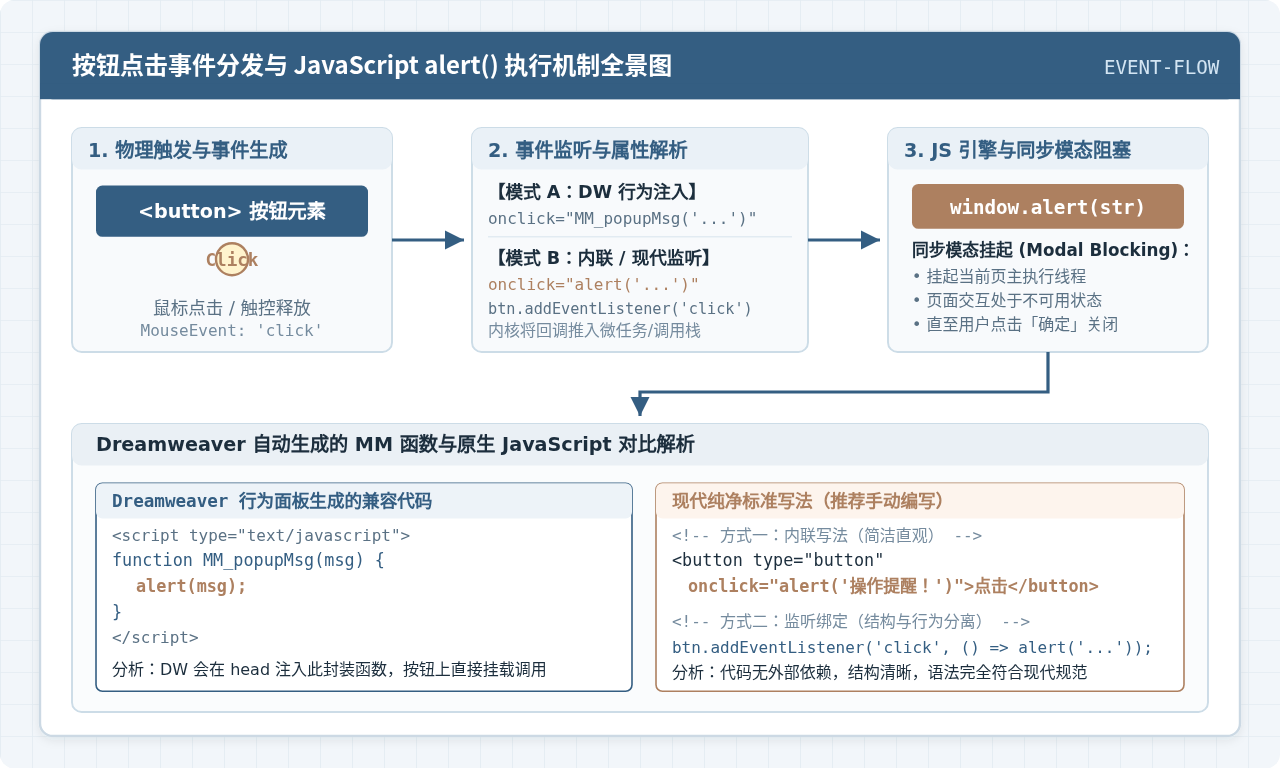
四、运行机制与两种方式的深度对比
无论是通过“行为面板”还是“手写代码”,其最终触发的都是浏览器内置的 window.alert() 方法。当该函数被执行时,浏览器会创建一个系统级同步模态对话框。在用户点击对话框中的“确定”按钮之前,当前页面的 JavaScript 执行主线程会被暂停挂起,直到用户确认后线程恢复。
下表总结了 Dreamweaver 行为面板方案与原生代码编写方案的技术特征,帮助你在实际项目中做出合理选择:
| 对比维度 | Dreamweaver“行为”面板 | 代码视图原生编写 |
|---|---|---|
| 编写门槛 | 极低,全鼠标点选操作,无需记忆语法 | 需要熟悉基础 HTML 属性与 JavaScript 语法 |
| 生成代码体积 | 较冗长,会在 head 注入 MM_popupMsg 函数 | 极其精炼,仅需一行属性或标准监听器 |
| 可维护性与迁移 | 一般,离开 DW 编辑器后修改不如原生直观 | 优秀,通用性强,任何代码编辑器均可无缝维护 |
| 业务逻辑扩展 | 局限于固定文字弹窗,难做动态参数拼接 | 极高,可在弹窗前执行表单校验、条件分支等 |
五、常见问题排查与避坑指南
许多初学者在 Dreamweaver 中配置好按钮后,测试时却发现警告框未能如期出现。遇到这种情况,可依照以下排查树逐步验证:
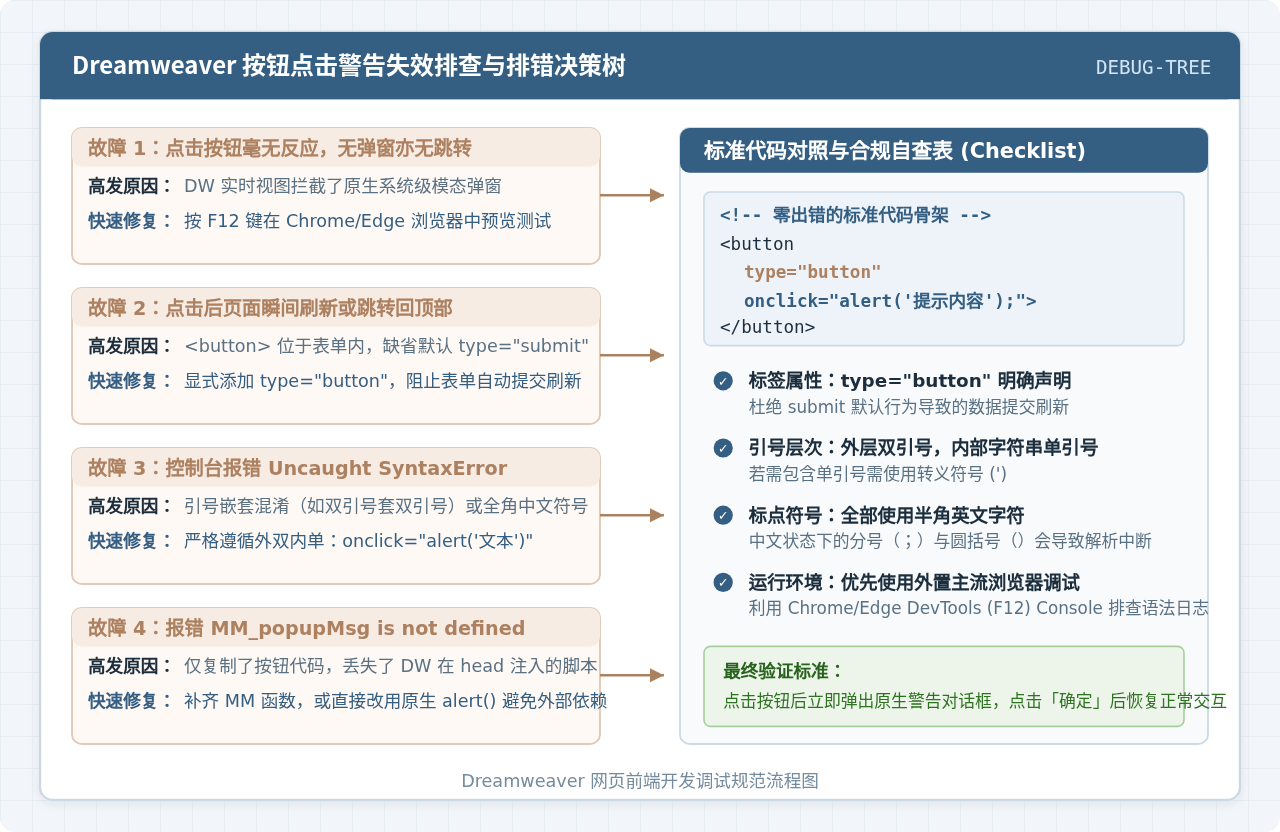
1. 为什么在 Dreamweaver“实时视图(Live View)”中点击没有反应?
这是最常见的使用误区。Dreamweaver 内部的“实时视图”使用的是内嵌的渲染内核(如 Chromium/WebKit)。出于防止弹窗死锁界面或设计编辑中断的安全考虑,部分版本的实时视图默认会拦截或忽略系统级模态弹窗(alert / confirm / prompt)。
解决方法:请勿完全依赖实时视图来测试弹窗功能。按下键盘上的 F12 键(或点击右下角的“实时预览在浏览器中查看”图标),在 Google Chrome、Microsoft Edge 或 Firefox 等真实外置浏览器中打开网页进行交互测试。
2. 点击按钮后页面瞬间闪烁刷新,并没有弹出警告框?
原因:若你的按钮被包裹在 <form> 标签内,且编写为 <button>点击</button>(未声明 type),W3C 规范将其默认定义为提交按钮(type="submit")。点击瞬间会先触发表单提交导致页面重载刷新,从而使用户感知不到弹窗。
解决方法:给按钮明确添加属性 type="button";如果是通过 JS 监听器绑定,可以在事件回调中显式调用 event.preventDefault() 阻止表单默认提交。
3. 浏览器控制台提示“Uncaught SyntaxError: Invalid or unexpected token”?
原因:引号嵌套错误或输入了中文全角标点符号。例如写成了 onclick="alert("提示")"(双引号冲突导致 HTML 属性提前闭合),或者误输入了中文全角括号 alert('提示')。
解决方法:严格执行“外双内单”原则:onclick="alert('这里是警告内容');",并检查所有标点符号必须在英文输入法状态下键入。
4. 提示“Uncaught ReferenceError: MM_popupMsg is not defined”?
原因:通常发生在使用“行为”面板配置后,后续在复制代码或迁移页面时,只复制了 <button> 标签,但遗漏了 Dreamweaver 自动放置在 <head> 标签内的 JavaScript 函数定义代码。
解决方法:将 onclick="MM_popupMsg('...')" 直接替换为原生的 onclick="alert('...')",消除对外部封装函数的依赖。
六、总结
在 Dreamweaver 中实现按钮点击触发 JS 警告,核心是确定按钮元素与挂载 click 触发逻辑。对于新手或快速设计阶段,直接利用「窗口 → 行为 → 弹出信息」能够以零代码的方式快速生效;而对于标准项目开发,在代码视图中编写 <button type="button" onclick="alert('提示内容')"> 则是更为规范、轻量且具备高度可维护性的首选方案。完成编写后,养成通过 F12 调用外部真实浏览器进行验证的习惯,即可避免各类编辑器内部渲染机制带来的误判。
基于JavaScript的圆形进度条动态绘制算法解析
2026-11-12 23:52:01
js给select设置默认值和免费替代品差距大吗
2026-11-08 20:17:20
怎么实现 JS 统计图的响应式自适应布局?
2026-11-06 22:20:18
wow.js 在移动端浏览器的兼容性问题及优化建议
2026-11-06 15:32:08
reveal.js 移动端显示错乱怎么修复
2026-11-06 11:57:11