解决Node.js安装后node命令找不到或版本不对应问题
针对Node.js安装完成后出现的node命令未找到以及版本与安装不符两大典型问题,本文详细梳理了底层成因、排查步骤及跨平台修复方法,包含环境变量配置、多版本残留清理及版本管理工具调优。
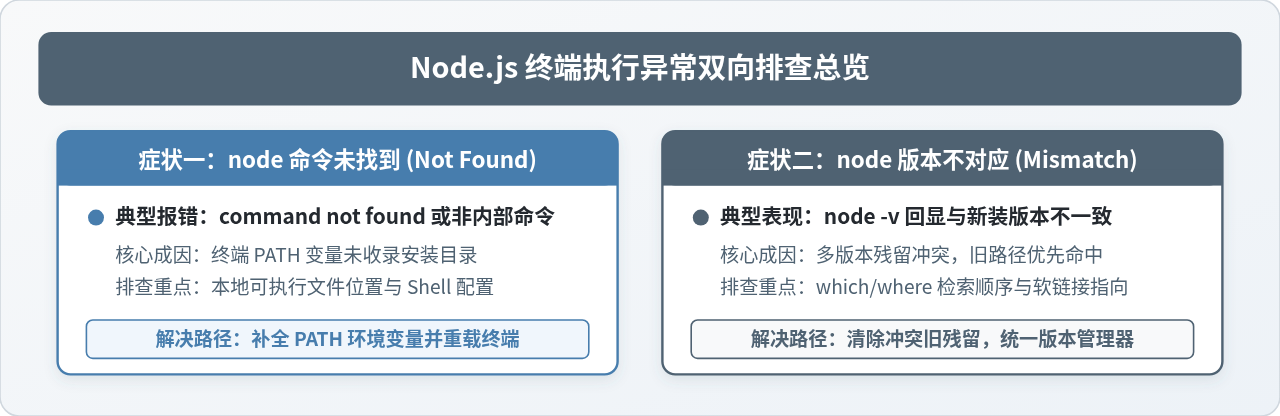
在安装或升级 Node.js 后,开发者最常遇到的两类障碍分别是终端提示无法识别 node 命令,以及执行检查时出现的版本号与刚刚安装的新版本不符。这两类问题的根本原因集中在两点:一是系统的 PATH 环境变量尚未记录 Node.js 的实际安装路径或终端未完成环境重载,二是系统中存在多个历史安装源或管理工具,导致终端按检索优先级抢先加载了旧版程序。理解操作系统的路径检索逻辑并依次完成针对性排查,即可快速恢复正常的运行环境。
排查并修复“node 命令找不到”
在终端或控制台中运行 node -v 时,系统如果提示 command not found: node(macOS/Linux)或 'node' 不是内部或外部命令,也不是可运行的程序(Windows),说明当前操作系统的命令行解释器在遍历已知路径列表后,没有在任何一个已注册的目录中找到名为 node 或 node.exe 的可执行文件。
解决该问题无需反复卸载重装,建议按照“确认物理文件 → 检查当前 PATH → 补齐配置 → 刷新生效”这四个步骤完成修复。
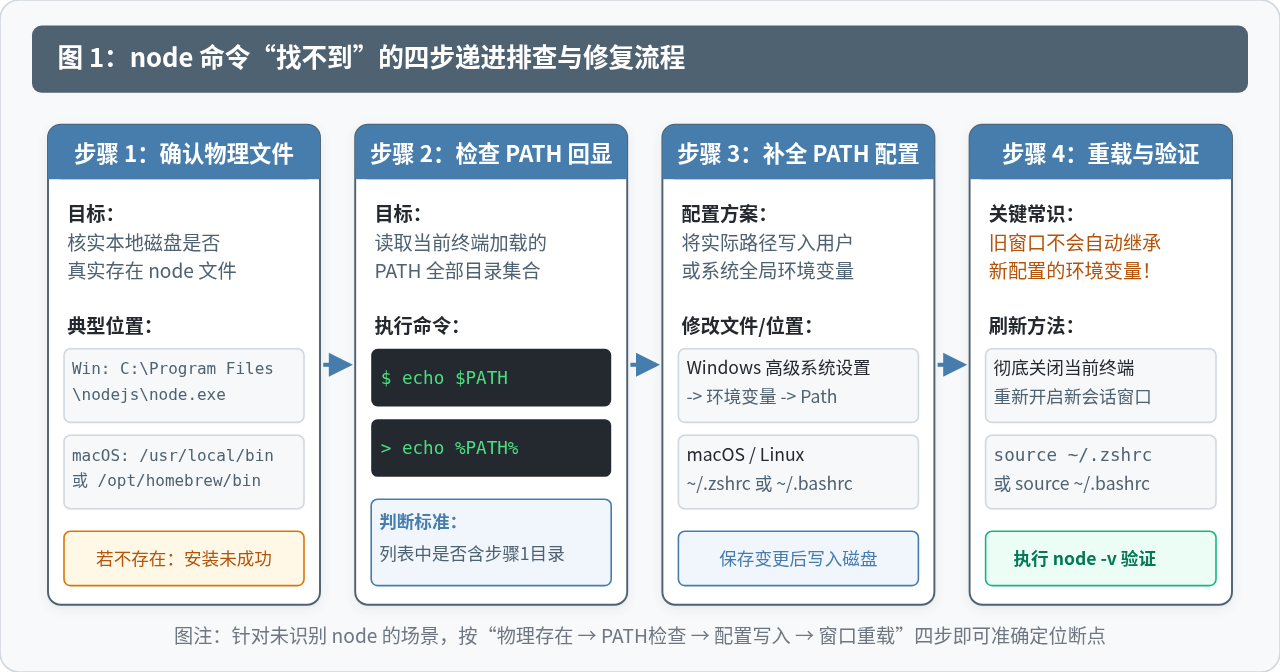
步骤一:确认本地可执行文件是否真正存在
首先需要排查安装流程是否实质完成。有时由于安装包权限不足或中途被杀毒软件中断,安装目录中并未生成二进制文件:
- Windows 默认路径:进入资源管理器,检查
C:\Program Files\nodejs\node.exe是否存在。如果使用了绿色解压版,请核查解压的目标目录。 - macOS/Linux 默认路径:检查
/usr/local/bin/node(Intel 架构或官方 pkg)或/opt/homebrew/bin/node(Apple Silicon Homebrew 路径)。
如果对应路径下根本没有该文件,说明安装过程被中断或文件解压受阻,需要重新执行安装程序;若文件确实存在,则说明核心问题仅在于环境变量尚未建立链接。
步骤二:核对当前终端会话的 PATH 变量
操作系统在用户输入命令时,会根据环境变量 PATH 中定义的一组目录逐个寻找同名程序。可通过终端命令打印当前会话的检索目录集合:
echo $PATH/usr/local/sbin:/usr/bin:/bin:/usr/sbin:/sbinecho %PATH%C:\Windows\system32;C:\Windows;C:\Windows\System32\Wbem观察输出结果,如果其中完全没有包含步骤一中确认的 Node.js 所在目录,那么操作系统自然无法直接调起 node。
步骤三:手动补全 PATH 环境变量
根据操作系统类型将路径追加至对应的环境变量配置中:
1. Windows 系统配置:
- 按下快捷键
Win + R,输入sysdm.cpl打开“系统属性”,切换至“高级”选项卡,点击底部的“环境变量”。 - 在“系统变量”或“用户变量”列表中找到名为
Path的变量,选中后点击“编辑”。 - 点击“新建”,将 Node.js 的安装目录(例如
C:\Program Files\nodejs\)填入,并连续点击“确定”保存退出。
2. macOS / Linux 系统配置:
打开当前使用的 Shell 配置文件(若使用 zsh 则编辑 ~/.zshrc,若使用 bash 则编辑 ~/.bashrc),在文件末尾追加导出命令:
export PATH="/usr/local/bin:$PATH"
# 若通过 Homebrew 安装在 Apple Silicon 芯片设备,则为:
export PATH="/opt/homebrew/bin:$PATH"source ~/.zshrc(macOS/Linux),新配置才会真正加载。
排查并解决“node 版本不对应”
另一常见现象是命令可以执行,但执行 node -v 看到的版本号并不是刚刚安装的新版本,甚至依然显示几个月前安装的旧版本。这一问题几乎全部源于多环境并存与 PATH 检索优先级机制。
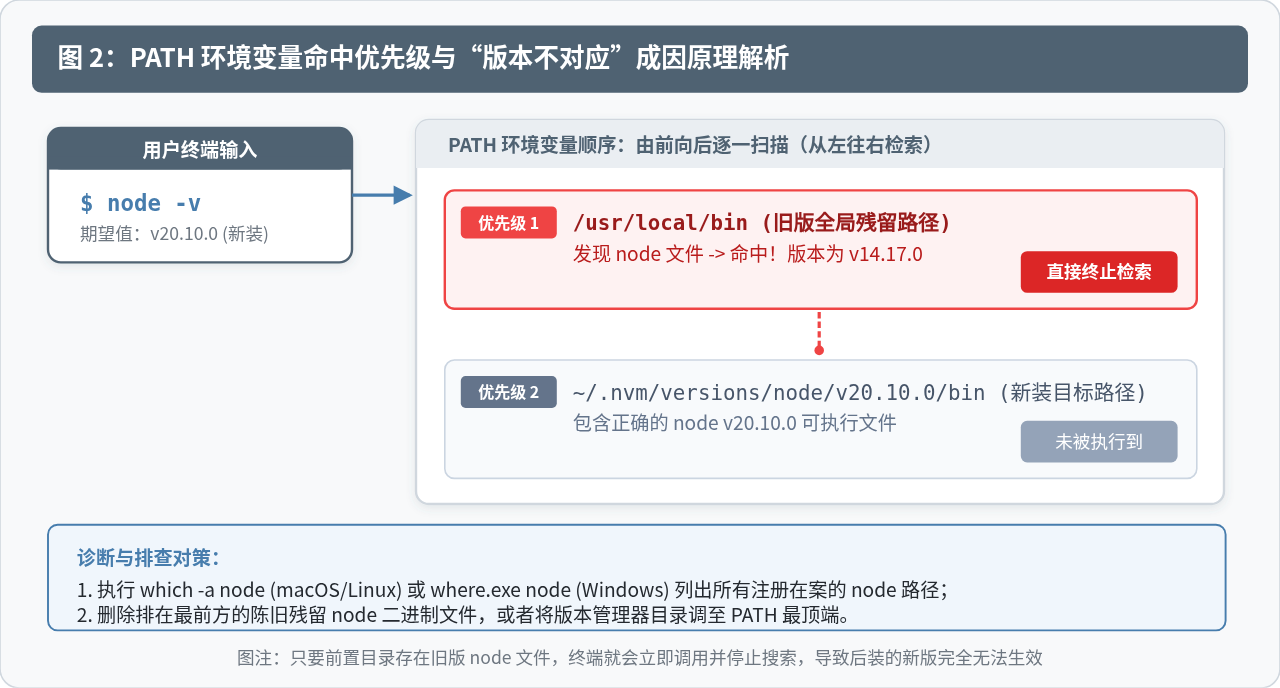
理解 PATH 的首位命中原则
操作系统在 PATH 中查找命令时,遵循“从前往后、首次命中即止”的规则。如上图所示,当 PATH 中排列了多个包含 node 的目录时:
- 终端首先扫描排在第一位的
/usr/local/bin,在此处发现了一个旧版node v14.17.0; - 操作系统会立即加载并运行这个程序,检索流程随即终止;
- 即便用户在后续的路径(如 NVM 安装目录或新官方包路径)中配置了
v20.10.0,该目录也根本没有机会被检索。
定位系统中的冲突源
要排查具体是哪个路径下的旧程序在起作用,可以使用系统内置的路径定位工具:
# 查看当前生效的第一个路径
which node

# 列出 PATH 中匹配到的全部 node 路径(按优先级排列)
which -a node/usr/local/bin/node
/Users/username/.nvm/versions/node/v20.10.0/bin/nodewhere.exe nodeC:\Program Files\nodejs\node.exe
C:\Users\username\AppData\Roaming\nvm\v18.16.0\node.exe上述输出直观地揭示了冲突:系统中同时存在全局安装版与版本管理工具版。排在第一行的路径正是当前“抢跑”生效的旧版本。
解决冲突的两种方案
方案 A:彻底清理陈旧的全局二进制(推荐)
如果不需要保留旧版本,直接删除或卸载旧版是最稳妥的做法:
- 在 Windows 的“添加或删除程序”中卸载旧版 Node.js,并确认
C:\Program Files\nodejs目录已被清空。 - 在 macOS/Linux 下,如果旧版是通过官方 pkg 安装的,可手动清理系统目录中的残留可执行文件:
sudo rm -f /usr/local/bin/node
sudo rm -f /usr/local/bin/npm
sudo rm -rf /usr/local/lib/node_modules
方案 B:调整 PATH 目录顺序
如果必须保留多个环境,需要调整环境变量,确保期望优先调用的新版目录(或版本管理器目录)排在所有其他路径的最前面。在 Windows 的“编辑环境变量”面板中,可以点击“上移”按钮将新目录置顶;在 macOS/Linux 的配置文件中,将新目录置于 $PATH 的左侧(例如 export PATH="/new/path:$PATH")。
多版本管理器(NVM 等)的常见陷阱与配置
为了灵活应对不同项目的要求,越来越多的开发者使用版本管理工具(如 NVM、FNM、nvm-windows)。然而,若对管理工具的工作原理认识不足,常常会产生“安装后仍无法生效”的误解。
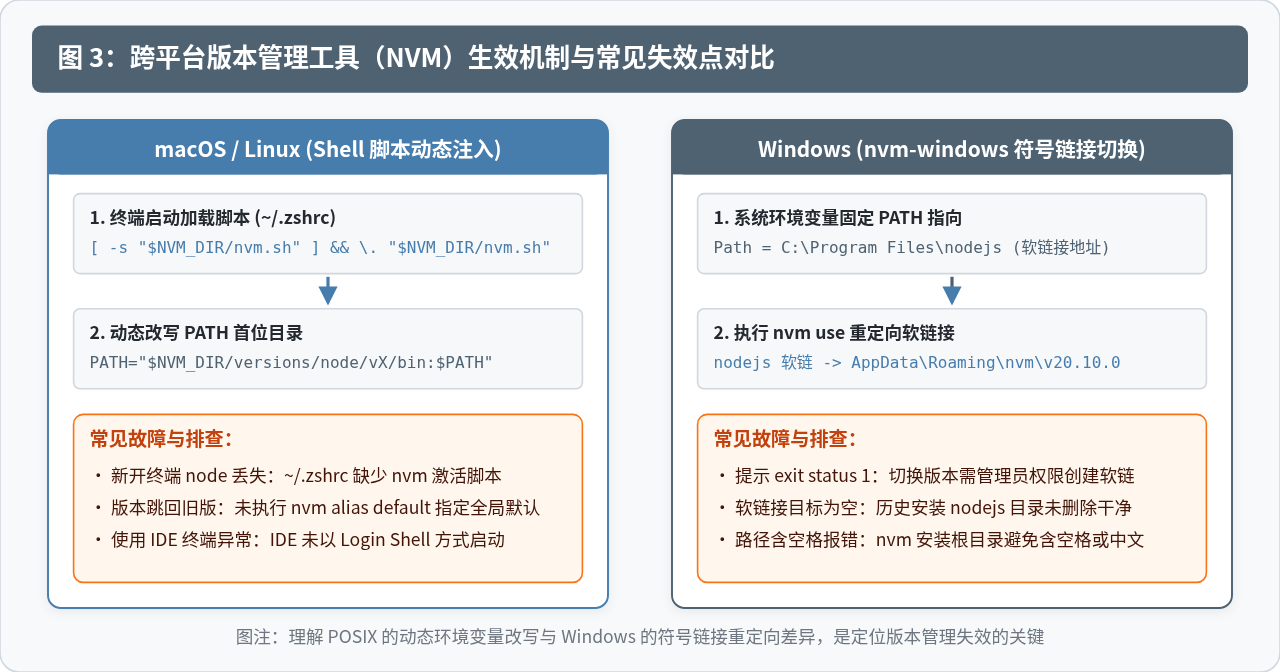
陷阱一:在 macOS/Linux 下缺少默认别名设置
在使用 nvm install 20 安装新版本后,若只执行了 nvm use 20,该版本通常仅在当前打开的终端标签页生效。一旦关闭并新建标签页,终端又会回退到旧版本或显示命令不存在。
修复方法:通过 alias 命令指定系统全局的缺省版本:
nvm alias default 20.10.0设置后,每次新建终端窗口时,NVM 的初始化脚本便会自动将 v20.10.0 注入至 PATH 首位。
陷阱二:nvm 初始化脚本未写入配置文件
从外部安装脚本安装 NVM 后,某些系统不会自动修改 ~/.zshrc。如果终端启动时不执行 NVM 的脚本,node 命令便无法加载。请检查配置文件中是否包含如下标准初始化段落:
export NVM_DIR="$HOME/.nvm"
[ -s "$NVM_DIR/nvm.sh" ] && \. "$NVM_DIR/nvm.sh"
[ -s "$NVM_DIR/bash_completion" ] && \. "$NVM_DIR/bash_completion"
陷阱三:Windows 下 nvm-windows 软链接权限与路径空格
nvm-windows 的工作原理与 POSIX 系统不同,它在 C:\Program Files\nodejs 创建了一个符号链接(Symlink),指向具体版本的真实目录。以下情况会导致命令失效:
- 权限受限导致软链接创建失败:在运行
nvm use <version>时,如果没有管理员权限,系统控制台可能会提示exit status 1: Access is denied。此时软链接并未发生改变,版本也就无法更新。解决对策:以管理员身份启动终端再执行nvm use。 - 历史残留占位:如果在安装 nvm-windows 之前机器上曾安装过官方 MSI 版 Node.js,且残留的
C:\Program Files\nodejs是一个包含实物的普通文件夹而非软链接,nvm 将无法接管该路径。解决对策:关闭所有进程,手动删除该文件夹,再执行nvm use让工具重建软链接。
全流程验收与排错自查决策树
经过上述排查与修复后,可以通过一套规范的自查决策树来验证问题是否已经彻底排除,并建立可持续维护的本地开发环境。
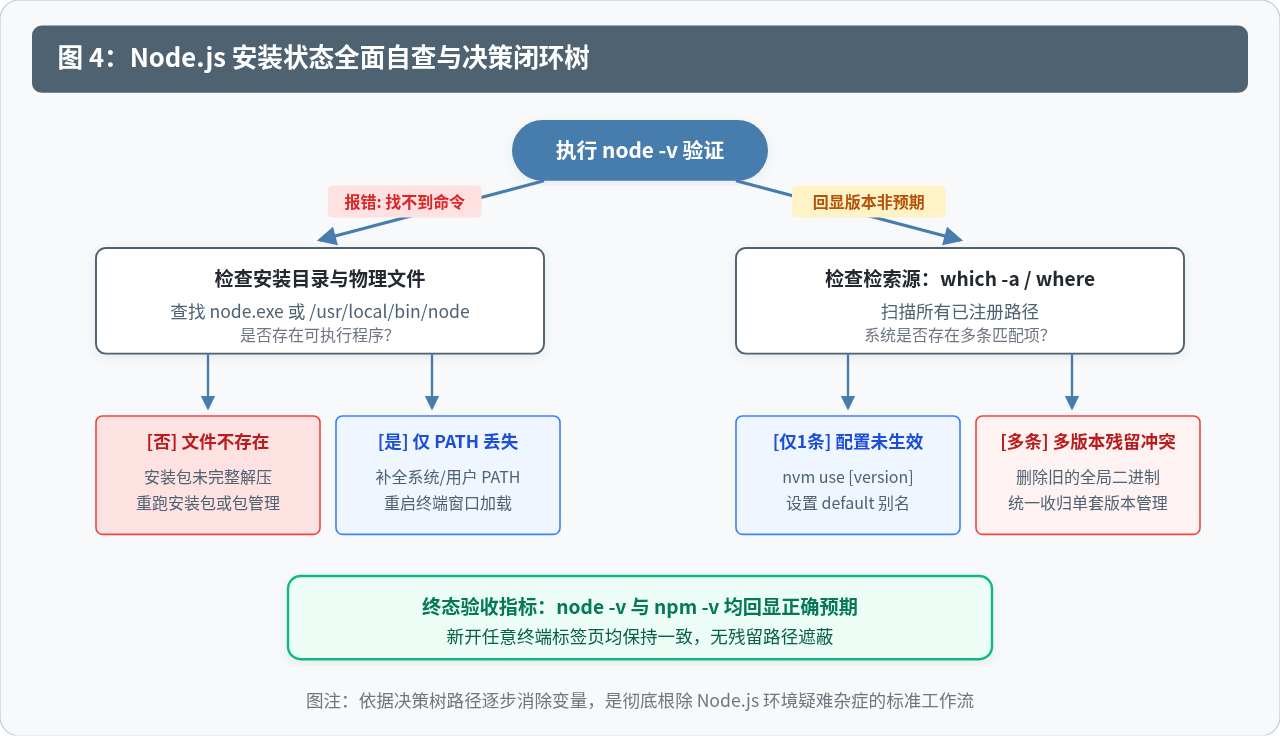
环境健康检查核对表
打开一个全新的终端窗口(避免旧会话环境变量干扰),按顺序执行以下验证指令:
| 验证项目 | 执行命令 | 预期结果 | 异常说明与处理 |
|---|---|---|---|
| Node 主程序版本 | node -v |
正确显示安装的目标版本号(如 v20.10.0) |
若报错则检查 PATH 配置;若版本偏旧则检查 which -a node 排名 |
| 配套 npm 版本 | npm -v |
输出与该 Node 版本匹配的 npm 版本号 | 若 npm 报错,说明环境混用了不同安装源的模块目录 |
| 生效路径纯净度 | which node 或 where.exe node |
仅输出一个路径,或目标版本管理路径位列第一 | 若非首选路径置顶,需手动调整 PATH 列表前后顺序 |
保持本地开发环境整洁的核心原则在于来源统一。对于日常频繁切换版本的项目开发,建议只保留一套版本管理机制(如全权交由 NVM、FNM 或 Volta 管理),彻底卸载历史上手动下载的安装包,从而从根源上杜绝 PATH 优先级混乱与命令找不到的困扰。
Node.js修改环境变量后不生效?排查终端缓存、作用域冲突与IDE配置
2026-11-13 09:49:47
Node.js和浏览器JavaScript有什么区别
2026-11-12 22:40:48
使用 nvm 管理多版本 Node.js 的安装与切换教程
2026-11-12 15:30:58
在iPad上用a-Shell配置Node.js环境并管理npm包
2026-11-12 13:17:44
iOS无法直接安装Node.js?用iSH或a-Shell在iPhone上运行JS脚本
2026-11-12 10:43:44