Windows系统安装Node.js:msi安装包使用与环境变量配置
针对Windows系统使用.msi官方安装包安装Node.js的完整实践指南,包含安装向导组件选择、系统环境变量Path自动与手动配置、npm全局模块及缓存目录迁移,以及常见路径报错的排查方法。
在Windows系统上安装Node.js,最稳定且规范的方式是使用官方提供的Windows Installer(.msi安装包)。通过安装向导自动注册服务、绑定执行路径,并配合对npm全局包目录与系统Path环境变量的手动调整,可以彻底规避后续开发中常见的指令无法识别与C盘写入权限受阻问题。
一、获取适合 Windows 的官方 .msi 安装包
在 Node.js 官方发布渠道中,Windows 平台主要提供 .msi(Windows Installer 安装包)与 .zip(免安装便携压缩包)两种分发形式。对于绝大多数常规开发环境,优先推荐使用 .msi 格式。
.msi 包内嵌了系统级安装脚本,能够在部署文件过程中自动注册文件关联、向系统服务注册事件跟踪,并在无需手动操作的前提下,自动向系统环境变量 Path 注入可执行文件所在目录。
1. 版本类型选择:LTS 与 Current
在官网下载页面,Node.js 始终并行维护两个发布分支:
- LTS(长期支持版,Long Term Support):以偶数版本号命名(如 v18、v20、v22)。该版本稳定性经过严格评估,API 变动受限,生命周期内提供持续的关键安全更新,适合绝大部分日常开发、生产构建及企业项目。
- Current(最新版):以奇数版本号命名。包含最新的 ECMAScript 语法特性与 Node.js 核心 API 实验性变更,更新频率高,但部分第三方原生编译扩展模块可能尚未完全适配。
如无特殊前沿特性测试需求,始终应当下载 LTS 版本的 64-bit .msi 安装文件(文件命名格式通常为 node-vXX.XX.X-x64.msi)。
二、msi 安装向导的关键选项解析
双击下载完成的 .msi 文件后,Windows 将唤起标准安装向导。安装流程通常分为五个主要阶段。理解各界面的配置项含义,有助于避免不必要的系统磁盘占用与环境混乱。
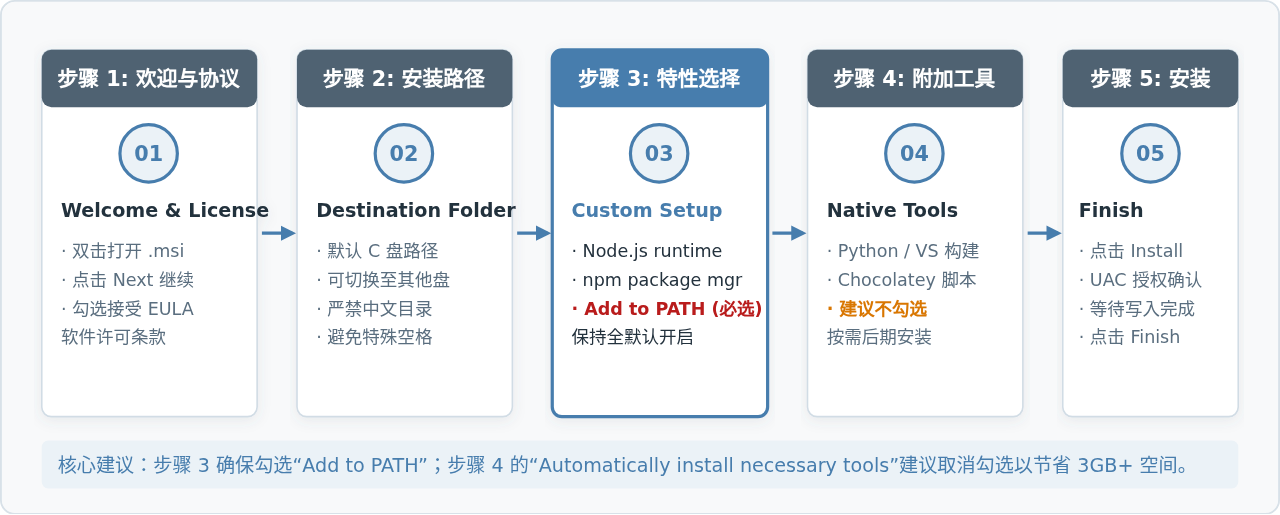
2. 路径指定(Destination Folder)
安装程序默认目标路径为 C:\Program Files\nodejs\。读者若希望安装在非系统分区(例如 D:\Develop\nodejs\),可以在此步点击 Change 自定义目标路径。
3. 组件选择(Custom Setup)
此界面列出了本次安装包含的功能树,默认均处于启用状态:
- Node.js runtime:Node 运行时核心引擎及主执行文件(
node.exe)。 - corepack:Node 官方维护的包管理器调度工具(用于无缝接入 pnpm、yarn)。
- npm package manager:官方捆绑的 Node 包管理器(包含
npm、npx批处理脚本)。 - Online documentation shortcuts:开始菜单中的文档快捷方式。
- Add to PATH:自动将 Node.js 基础执行路径和用户级 npm 全局路径注入系统环境变量。
在此界面中,务必保持全量默认勾选状态,特别是 Add to PATH 绝对不可关闭。
4. 原生模块构建工具选择(Tools for Native Modules)
安装向导接下来会提示是否勾选 “Automatically install the necessary tools. Note that this will also install Chocolatey...”。
明确建议:初学者和普通开发人员请取消勾选该项。如果勾选此项,安装完成时会弹出一个 PowerShell 窗口,自动通过 Chocolatey 下载并安装 Python 3 以及庞大的 Visual Studio C++ Build Tools,耗时漫长(通常需要 20~40 分钟)且额外占用 3GB 至 6GB 磁盘空间。对于绝大多数纯 JavaScript/TypeScript 应用或前端构建,并不需要本地 C++ 编译环境;如果未来确实需要使用 node-gyp,也可以随时通过独立安装相关包来补齐。
三、Windows 环境变量运行机制与自动配置校验
在深入调整配置前,需要理解 Windows 的环境变量查找机制。当读者在命令提示符(cmd.exe)或 PowerShell 中输入 node 或 npm 时,操作系统会按照以下顺序定位程序:
- 在当前工作目录下寻找同名可执行文件(
.com、.exe、.bat、.cmd)。 - 若未找到,依次读取系统环境变量
Path中声明的绝对路径,从上至下逐个目录扫描匹配。
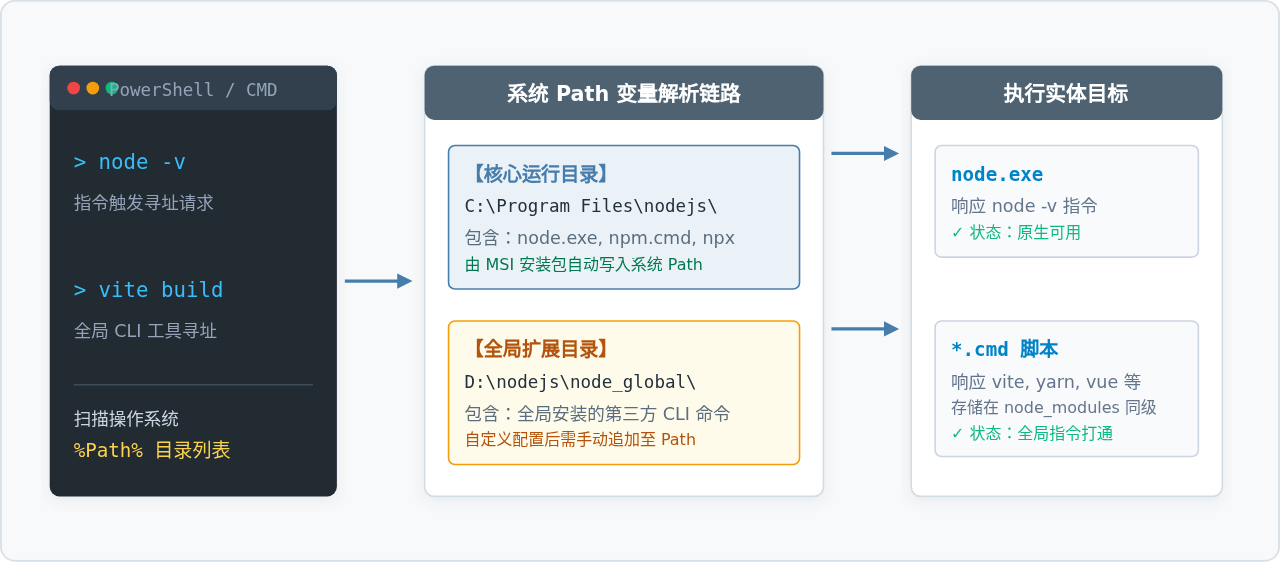
由于在安装向导中勾选了 Add to PATH,MSI 已经自动在系统的 Path 中写入了安装主目录。我们可以通过终端进行初次有效性验证。
初次验证步骤
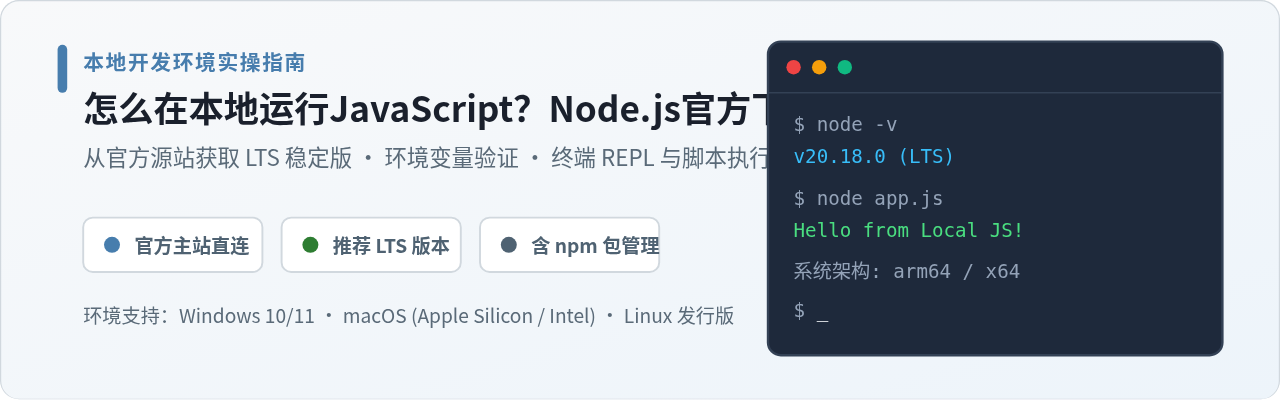
按下键盘快捷键 Win + R,在弹出的“运行”对话框中输入 cmd 并回车,输入以下命令检查版本输出:
node -v
npm -v10.8.2
如果两条命令均能清晰返回类似上述的版本号,说明 Node.js 的核心程序安装正确,且系统 Path 已经被成功注入。
四、环境变量进阶配置:迁移 npm 全局模块与缓存目录
初学者最容易遇到的体验瓶颈发生在首次使用 npm install -g <package> 安装全局工具时。
在默认配置下,npm 会将全局包放置在当前 Windows 用户的个人配置文件目录下:C:\Users\<用户名>\AppData\Roaming\npm,并将缓存存放在 AppData\Local\npm-cache。这种默认行为会引发两个普遍问题:
- C 盘空间占用持续增长:随着开发包的安装与编译缓存的堆积,
AppData会悄然吞噬系统盘数个吉字节的空间。 - 权限与特殊字符冲突:部分开发者的 Windows 用户名包含中文、空格(如
John Smith),导致 npm 执行 node-gyp 编译或生成快捷批处理文件时频繁抛出EPERM或路径解析错误。
因此,在安装 Node.js 后,将全局模块(node_global)与缓存目录(node_cache)独立迁移至非系统盘或主安装目录下,是保证开发环境长治久安的核心标准动作。
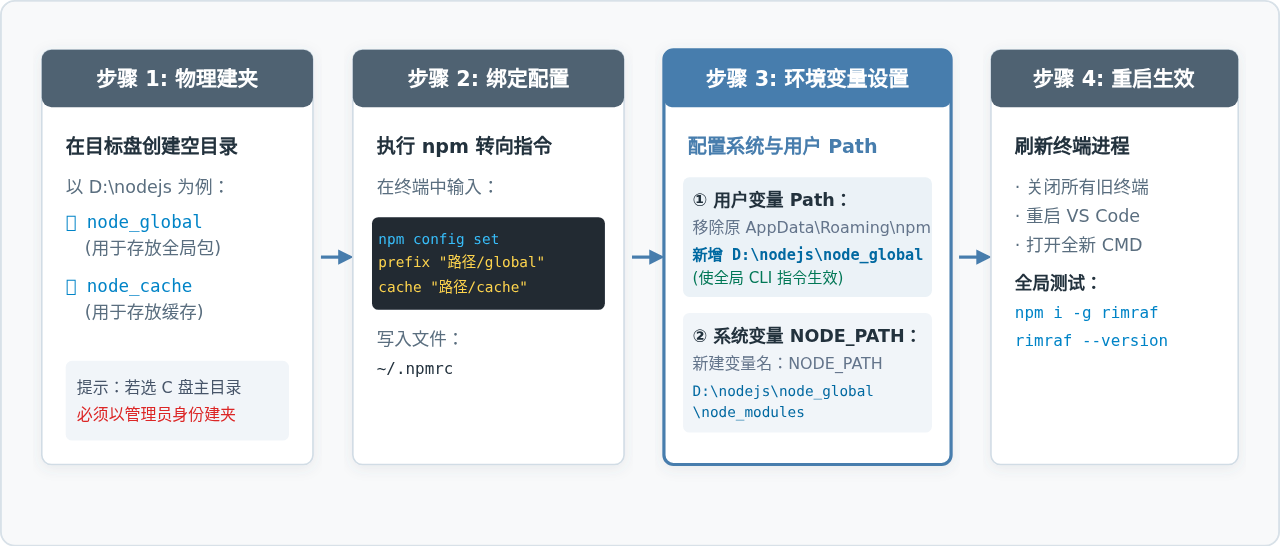
操作步骤 1:新建目标文件夹
假设读者希望将 Node.js 相关工作目录设立在 D:\Develop\nodejs 目录下(若读者安装在默认 C:\Program Files\nodejs 也可以在其同级或数据盘操作)。首先在文件资源管理器中新建两个空文件夹:
D:\Develop\nodejs\node_global(用于存放将来全局安装的所有第三方 CLI 工具可执行批处理与模块文件)D:\Develop\nodejs\node_cache(用于存储 npm 下载的压缩包缓存)
操作步骤 2:通过 npm 命令绑定路径
打开 Windows 终端,执行以下两行配置指令(请将路径替换为读者的实际物理路径):
npm config set prefix "D:\Develop\nodejs\node_global"
npm config set cache "D:\Develop\nodejs\node_cache"
执行完毕后,执行以下命令检查设置是否正确写入:
npm config get prefix
npm config get cacheD:\Develop\nodejs\node_cache
操作步骤 3:在系统属性中配置环境变量
这是最为关键的一步。由于我们更改了 prefix,未来通过 npm i -g <package> 生成的可执行文件(如 nodemon.cmd、vue.cmd)将全部落入 node_global 目录下,如果不在 Path 中添加该目录,操作系统将无法识别这些命令。
- 右键点击桌面上的“此电脑”(或“我的电脑”),选择“属性”。
- 在打开的“设置 / 系统信息”窗口右侧或底部,点击“高级系统设置”。
- 在弹出的“系统属性”对话框中,点击底部的“环境变量(N)...”按钮。
- 修改用户变量中的 Path:
- 在上半部分的“<当前用户名> 的用户变量”中,找到并选中
Path,点击“编辑”。 - 在列表中找到原有的
C:\Users\<用户名>\AppData\Roaming\npm这一项,点击“编辑”将其修改为你创建的D:\Develop\nodejs\node_global(或者直接删除旧条目,点击“新建”添加D:\Develop\nodejs\node_global)。 - 点击“确定”保存。
- 在上半部分的“<当前用户名> 的用户变量”中,找到并选中
- 新增系统变量 NODE_PATH(可选但推荐):
- 在下半部分的“系统变量”区域中,点击“新建”。
- 变量名填入:
NODE_PATH - 变量值填入:
D:\Develop\nodejs\node_global\node_modules - 作用解释:该变量允许在任何脚本中直接
require()引入全局安装的公共模块,无需在当前项目重复本地安装。
- 依次点击所有弹窗的“确定”按钮,保存并退出系统属性界面。
五、安装与环境验证测试
环境变量修改完毕后,已经处于开启状态的 CMD、PowerShell 或 VS Code 终端不会自动重载新的环境变量。必须关闭当前所有终端窗口,重新启动一个新的控制台。
1. 全局模块安装与可执行性验证
我们在全新的终端中全局安装一个体积轻量的测试工具(例如 rimraf):
npm install -g rimraf安装完成后,直接在控制台中调用该工具的帮助命令:
rimraf --help
如果终端正常显示出 rimraf 的帮助文档选项,并且在资源管理器中打开 D:\Develop\nodejs\node_global 可以看到生成的 rimraf.cmd 批处理脚本,即可证明:
- Node.js 运行时正常;
- npm 全局安装路径重定向生效;
- 系统
Path成功定位到了新的全局 bin 目录。
六、常见问题诊断与排查决策
如果在上述操作过程中遇到命令不可用或权限报错,可依照以下排查图表及分析方法快速对号入座。
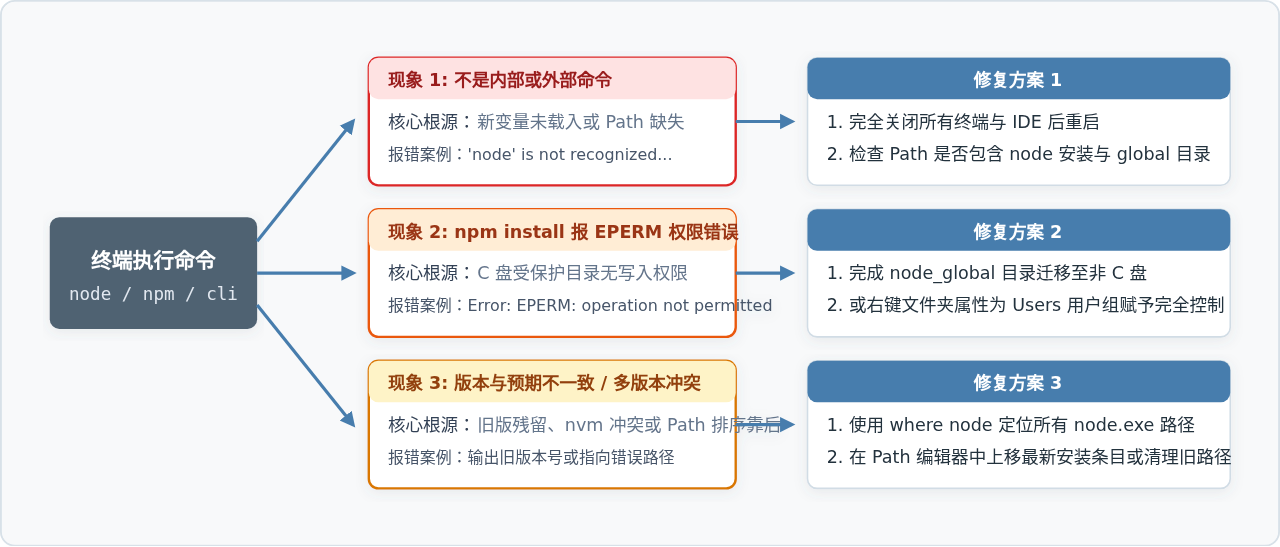
| 常见故障表现 | 根本成因 | 具体解决方法 |
|---|---|---|
'node' 不是内部或外部命令 |
当前终端进程在修改环境变量前已启动,未继承最新的 Path 状态;或安装时取消了 Add to PATH。 |
完全退出并重启终端。若仍无效,手动在系统变量 Path 中新增 Node.js 根目录(如 C:\Program Files\nodejs\)。 |
npm install -g 报 syscall open EPERM |
默认全局路径位于 C:\Program Files\nodejs\node_modules 或系统保护目录,普通终端无写权限。 |
按照第四节步骤执行 npm config set prefix 将目录迁移至拥有完全读写权限的路径,或以管理员身份运行终端。 |
全局安装的 CLI(如 tsc、vite)提示找不到命令 |
npm 已将脚本放置在 node_global,但该路径未加入用户变量或系统变量的 Path 中。 |
检查系统属性“用户变量”中的 Path,确保包含 node_global 绝对路径,并重启终端测试。 |
where node 出现多个不同路径 |
此前通过压缩包、Git 或 nvm 安装过旧版本 Node.js,旧路径在 Path 中的顺序优先于当前版本。 |
在“环境变量”编辑窗口中,选中当前使用的 Node 目录,点击“上移”将其移动至旧版本路径之前,或卸载清理历史版本。 |
七、总结
在 Windows 环境下部署 Node.js,采用 .msi 安装包的核心价值在于其高度自动化的系统集成能力。通过在向导中保持 Add to PATH 开启,并主动完成 node_global 与 node_cache 的路径隔离,读者不仅能够即刻获得开箱即用的命令行调用支持,还能从底层规避多盘符管理下的权限壁垒。
遵循本流程完成配置后,整套 Node.js 环境具备结构清晰、不侵占系统盘空间、全局命令行工具即装即用的特性,为后续 Vue、React、Electron 及各类服务端项目的构建开发奠定了稳固的基础。
macOS 安装 Node.js:Homebrew 与官方 pkg 包怎么选
2026-11-12 11:49:24
Node.js Windows系统下载安装与环境变量配置教程
2026-11-12 08:48:13
Node.js安装完成后怎么配置npm国内镜像源加速
2026-11-12 08:26:25
Node.js安装后提示'node不是内部或外部命令'?Windows与Mac环境变量PATH配置详解
2026-11-11 15:40:26
怎么在Node.js官网下载页面识别中文安装包
2026-11-11 14:29:43