JavaScript已禁用如何启用怎么做格式转换
针对网页端在线格式转换工具提示“JavaScript已禁用”的故障排查与实操教程,系统讲解Chrome、Edge、Firefox、Safari等主流浏览器重新启用JavaScript的操作步骤、在线格式转换实现机制、常见错误排查及无JS环境下的离线替代方案。
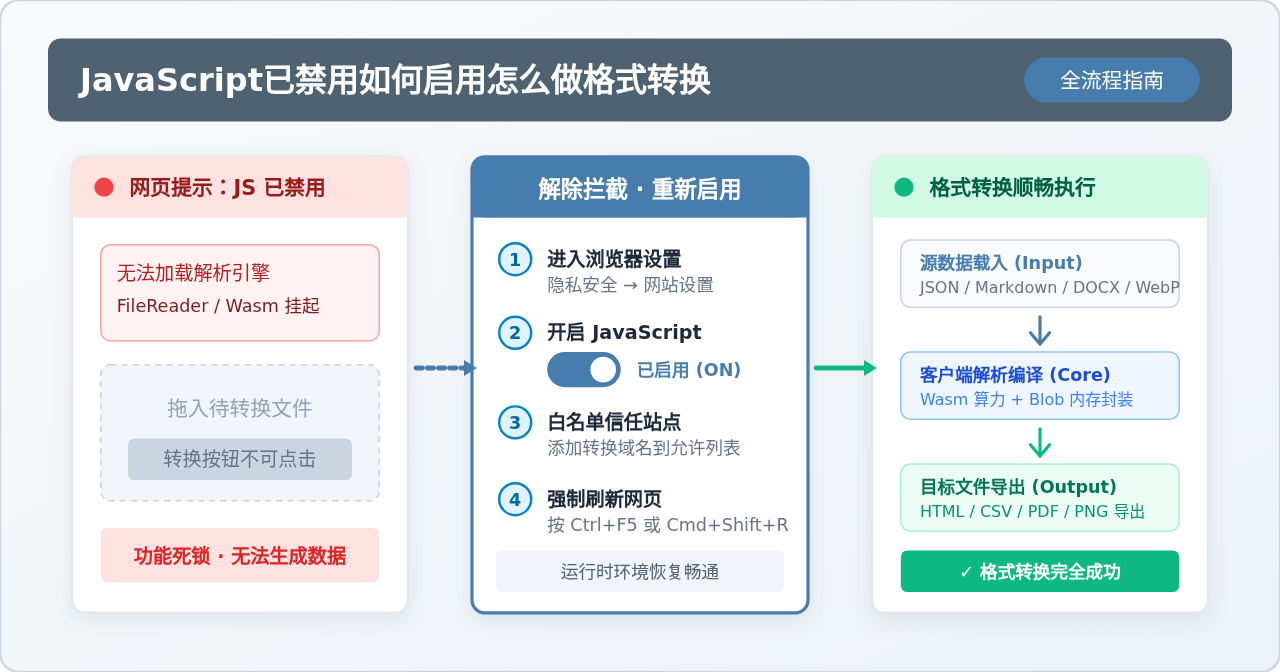
当在浏览器中使用在线格式转换工具(如 Markdown 转 HTML、JSON 转 Excel、PDF 转文本或图片转码)时,如果页面突然弹出“JavaScript 已禁用”的警告或转换按钮变灰无法响应,通常意味着浏览器的脚本引擎被全局关闭、被安全扩展拦截,或该站点被列入了限制名单。解决该问题的关键路径非常直接:先在浏览器设置中重新启用 JavaScript 或将转换网站添加至允许白名单,随后强制刷新页面加载转换脚本;在脚本引擎恢复后,即可利用浏览器内存管道或云端接口顺畅完成格式解析与文件导出。若处于安全限制极严、无法启用 JavaScript 的特殊网络环境,亦可通过本地离线命令行工具作为可靠的双轨替代方案。
一、为什么在线格式转换必须依赖 JavaScript
很多读者初次遇到报错时会感到困惑:我只是想把一份 JSON 文件转成 Excel,或者把 Markdown 文档导出为 HTML,为什么必须依赖浏览器里的 JavaScript?这是因为现代在线格式转换器的运行模式发生了根本性的演进。
在早期的 Web 架构中,转换工具通常需要用户将文件完整上传到远程云端服务器,由服务器后端的脚本处理完毕后再生成下载链接给用户。这种方式不仅耗费网络带宽,更存在严重的文件隐私泄露隐患。而如今主流的格式转换网站,普遍采用客户端沙箱纯前端计算模型(Client-side Processing)。
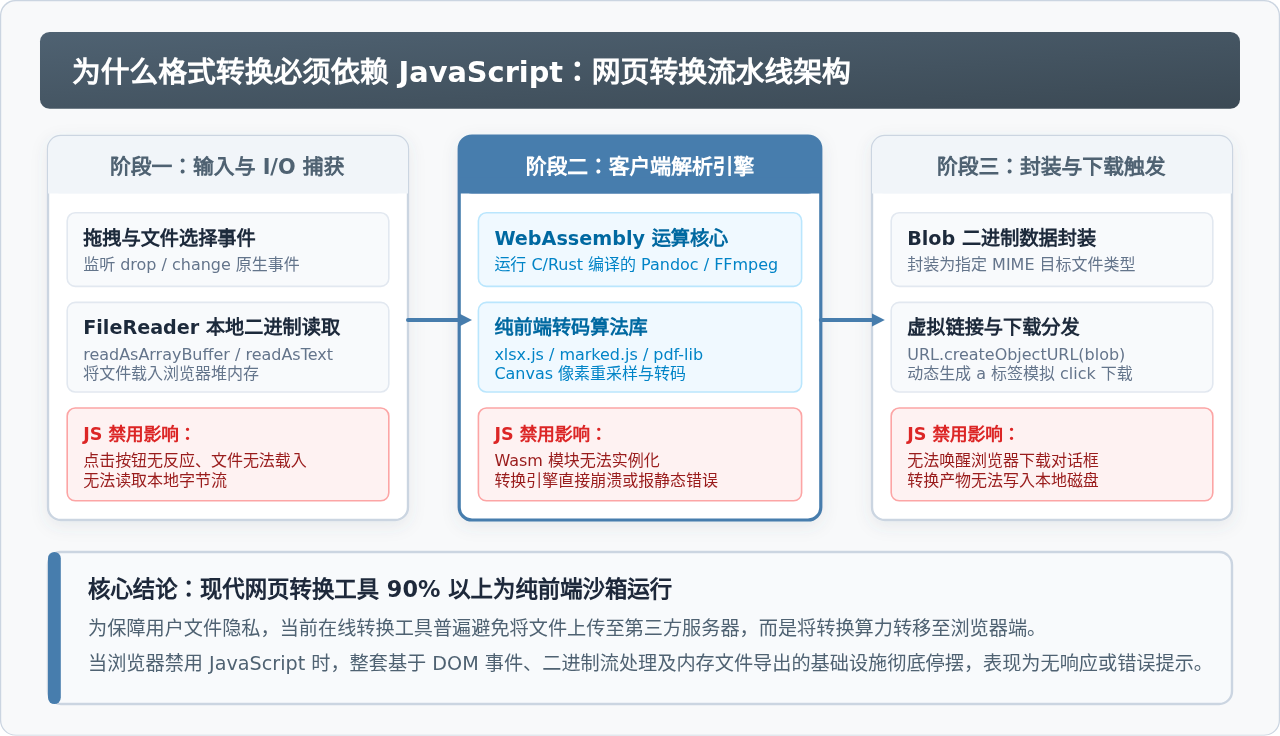
在纯前端转换模型下,用户的原始文件从未离开本地计算机,所有转换运算完全在浏览器沙箱内发生。这一流水线包含三个紧密咬合的核心阶段:
- 本地二进制读取(I/O 捕获):浏览器通过监听
dragover、drop事件或文件表单的change事件感知用户输入,随后调用 JavaScript 的FileReaderAPI(如readAsArrayBuffer或readAsText)将硬盘上的源文件读入浏览器的堆内存。 - 运行时解析与编译(Core Engine):浏览器端的 JavaScript 引擎(如 Chrome 的 V8、Firefox 的 SpiderMonkey)开始执行转换算法库(如解析表格的
xlsx.js、解析文档标记的marked.js或排版库pdf-lib),甚至通过 WebAssembly 运行编译自 C/Rust 的高性能转码内核。 - 内存数据封装与下载(Export & Blob):转换完成后,JavaScript 将目标格式的数据封装为特定 MIME 类型的
Blob对象,通过URL.createObjectURL(blob)创建内存中的虚拟映射地址,并动态生成<a download="...">标签触发浏览器的原生保存对话框。
当浏览器禁用 JavaScript 时,上述整条流水线在第一个环节就被彻底切断:输入事件无法监听、FileReader 无法调用、内存中的转码脚本无法初始化,甚至连下载对话框都无法唤起。这就是页面提示“JavaScript已禁用”且转换功能完全瘫痪的底层原因。
二、主流浏览器重新启用 JavaScript 的具体步骤
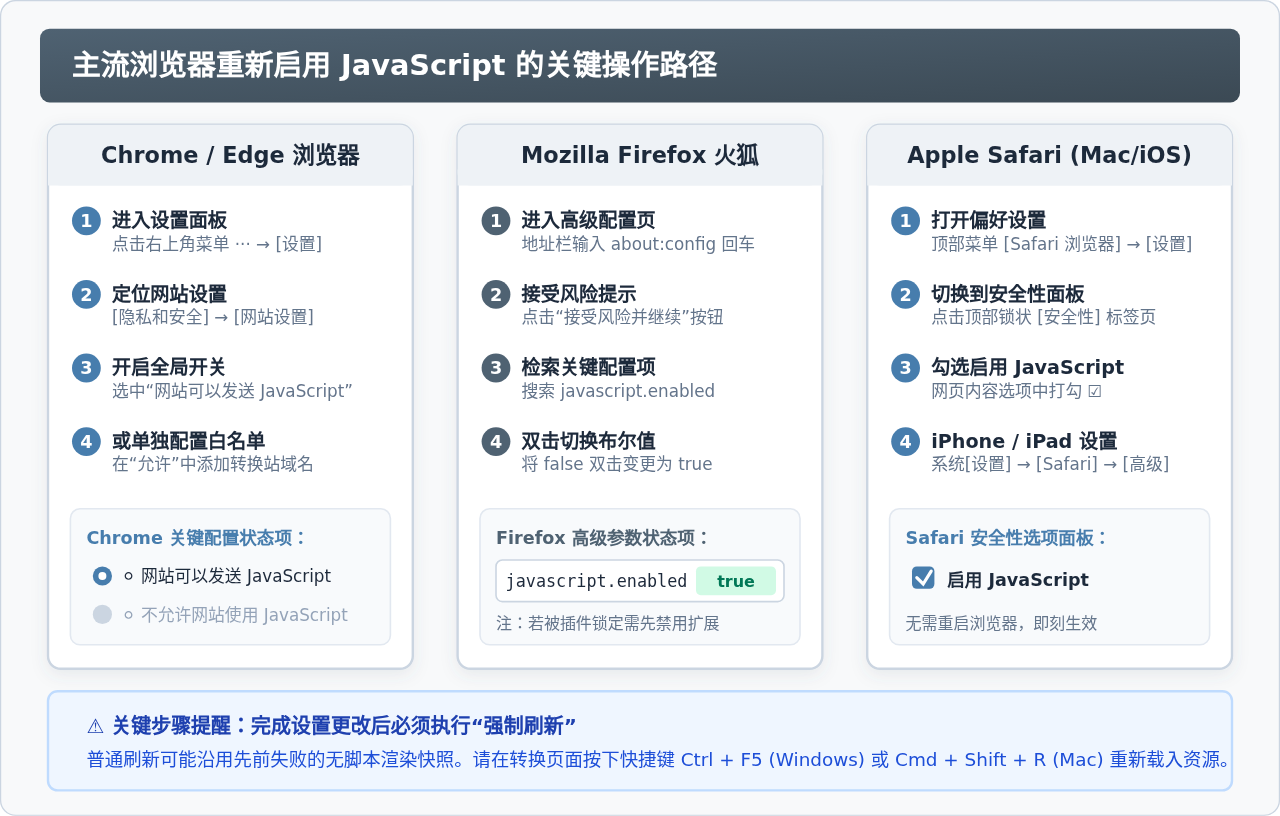
重新启用 JavaScript 的操作因浏览器而异。以下列出目前四种主流浏览器环境的具体路径与配置方法,读者可根据自身正在使用的浏览器直接对号入座。
1. Google Chrome 与 Microsoft Edge(Chromium 内核系列)
Chrome 与 Edge 采用了相同的安全策略控制台,其操作步骤完全一致:
- 点击浏览器右上角的三点菜单图标(··· 或 ⋮),在下拉菜单中点击「设置」。
- 在左侧导航栏中选择「隐私设置和安全性」,随后在右侧主界面点击「网站设置」。
- 在“内容”分组下,找到并点击「JavaScript」。
- 在“默认行为”选项中,勾选「网站可以发送 JavaScript」(推荐选项)。
- (可选按需白名单):如果出于企业安全合规要求不能开启全局 JavaScript,可在下方的“允许发送 JavaScript”区域点击「添加」按钮,仅填入当前正在使用的格式转换网站域名(例如
[*.]convertio.co或本地开发的http://localhost:3000),即可实现最小化权限放行。
2. Mozilla Firefox(火狐浏览器)
火狐浏览器在现代版本中将 JavaScript 的底层开关收拢到了底层配置控制台中:
- 在 Firefox 的顶部地址栏中直接键入
about:config并按下回车键。 - 页面会弹出“警告:继续操作可能具有潜在安全风险”,点击「接受风险并继续」按钮。
- 在顶部的搜索参数框中输入:
javascript.enabled。 - 在筛选结果中观察该键值的布尔状态。如果当前显示为
false,双击该行或点击右侧的切换按钮(⇄),将其状态改为true。
3. Apple Safari(macOS 与 iOS 移动端)
在苹果生态设备上,JavaScript 选项位于系统或应用的安全性首选项中:
- macOS 桌面端:打开 Safari 浏览器,点击屏幕左上角菜单栏的
Safari 浏览器→设置...(旧版为“偏好设置”),在弹出的窗口中切换至「安全性」标签页,直接勾选「启用 JavaScript」复选框即可。 - iPhone / iPad 移动端:打开 iOS 系统的「设置」应用,向下滑动找到并点击「Safari 浏览器」,滑动到底部点击「高级」,找到「JavaScript」项并将右侧开关拨动至开启(绿色)状态。
三、启用 JavaScript 后的格式转换执行与常见场景实践
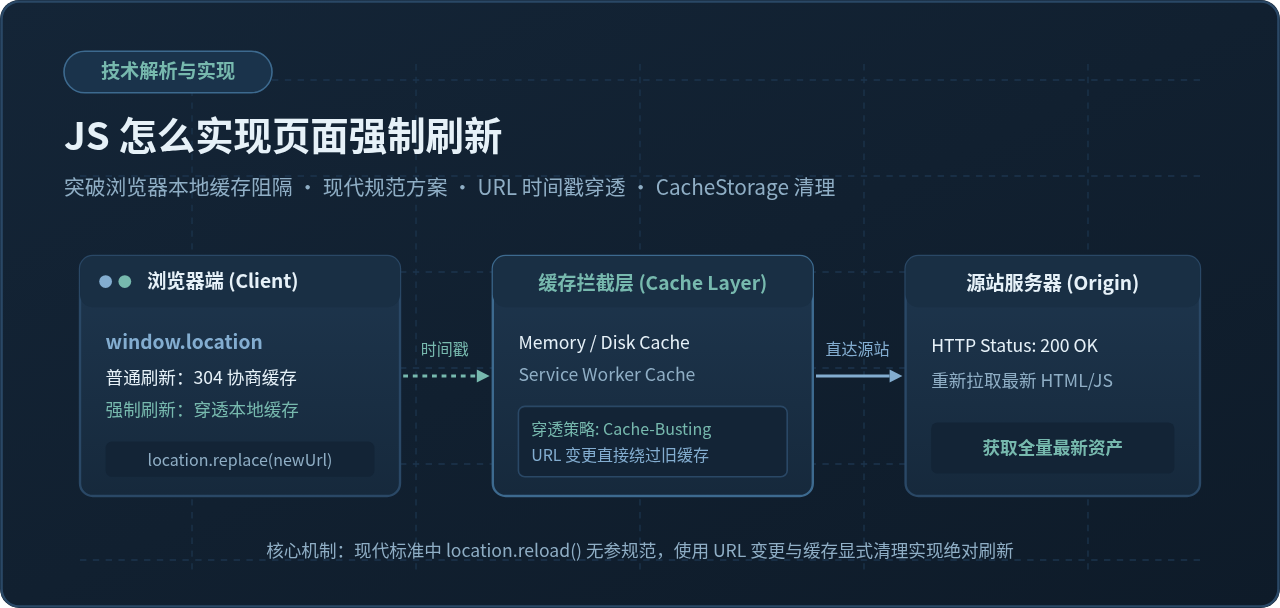
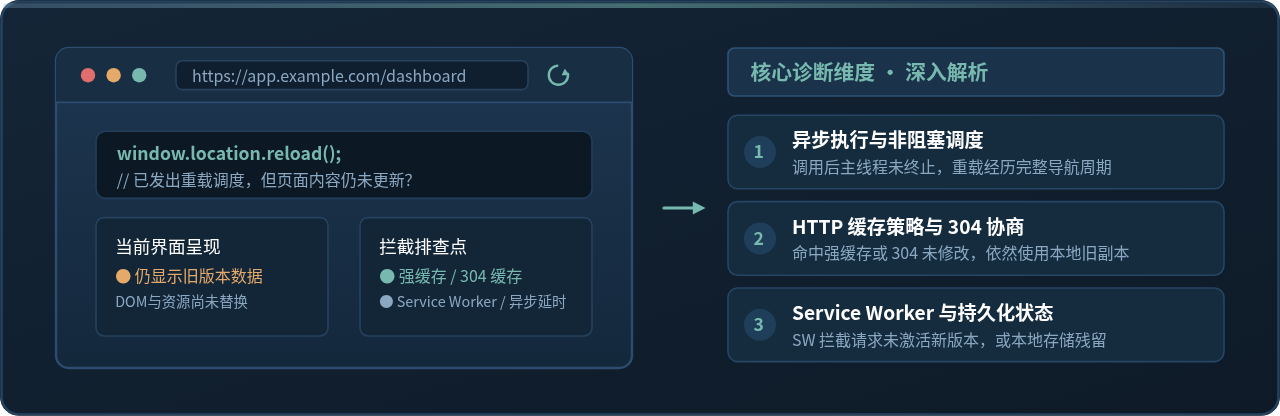
成功在浏览器设置中启用 JavaScript 后,不可直接停留在旧页面上等待,因为此时页面可能依然缓存着先前执行失败的错误状态。必须先按下 Ctrl + F5(Windows)或 Cmd + Shift + R(Mac)执行强制刷新,让浏览器彻底重新下载并执行网页转换脚本。
刷新完成后,原本提示“JavaScript已禁用”的浮层会消失,文件拖拽区域与转换按钮将恢复交互。以下针对日常办公与数据处理中高频出现的三大格式转换场景,具体展示其操作要领与核心实现逻辑。
场景一:数据类转换(JSON 格式转 CSV 表格)
JSON 是一种嵌套结构化数据,而 CSV 是基于逗号分隔的平面二维表格。在开启 JavaScript 后,浏览器端在线工具可以无需经过服务器,直接在本地内存中完成数据的扁平化解析与转码。
其核心转换逻辑包含字段提取、表头匹配以及特殊字符转义:
// 浏览器内前端执行的 JSON 转 CSV 核心转换示例
function convertJsonToCsv(jsonData) {
  if (!jsonData || !jsonData.length) return "";

  // 提取字段名作为 CSV 表头
  const headers = Object.keys(jsonData[0]);
  const rows = jsonData.map(row =>
    headers.map(field => {
      const val = row[field] === null || row[field] === undefined ? "" : String(row[field]);
      // 转义双引号并用双引号包裹含逗号或换行的内容
      return `"${val.replace(/"/g, '""')}"`;
    }).join(",")
  );

  // 拼接表头与数据行,并加上 UTF-8 BOM 防止 Excel 中文乱码
  return "\uFEFF" + [headers.join(","), ...rows].join("\r\n");
}

// 导出生成下载文件
function downloadConvertedFile(content, fileName = "output.csv") {
  const blob = new Blob([content], { type: "text/csv;charset=utf-8;" });
  const link = document.createElement("a");
  link.href = URL.createObjectURL(blob);
  link.download = fileName;
  link.click();
  URL.revokeObjectURL(link.href);
}
在实际操作中,读者只需将 .json 文件拖入转换框,网页脚本将在毫秒级提取属性、生成 CSV 数据,并立即触发 output.csv 的本地下载。
场景二:文本与标记类转换(Markdown 转 HTML 文档)
Markdown 文档转换是现代技术写作的基石。在启用 JavaScript 后,网页端加载解析库(如 marked 或 markdown-it),将 Markdown 的标题、列表、粗体、代码块等语法标记即时解析为抽象语法树(AST),并编译为合法的 HTML 标签。
操作要点:在网页中上传 .md 文件后,通常可以在线预览排版效果;在选择导出格式时,可选择生成“包含内联样式的独立 HTML 文件”或“纯代码片段”,工具会将样式 CSS 与正文结构打包成单一 HTML 文件导出。
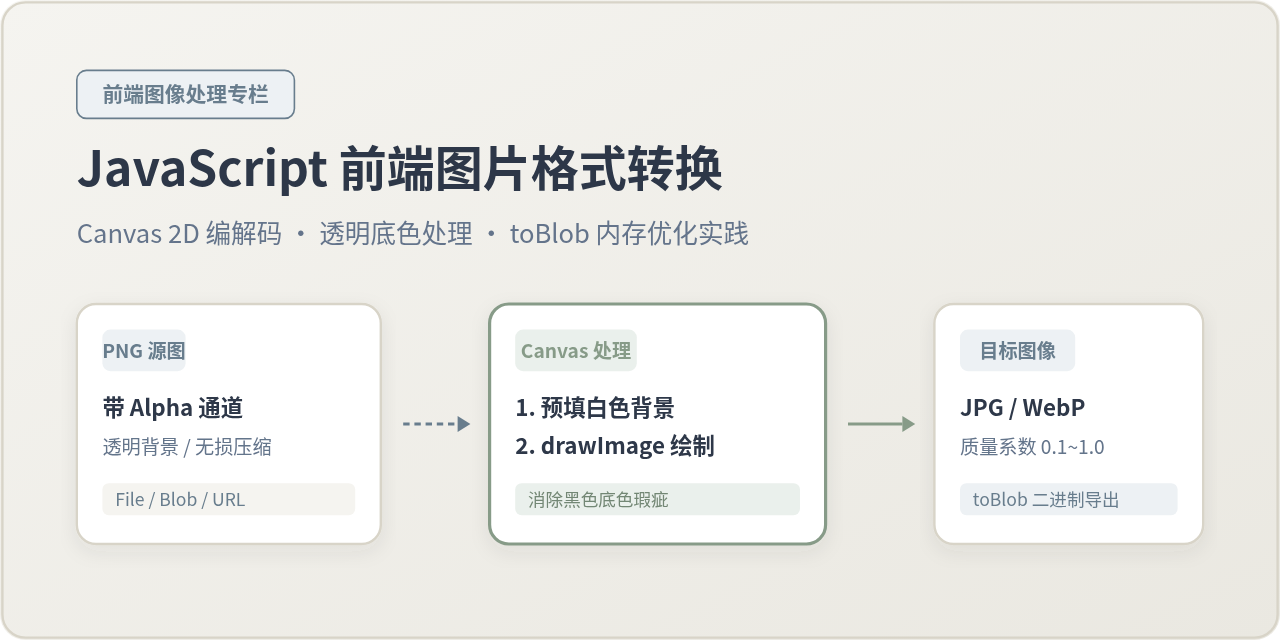
场景三:图像类格式转换(WebP / HEIC 转 PNG / JPEG)
移动端照片(如苹果 HEIC 格式)或网页图片(WebP)在某些旧版办公软件中无法插入,需要转为通用的 PNG 或 JPEG。现代浏览器内置强大的 HTML5 Canvas API 与 OffscreenCanvas 离屏渲染管道:
- JavaScript 首先通过
createImageBitmap或底层解压库将 WebP/HEIC 的图像像素流解压为 RGBA 原始位图; - 将位图绘制到内存中的离屏 Canvas 元素上;
- 通过 Canvas 的
toBlob('image/png')原生方法完成重采样编码,瞬时生成标准 PNG 图像供用户保存。
四、启用后仍然提示“已禁用”的深度排查指南
如果读者已经在浏览器选项中明确开启了“允许网站发送 JavaScript”,但刷新页面后依然顽固地提示“JavaScript已禁用”,或者点击转换没有任何反应,通常是由以下三类隐蔽干扰源引起的:
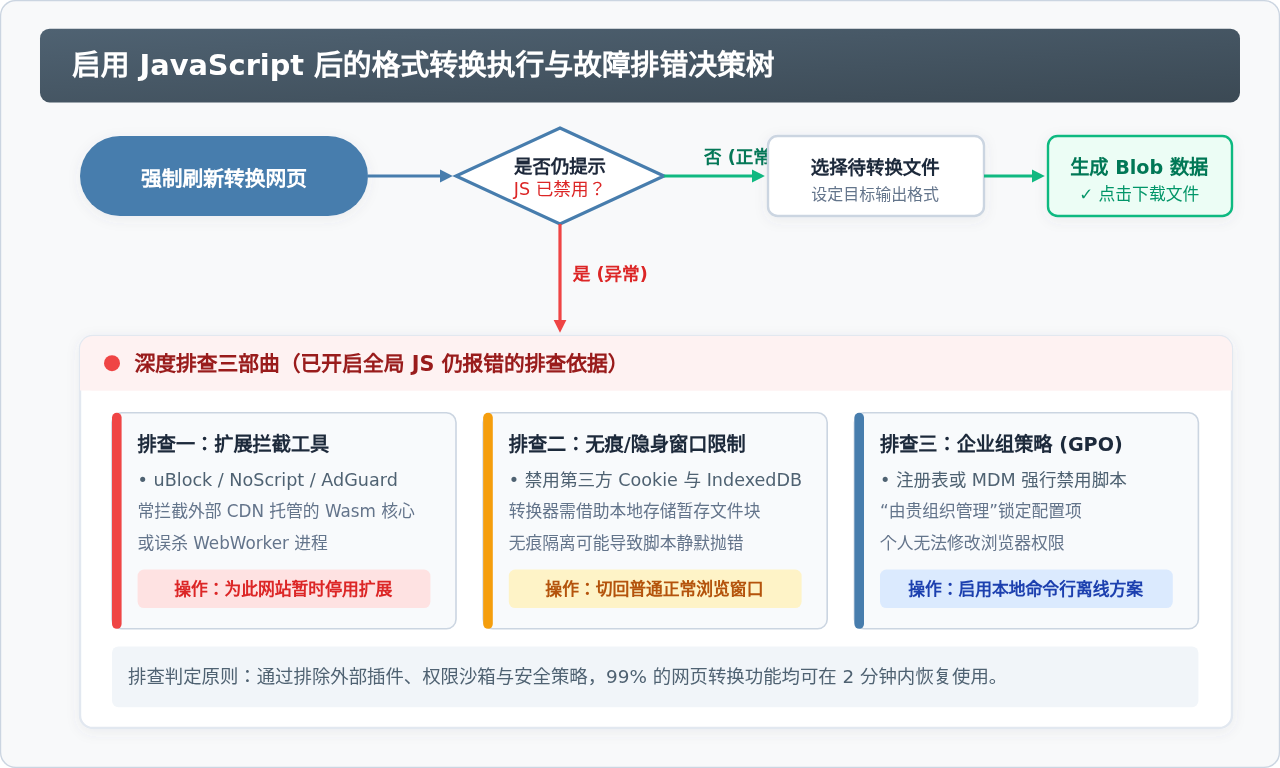
1. 广告拦截与隐私保护扩展的阻断(最常见原因)
诸如 uBlock Origin、NoScript、AdGuard 或 Privacy Badger 等浏览器插件,为了提升安全性和过滤广告,通常设置了非常激进的规则。许多在线转换工具为了加快运算速度,会将核心 WebAssembly 模块或转换组件部署在公共 CDN(如 Cloudflare、Unpkg 或 jsDelivr)上。
这些安全插件往往会静默拦截来自第三方的跨域脚本或阻断 WebWorker 线程的创建,导致网页的转换引擎加载失败,页面检测脚本因而误判为“JavaScript 被禁用”。排查方法:在浏览器右上角点击该扩展图标,点击电源键或“为此网站暂停保护”,随后再次强制刷新页面。
2. 隐身/无痕浏览模式下的存储隔离
许多转换工具在处理几兆或数十兆的文件时,需要调用浏览器的 IndexedDB 或 Service Worker 进行临时数据块交换。如果读者处于浏览器的“无痕模式”或开启了“严格跟踪预防”,浏览器可能会完全禁止脚本访问本地存储空间,从而在控制台报出 QuotaExceededError 或 SecurityError。此时应切回普通窗口重新尝试。
3. 企业组织策略(GPO)强制锁定
在使用企业配发的办公电脑时,如果浏览器设置页面顶部显示“由贵组织管理”(Managed by your organization),且 JavaScript 开关呈灰色不可点击状态,说明企业的系统管理员通过域控制器或 MDM 策略全局禁用了未经审核的外网脚本。这种情况下,普通用户无权更改浏览器底层权限,应采用下述离线替代方案。
五、特殊受限环境下的离线替代方案(无 JavaScript 转换)
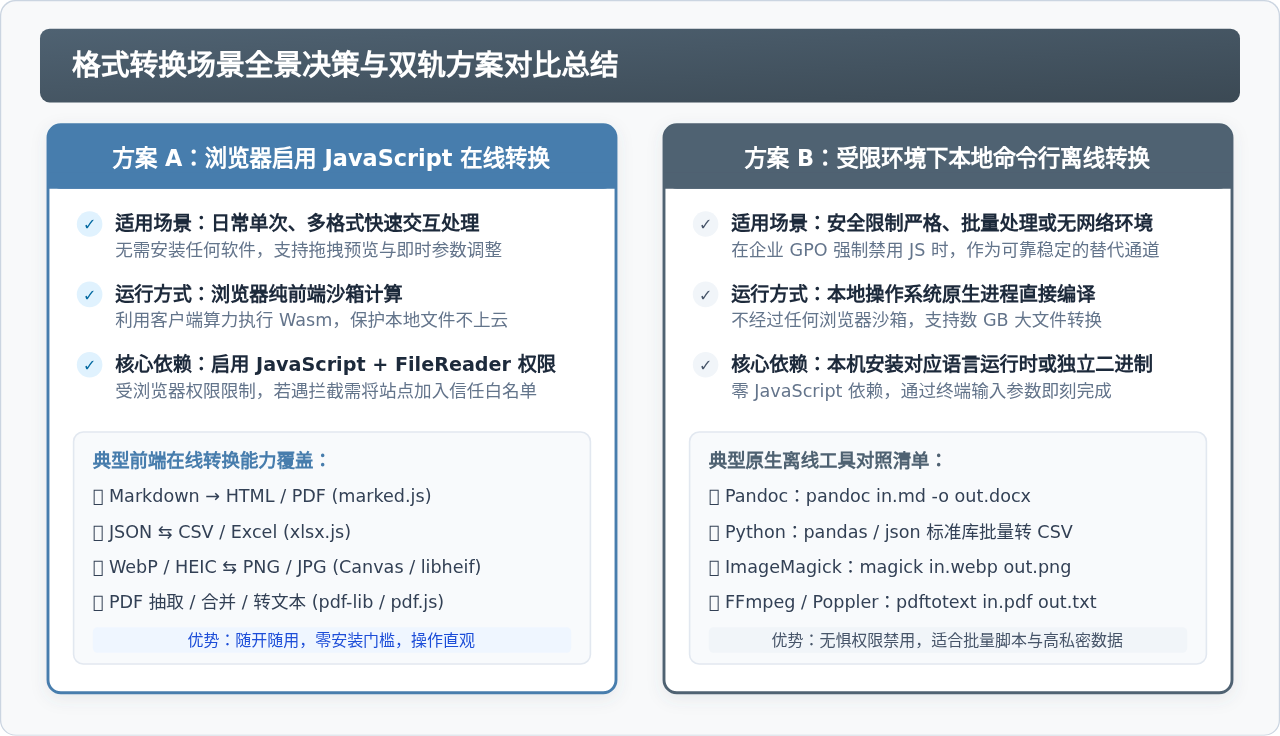
在企业安全内网、金融柜台终端或严格合规审计机上,若确实无法获得开启浏览器 JavaScript 的权限,完全不必局限于网页工具。通过计算机本地自带的原生工具或轻量命令行实用程序,即可在完全不需要 JavaScript 支持、完全不需要网络连接的环境下,高效完成格式转换任务。
| 转换类型 | 典型场景 | 推荐原生离线工具 | 标准转换命令或示例 |
|---|---|---|---|
| 文档排版类 | Markdown 转 Word / HTML / PDF | Pandoc(通用文档转换器) | pandoc input.md -o output.docx |
| 数据结构类 | JSON 转 CSV / Excel | Python 内置库(标准环境) | python -c "import pandas as pd; pd.read_json('in.json').to_csv('out.csv')" |
| 图像媒体类 | WebP / HEIC 转 PNG / JPG | ImageMagick / 系统内置 sips | sips -s format png input.webp --out output.png |
| 文本抽取类 | PDF 提取为纯文本 | Poppler (pdftotext) | pdftotext -layout input.pdf output.txt |
实战示例:利用本地 Python 标准库离线转换 JSON 为 CSV
如果电脑中安装了 Python(绝大多数 macOS 与 Linux 系统自带,Windows 开发机通用),甚至无需安装任何第三方库,仅用内置的 json 和 csv 模块即可在终端完成转换:
# 零依赖、纯原生 Python 离线脚本:json_to_csv.py
import json, csv, sys

with open("data.json", "r", encoding="utf-8") as f:
    data = json.load(f)

if isinstance(data, list) and len(data) > 0:
    headers = list(data[0].keys())
    with open("data.csv", "w", encoding="utf-8-sig", newline="") as f:
        writer = csv.DictWriter(f, fieldnames=headers)
        writer.writeheader()
        writer.writerows(data)
    print("转换完成:已成功输出 data.csv")
执行该脚本即可瞬时完成转换,丝毫不受浏览器脚本限制的影响。
六、格式转换安全与日常使用建议
在解除限制并完成格式转换的过程中,还需建立良好的安全防范意识:
- 审慎识别转换机制:在开启 JavaScript 后使用陌生在线网站时,可打开浏览器的开发者工具(F12)进入“网络”(Network)标签页观察。如果在转换过程中没有发生任何将本地源文件上传到外部域名的 POST/PUT 请求,说明是安全可靠的纯本地沙箱转换;若存在静默上传大包的行为,且文件包含个人敏感隐私或商业涉密数据,应立即停止使用,改为本地命令行工具处理。
- 使用完毕按需复原:对于因特定安全策略需要常年关闭脚本的用户,建议在完成格式转换后,进入设置将 JavaScript 状态还原,或者仅在站点白名单中保留该域名,确保日常浏览其他未知网页时的防御强度。
- 及时释放内存:由于纯前端转换会把转换成果以
Blob对象暂存在浏览器内存中,频繁转换上百兆的大体积文件后,建议直接关闭转换标签页,促使垃圾回收机制(GC)释放内存,避免浏览器占用过多系统资源。
JavaScript禁用怎么解除是什么用一句话讲清楚
2026-11-08 15:05:43
用js给select设置默认值出练习题怎么控制难度
2026-11-08 10:04:23
js给select设置默认值能生成视频吗
2026-11-08 08:53:38
JS中blur事件与focusout事件的区别:冒泡机制与应用场景
2026-11-06 23:22:56
layer.js弹窗z-index层级被遮挡怎么解决
2026-11-06 13:09:53