Cropper.js 怎么设置固定宽高比并限制裁剪区域大小
本文详细讲解在 Cropper.js 中如何通过 aspectRatio 设置固定宽高比,以及如何通过 UI 视口配置与 Canvas 导出参数双重限制裁剪区域尺寸,并深入对比交互限制与导出像素限制的关键差异。
aspectRatio 参数,或在运行时调用 setAspectRatio() 方法;而要限制裁剪区域大小,则需要明确区分界面交互尺寸(Crop Box 视口像素)与最终导出尺寸(Canvas 真实像素)两层机制——前者通过 minCropBoxWidth / minCropBoxHeight 与事件监听防止界面误操作,后者通过 getCroppedCanvas() 的限制参数杜绝低清模糊或超大文件。本文将完整介绍两者的配置方法、协同方式与落地示例。
一、设置固定宽高比(aspectRatio)
当业务场景需要输出特定比例的图片(例如 1:1 的用户头像、16:9 的视频横幅封面、4:3 的文章插图)时,固定宽高比能够确保用户无论如何拖拽缩放选框,其几何比例始终保持锁定。
1. 初始化时指定比例
在创建 Cropper 实例时,通过配置对象的 aspectRatio 选项即可设定比例值。该参数接受一个浮点数,通常使用除法表达式表达:
// 1:1 正方形比例(常见于头像、图标裁剪)
const cropper = new Cropper(imageElement, {
  aspectRatio: 1 / 1, // 等价于 aspectRatio: 1
  viewMode: 1,
});

// 16:9 横幅比例(常见于视频封面、宽屏轮播图)
const bannerCropper = new Cropper(imageElement, {
  aspectRatio: 16 / 9, // 计算值为 1.7777...
  viewMode: 1,
});

// 自由比例(不限制比例,用户可任意拖拽)
const freeCropper = new Cropper(imageElement, {
  aspectRatio: NaN, // 传入 NaN 即解除比例锁定
  viewMode: 1,
});
2. 运行时动态切换比例
如果在同一个裁剪弹窗内允许用户在多种常见比例间切换(如自由比例、1:1、4:3、16:9),无需销毁并重新初始化实例,直接调用 setAspectRatio(aspectRatio) 方法即可:
// 切换为 4:3 比例
cropper.setAspectRatio(4 / 3);

// 切换为自由比例
cropper.setAspectRatio(NaN);
调用 setAspectRatio() 后,Cropper.js 会根据当前选框位置自动调整尺寸并立即应用新的宽高比,界面交互非常流畅。
二、限制裁剪区域大小:双层控制机制
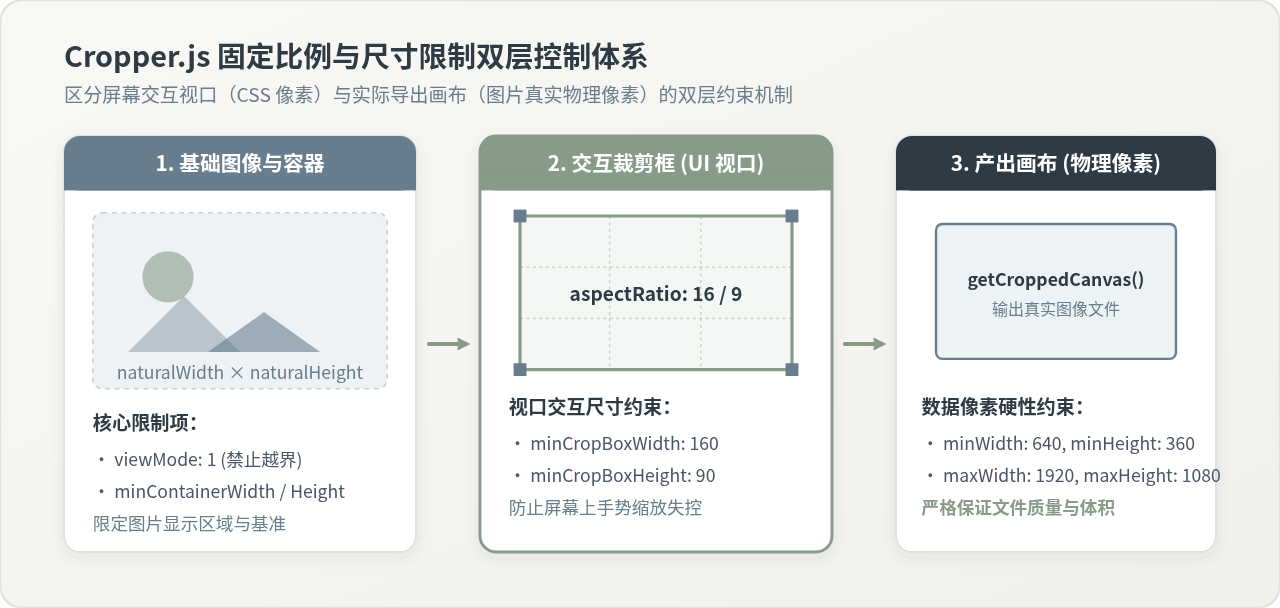
很多开发者容易将“限制裁剪框大小”与“限制图片输出尺寸”混淆。在实际前端渲染中,包含两套彼此独立的尺寸衡量体系:界面视口(CSS 屏幕像素)与底层图像(物理原图像素)。要达到理想的限制效果,必须在两层分别施加约束。
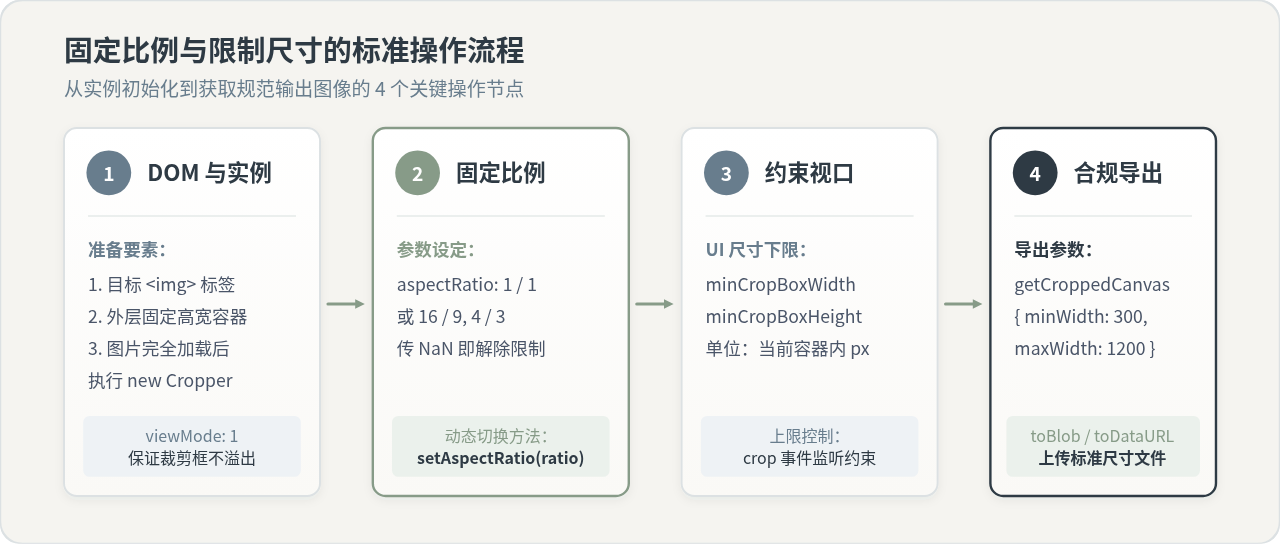
1. 界面交互层限制(限制用户在屏幕上的拖拽选框)
在用户拖拽裁剪框四角与边缘手柄时,如果允许选框被无限缩小,会导致选框缩成一个点而无法被鼠标重新选中;或者选框缩得过小,用户难以辨识选中的具体内容。
minCropBoxWidth:限制裁剪框在当前屏幕容器中的最小宽度(单位:CSS 像素)。minCropBoxHeight:限制裁剪框在当前屏幕容器中的最小高度(单位:CSS 像素)。
const cropper = new Cropper(imageElement, {
  aspectRatio: 1,
  viewMode: 1,
  // 视口交互限制:选框在屏幕上最小不得小于 100px × 100px
  minCropBoxWidth: 100,
  minCropBoxHeight: 100,
});
Cropper.js 官方只提供了 minCropBoxWidth 与 minCropBoxHeight,并未提供原生 maxCropBoxWidth / maxCropBoxHeight 选项。因为在常规交互中,裁剪框天然受限于图片底图本身(由 viewMode: 1 控制其无法超出底图边界)。
若业务确实需要硬性限制裁剪框的最大尺寸,可以在 crop 事件中监听尺寸变化,并在超出上限时调用 setData() 纠正,或者更推荐的做法是:在最终导出环节通过 getCroppedCanvas 的最大值参数统一控制。
2. 数据导出层限制(限制最终生成的图片物理像素)
这是保证业务数据质量的关键防线。无论用户在屏幕上将选框缩放为多少像素,最终通过 getCroppedCanvas() 导出图片时,都可以强制约束输出尺寸的下限与上限,避免生成马赛克低清图或超规格大图:
const canvas = cropper.getCroppedCanvas({
  minWidth: 400,     // 导出图片的最小物理像素宽度
  minHeight: 400,    // 导出图片的最小物理像素高度
  maxWidth: 1200,    // 导出图片的最大物理像素宽度
  maxHeight: 1200,   // 导出图片的最大物理像素高度
  imageSmoothingQuality: 'high', // 缩放抗锯齿平滑质量
});

// 转换为 Blob 用于表单文件上传
canvas.toBlob((blob) => {
  console.log('生成的合规图片体积与分辨率已处于限制区间:', blob);
}, 'image/jpeg', 0.9);
三、关键差异对比:交互限制 vs 导出限制
为了深入理解为什么不能仅依赖其中某一种方式,我们在完全相同的测试条件下(同一张 4000 × 3000px 高分辨率原始照片,在 500 × 375px 的网页预览容器中显示),对比两种做法的行为差异与实际影响:
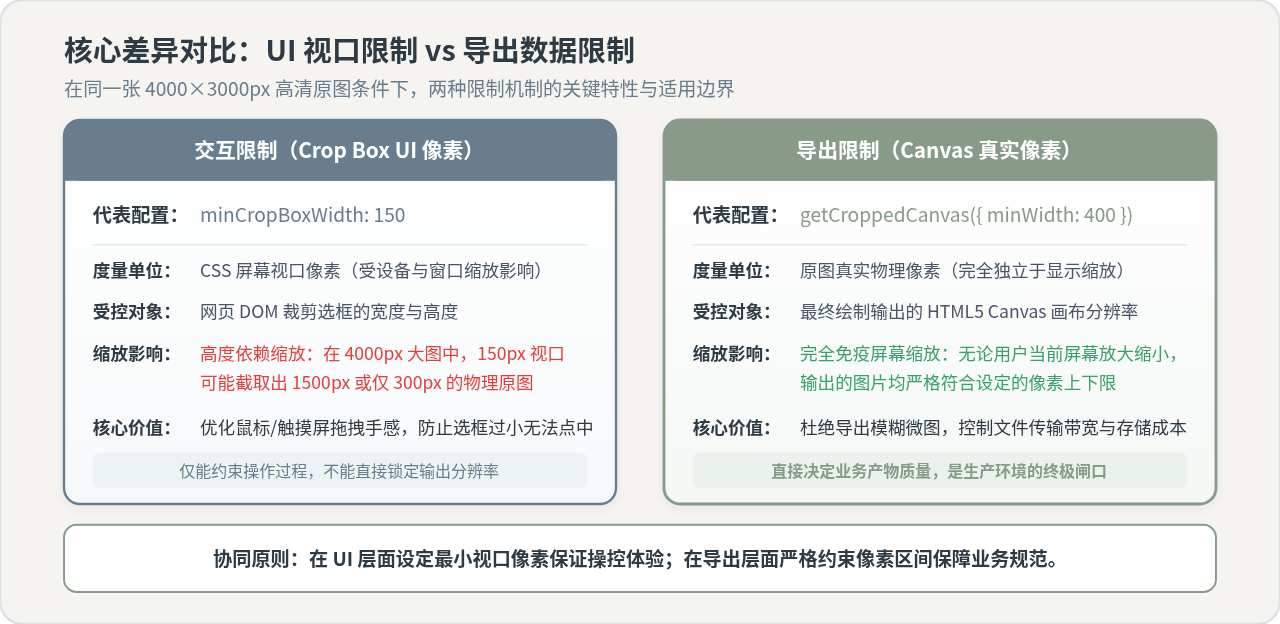
| 对比维度 | 交互层限制(Crop Box UI 像素) | 导出层限制(Canvas 真实像素) |
|---|---|---|
| 控制机制 | 配置项 minCropBoxWidth / Height |
方法参数 getCroppedCanvas(options) |
| 衡量单位 | CSS 屏幕像素(受浏览器视口与 DPI 缩放影响) | 图像物理像素(基于原始文件真实点阵分辨率) |
| 受控对象 | 网页 DOM 界面中的虚线选框外壳 | 内存中实际绘制与导出的 HTML5 Canvas |
| 面对缩放的行为 | 不抗缩放:大图在缩小时,100px 选框可能对应 800px 真实像素;而同一张图放大查看时,100px 仅对应 100px 真实像素。 | 完全抗缩放:无论用户在界面上放大还是缩小查看图片,导出的图片物理尺寸恒定锁定在设定的像素区间内。 |
| 核心职能 | 防手势误操作、保证手柄易抓取、提升拖拽体验 | 杜绝模糊低质素材、限制文件上传带宽与存储占用 |
从对比可以看出,这两种限制并不是互斥的替代关系,而是互为补充的两个阶段。若缺少交互层限制,用户可能在界面上误缩出极小选框导致操作失控;若缺少导出层限制,单纯依靠屏幕像素根本无法保证跨设备、跨屏幕尺寸下的最终文件质量。因此,两者结合才是生产环境的标准化配置。
四、坐标映射与边界原理分析
理解 Cropper.js 底层的坐标映射关系,有助于解决裁剪偏移或边缘空白等疑难问题。
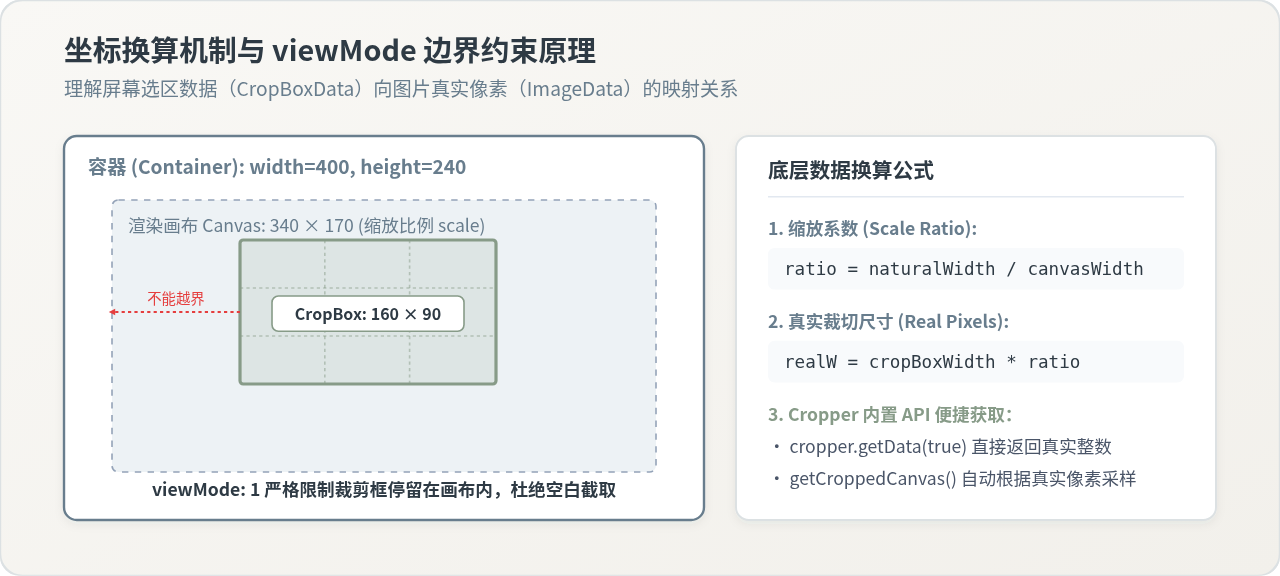
在 Cropper.js 内部,容器与底图存在动态缩放比率:
真实像素宽度 (ImageData.width) = 屏幕选框宽度 (CropBoxData.width) × (原始物理宽 / 当前画布渲染宽)
除了尺寸换算外,裁剪框是否允许超出底图范围也是尺寸限制中的重要考量。这由配置参数 viewMode 决定:
viewMode: 0(无限制):裁剪框可以任意拖拽到底图外部。若超出底图范围,导出的 Canvas 超出部分将被透明像素(PNG)或黑色/空白填充。在大多数常规业务中,通常不希望出现这种无效填充。viewMode: 1(限制在画布内,强烈推荐):裁剪框被严格限制在图片的有效显示区域以内。无论用户如何拖拽或缩放裁剪框,它都绝不会溢出底图边界,确保裁剪到的全部是有效图片内容。
五、完整实战范例:固定 1:1 头像裁剪组件
下面是一个结构完整、可直接运行的前端头像裁剪范例。该示例锁定了 1:1 正方形比例,设置了屏幕视口最小限制,并在最终导出时严格约束输出为标准的 300 × 300 像素高清图片:
<!DOCTYPE html>
<html lang="zh-CN">
<head>
  <meta charset="UTF-8">
  <title>Cropper.js 1:1 头像裁剪示例</title>
  <!-- 引入 Cropper.js CSS 样式库 -->
  <link rel="stylesheet" href="https://cdnjs.cloudflare.com/ajax/libs/cropperjs/1.5.13/cropper.min.css">
  <style>
    .crop-wrapper {
      width: 480px;
      height: 360px;
      margin: 20px auto;
      border: 1px solid #ccc;
      background-color: #f7f7f7;
    }
    .crop-wrapper img {
      display: block;
      max-width: 100%;
    }
    .button-group {
      text-align: center;
      margin-top: 16px;
    }
    .btn {
      padding: 8px 16px;
      margin: 0 6px;
      cursor: pointer;
      border: 1px solid #687D8D;
      background: #fff;
      border-radius: 4px;
    }
    .btn-primary {
      background: #879B88;
      color: #fff;
      border-color: #879B88;
    }
  </style>
</head>
<body>

  <div class="crop-wrapper">
    <img id="avatarImage" src="avatar-source.jpg" alt="待裁剪头像">
  </div>

  <div class="button-group">
    <button class="btn" id="btnSwitch169">切换 16:9</button>
    <button class="btn" id="btnSwitchSquare">切换 1:1</button>
    <button class="btn btn-primary" id="btnCrop">确认裁剪并导出</button>
  </div>

  <!-- 引入 Cropper.js 核心 JS 库 -->
  <script src="https://cdnjs.cloudflare.com/ajax/libs/cropperjs/1.5.13/cropper.min.js"></script>
  <script>
    const image = document.getElementById('avatarImage');

    // 1. 初始化 Cropper 实例
    const cropper = new Cropper(image, {
      aspectRatio: 1 / 1,       // 锁定 1:1 正方形比例
      viewMode: 1,              // 限制裁剪框不得移出图片底图
      dragMode: 'move',         // 允许拖动画布
      autoCropArea: 0.8,        // 初始化裁剪框占据图片的 80%
      minCropBoxWidth: 80,      // 屏幕交互限制:最小宽度 80px
      minCropBoxHeight: 80,     // 屏幕交互限制:最小高度 80px
      responsive: true,         // 窗口大小变动时自动重置
      restore: false,
      guides: true,             // 显示裁剪框九宫格虚线
      center: true,
      highlight: false,
    });

    // 2. 动态切换比例事件
    document.getElementById('btnSwitch169').addEventListener('click', () => {
      cropper.setAspectRatio(16 / 9);
    });
    document.getElementById('btnSwitchSquare').addEventListener('click', () => {
      cropper.setAspectRatio(1 / 1);
    });

    // 3. 导出规范尺寸文件
    document.getElementById('btnCrop').addEventListener('click', () => {
      // 导出固定 300x300 规格,开启高品质抗锯齿平滑
      const croppedCanvas = cropper.getCroppedCanvas({
        width: 300,
        height: 300,
        imageSmoothingEnabled: true,
        imageSmoothingQuality: 'high',
      });

      if (!croppedCanvas) {
        alert('裁剪失败,请检查图片是否正常加载');
        return;
      }

      // 转换为 JPEG 二进制文件准备上传
      croppedCanvas.toBlob((blob) => {
        const formData = new FormData();
        formData.append('avatar', blob, 'avatar.jpg');
        console.log('裁剪完成,二进制文件规格:', blob.size, '字节');
        // 后续可通过 fetch / axios 提交 formData
      }, 'image/jpeg', 0.92);
    });
  </script>
</body>
</html>
六、常见业务场景决策与避坑指南
不同业务类型对裁剪比例和输出规格有不同的技术指标要求。根据实际开发经验,各业务场景的最佳选型方案总结如下:
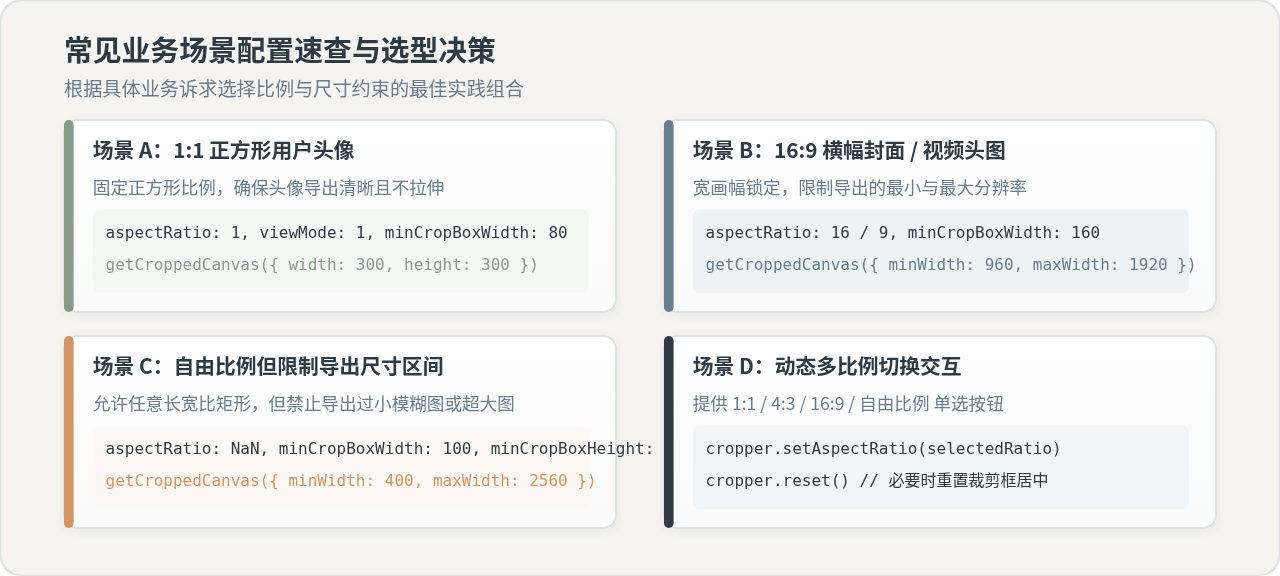
常见问题与注意事项
-
图片跨域导致 Canvas 导出报错(Tainted Canvas):
如果裁剪的图片存放在第三方 CDN 或对象存储,调用getCroppedCanvas()时可能会触发跨域安全警告。必须在<img>标签上添加crossorigin="anonymous"属性,并且确认服务端响应头包含Access-Control-Allow-Origin: *。同时,Cropper.js 默认配置中checkCrossOrigin: true会自动协助处理跨域地址检测。 -
Retina 高分屏导出模糊:
如果只指定了getCroppedCanvas()而没有设置导出尺寸,默认会按照原图的当前选区像素进行采样。若原图本身分辨率偏低,建议在getCroppedCanvas中明确指定目标minWidth / minHeight并配合imageSmoothingQuality: 'high',以获得更平滑的边缘插值效果。 -
弹窗或隐藏容器中初始化异常:
若将图片置于未打开的模态框(Modal)或display: none的标签页中,Cropper 初始化时无法读取容器的真实 clientWidth 和 clientHeight,会导致裁剪框位置计算错乱。解决办法是在模态框完全展示后的回调事件(如 Bootstrap 模态框的shown.bs.modal)中再执行new Cropper,或调用cropper.destroy()后重新构建。
怎么编写Javascript Bookmarklet在浏览器书签栏一键注入JS
2026-11-06 18:23:59
JS自定义弹出框怎么添加淡入淡出动画效果?
2026-11-06 14:42:20
怎么使用 Fabric.js 实现图片裁剪、旋转及滤镜效果
2026-11-06 08:40:17
怎么在Chrome和Edge中关闭或管理JavaScript设置
2026-11-05 22:16:35
ECharts、Chart.js 还是 D3.js?主流 JS 统计图库选型对比
2026-11-05 19:10:57