怎么编写Javascript Bookmarklet在浏览器书签栏一键注入JS
详细讲解如何编写Javascript Bookmarklet并在浏览器书签栏中一键注入JS。包含原理剖析、IIFE包装、URL编码、内联与外部脚本双模式实战、CSP限制及排错清单。
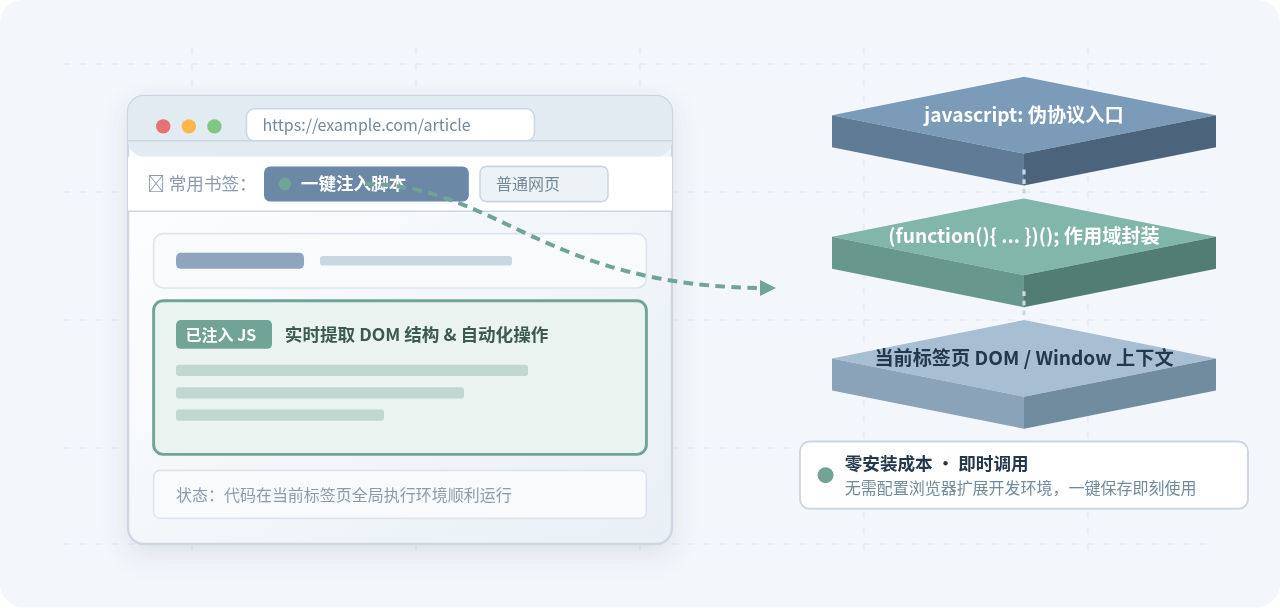
编写一个 Javascript Bookmarklet(小书签)的核心做法,是将写好的 JavaScript 代码包裹在自执行函数表达式(IIFE)中,通过单行化和 URL 编码处理后,加上 javascript: 伪协议前缀,保存为浏览器的普通书签。在任何网页中点击该书签,浏览器就会以当前标签页为上下文同步执行这段代码,实现一键提取数据、修改页面样式或注入自动化辅助脚本。
一、Bookmarklet 的工作原理与上下文模型
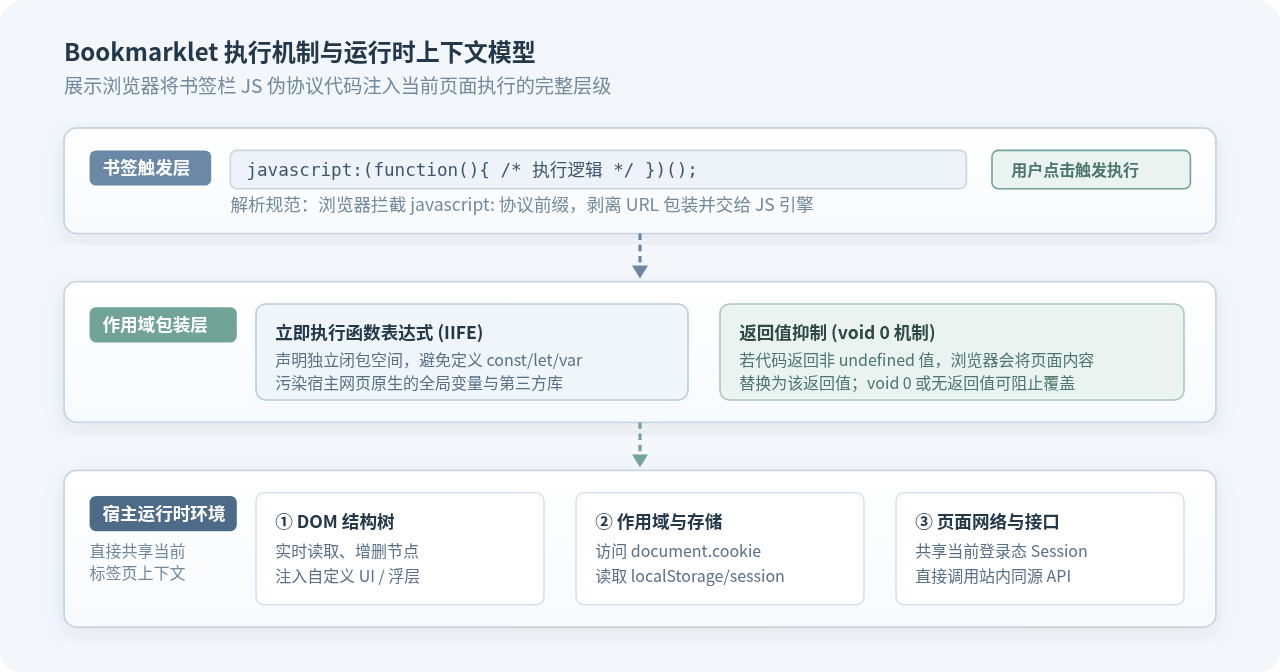
普通浏览器书签记录的是一个 HTTP 或 HTTPS 协议的目标网址,当用户点击时,浏览器会在标签页中发起网络跳转并加载新页面。而 Bookmarklet 利用了浏览器原生支持的 javascript: 伪协议。当网址栏或书签地址以 javascript: 开头时,浏览器不会触发页面刷新,而是直接将冒号后面的字符串当作 JavaScript 脚本,派发给当前处于激活状态的标签页去执行。
这意味着注入的代码与宿主网页共享完全相同的运行时空间:它能够读取宿主页面的 document 节点树、访问当前域名下的 cookie 与 localStorage,并能借由当前页面的登录态调用后端的异步接口。对于临时的调试、页面样式微调或自动化操作而言,Bookmarklet 具有随点随用、跨设备同步简单且免去了繁琐的浏览器扩展(Extension)打包与审核流程的显著优势。
二、编写与安装 Bookmarklet 的四步标准流程
将一个实用的功能转化为可在书签栏一键运行的 Bookmarklet,需要按照以下四个标准步骤进行构建和校验。
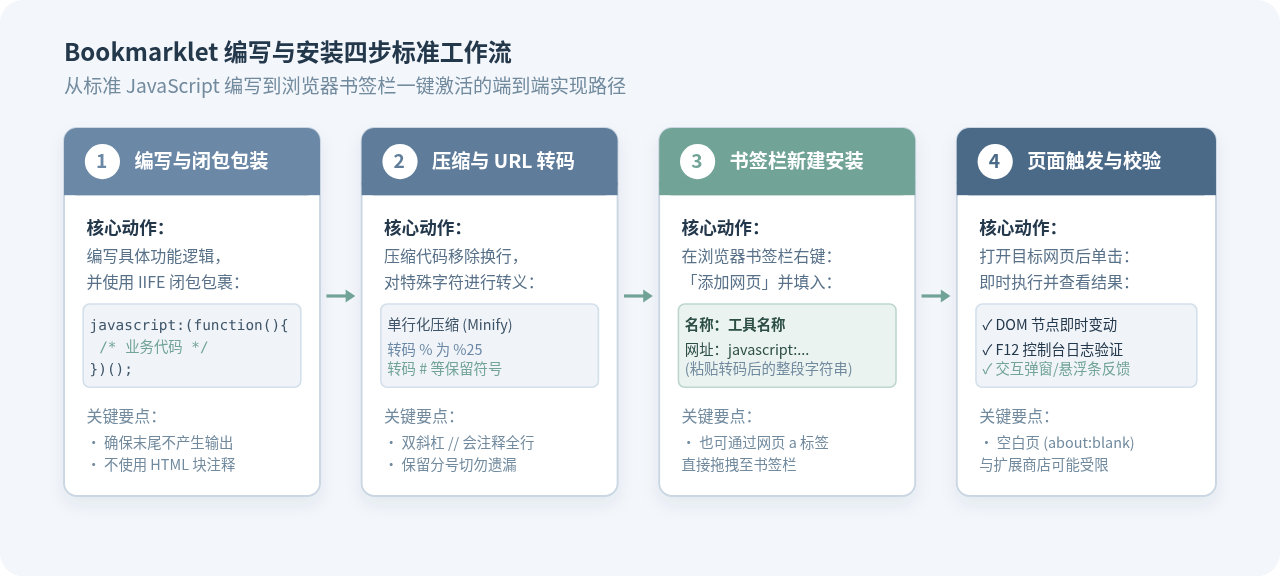
第 1 步:使用 IIFE 闭包包裹逻辑代码
在编写原生 JavaScript 脚本时,绝不能将变量随意暴露在顶层作用域。因为当前网页可能已经运行了庞大的前端应用或第三方库,如果你的脚本直接声明了 var a = 1、let config = {} 或 function test(){},极易覆盖宿主网页的已有变量,引发不可预料的报错。
标准规范是使用立即执行函数表达式(Immediately Invoked Function Expression, IIFE)将所有逻辑封闭在私有作用域中:
javascript:(function() {
  'use strict';
  // 在此处编写具体业务逻辑
  const pageTitle = document.title;
  console.log('当前页面标题为:', pageTitle);
})();
第 2 步:返回值处理与 URL 编码
浏览器在解析 javascript: 协议时存在一个关键规则:如果脚本执行完后产生了一个非 undefined 的返回值,浏览器会清空当前网页,并将该返回值转换为纯字符串渲染到整个视口中。为了杜绝这种情况,除了使用 IIFE 确保没有多余的 return 之外,还可以在语句前或末尾附加 void 0; 来强制抑制返回值:
javascript:void((function(){
  // 即使最后一行是有返回值的表达式,void 也会确保最终产出 undefined
  return document.querySelectorAll('img').length;
})());
此外,书签地址本质上是一个 URL 字符串。必须注意以下字符规范:
- 清除换行符与单行注释:书签必须保持在一行内执行。若代码中存在
// 这是注释,一旦换行被抹平,该行之后的所有代码都会被误当作注释而失效。因此代码应使用/* 块注释 */或在压缩时彻底剔除注释。 - 转义特殊字符:URL 中的
%字符必须替换为%25,否则浏览器在做 URL 解码时会抛出 URIError;CSS 选择器或十六进制颜色值中的#必须转义为%23,否则浏览器会将其误识别为网页锚点并截断后续代码。
第 3 步:将代码保存至浏览器书签栏
在不同浏览器(如 Google Chrome、Microsoft Edge、Mozilla Firefox、Apple Safari)中,添加 Bookmarklet 的操作大同小异:
- 使用快捷键调出浏览器书签栏(例如 Chrome/Edge 中按下
Ctrl + Shift + B或 macOS 下按下Cmd + Shift + B)。 - 在书签栏空白区域点击鼠标右键,在弹出菜单中选择「添加网页」(或「添加书签」)。
- 在弹出的配置弹窗中:
- 名称:填写真实的功能名称,例如「高亮无 alt 图片」或「导出表格为 CSV」。
- 网址 (URL):清空原有的
https://,粘贴以javascript:开头的整行转码脚本。
- 点击「保存」,书签栏上即可出现对应的可点击按钮。
如果你在内部文档或个人主页中分享该工具,可以直接将其写为 HTML 中的 <a> 标签:
<a href="javascript:(function(){...})();">拖拽此按钮至书签栏</a>
读者只需按住该链接并直接拖动到浏览器的书签栏松开鼠标,即可完成安装,无需手动复制粘贴。
第 4 步:在目标网页一键触发并校验
打开任意需要处理的目标网站,直接在书签栏单击刚才创建的书签。可以先按 F12 打开浏览器开发者工具(DevTools)的「Console」面板,观察是否有你预设的日志输出或是否有脚本运行报错。
三、两类核心编写模式与完整代码实战
根据功能的复杂度以及代码量,Bookmarklet 的编写通常分为两种经典架构模式:自包含纯内联模式 与 动态外部脚本加载器模式。
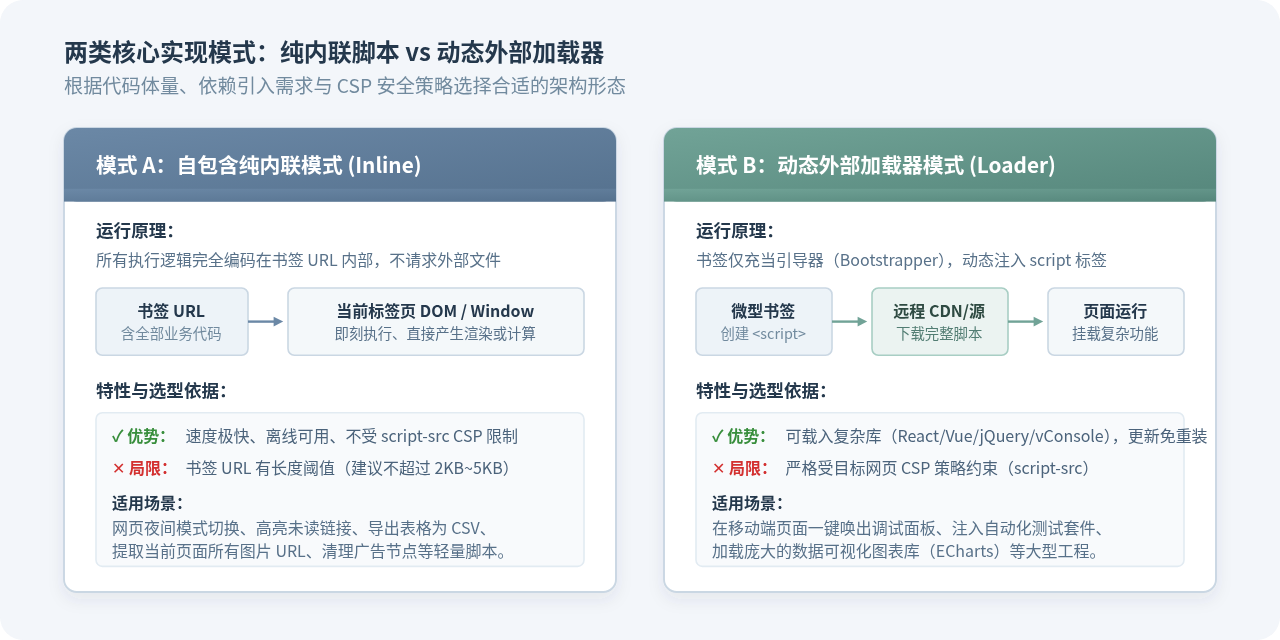
模式一:自包含纯内联模式(适合轻量工具)
如果脚本逻辑在 50~100 行以内,不依赖外部大型类库,直接将所有逻辑写在书签 URL 中是最可靠的做法。这种模式执行速度极快,无需网络请求,且能天然绕过绝大多数网站对外部脚本域名的限制。
实战示例:一键高亮页面中所有未填写 alt 属性的图片,并在右下角统计数量
开发阶段的易读源码:
(function () {
  const missingImgs = Array.from(document.querySelectorAll('img')).filter(img => !img.hasAttribute('alt') || img.alt.trim() === '');
  if (missingImgs.length === 0) {
    alert('当前页面所有图片均已设置 alt 属性!');
    return;
  }

  // 给缺失 alt 的图片添加红色醒目边框
  missingImgs.forEach((img, index) => {
    img.style.outline = '4px solid #E53935';
    img.style.outlineOffset = '2px';
  });

  // 在页面右下角插入临时悬浮提示框
  const badge = document.createElement('div');
  badge.id = '__bookmarklet_img_counter';
  badge.style.position = 'fixed';
  badge.style.right = '20px';
  badge.style.bottom = '20px';
  badge.style.zIndex = '999999';
  badge.style.padding = '12px 18px';
  badge.style.background = '#24384C';
  badge.style.color = '#FFFFFF';
  badge.style.borderRadius = '8px';
  badge.style.fontSize = '14px';
  badge.style.boxShadow = '0 4px 12px rgba(0,0,0,0.15)';
  badge.innerText = '已标记 ' + missingImgs.length + ' 处未设置 alt 的图片 (点击关闭)';
  badge.onclick = function() {
    badge.remove();
    missingImgs.forEach(img => img.style.outline = '');
  };
  document.body.appendChild(badge);
})();
最终单行转码后的 Bookmarklet 交付代码:
javascript:(function()%7Bconst%20e=Array.from(document.querySelectorAll("img")).filter(e=>!e.hasAttribute("alt")%7C%7C""===e.alt.trim());if(0===e.length)return void%20alert("当前页面所有图片均已设置%20alt%20属性!");e.forEach(e=>%7Be.style.outline="4px%20solid%20%23E53935",e.style.outlineOffset="2px"%7D);const%20t=document.createElement("div");t.id="__bookmarklet_img_counter",t.style.position="fixed",t.style.right="20px",t.style.bottom="20px",t.style.zIndex="999999",t.style.padding="12px%2018px",t.style.background="%2324384C",t.style.color="%23FFFFFF",t.style.borderRadius="8px",t.style.fontSize="14px",t.style.boxShadow="0%204px%2012px%20rgba(0,0,0,0.15)",t.innerText="已标记%20"+e.length+"%20处未设置%20alt%20的图片%20(点击关闭)",t.onclick=function()%7Bt.remove(),e.forEach(e=>e.style.outline="")%7D,document.body.appendChild(t)%7D)();模式二:动态外部脚本加载器模式(适合复杂工程)
当需求变得复杂(例如需要在页面中引入外部工具条、渲染复杂的统计图表、甚至引入 jQuery、vConsole 等现成库)时,书签栏的几千字符限制和编码管理就会成为瓶颈。此时,最佳实践是编写一个微型加载器(Loader),通过书签在宿主页面的 <head> 中动态插入一个 <script> 标签来异步拉取外部托管的完整 JS 脚本。
实战示例:安全动态载入外部脚本并附带防重入与缓存穿透机制
javascript:(function() {
  const SCRIPT_ID = '__my_injected_tool_v1';
  const SCRIPT_URL = 'https://example.com/cdn/my-helper.js';

  // 1. 检查是否已经注入,避免重复拉取
  if (document.getElementById(SCRIPT_ID)) {
    console.warn('工具脚本已经加载完毕,无需重复注入。');
    return;
  }

  // 2. 动态创建 script 节点
  const scriptNode = document.createElement('script');
  scriptNode.id = SCRIPT_ID;
  scriptNode.type = 'text/javascript';
  // 加上时间戳防止浏览器强缓存阻碍调试更新
  scriptNode.src = SCRIPT_URL + '?_t=' + Date.now();

  // 3. 监听加载完成事件
  scriptNode.onload = function() {
    console.log('外部脚本加载完成,初始化环境...');
    if (typeof window.MyCustomHelperInit === 'function') {
      window.MyCustomHelperInit();
    }
  };

  scriptNode.onerror = function() {
    console.error('加载外部脚本失败,可能受到 CSP 限制或网络不可达。');
    scriptNode.remove();
  };

  // 4. 挂载到文档树触发下载
  (document.head || document.documentElement).appendChild(scriptNode);
})();
四、核心限制与避坑指南
在实际使用中,许多初学者经常遇到“点击书签没有任何反应”或者“控制台报错”的问题,这通常是由以下几个关键安全机制与环境限制引起的:
| 限制场景 | 典型表现 | 根因分析 | 对应解决方案 |
|---|---|---|---|
| 内容安全策略 (CSP) 拦截 | 控制台红字报错:Refused to load the script ... because it violates Content Security Policy |
目标网站配置了严格的 HTTP 响应头 Content-Security-Policy: script-src 'self',禁止从外部域名动态拉取脚本 |
改用模式一(纯内联脚本)将逻辑写在书签内;若网站甚至禁止了 unsafe-inline,Bookmarklet 将被完全禁用,此时必须改用浏览器扩展(Extension)。 |
| 页面内容被字符串清空 | 点击后页面全白,整个视口只显示一个数字、布尔值或字符串 | 代码末尾的语句返回了非 undefined 的有效值,浏览器触发了原生的页面替换机制 | 使用 (function(){ ... })() 封闭逻辑,或在整体表达式前追加 void(...) 强制转换为 undefined。 |
| 代码因换行被截断 | 点击后无任何反应,语法错误 Uncaught SyntaxError: Unexpected end of input |
源码中包含单行注释 //,保存至书签时被浏览器合并为一行,导致后续所有代码被整段注释 |
在压缩代码时删除全部单行注释,或严格改用 /* */ 多行块注释语法。 |
| 混合内容拦截 (Mixed Content) | 在 HTTPS 页面中点击无效,控制台提示阻止了不安全的 HTTP 请求 | 宿主页面运行在 https:// 协议下,而动态注入的外部脚本地址采用了 http:// 协议 |
外部托管资源必须始终配置 https:// 证书,且引用时使用相对协议或确定的 HTTPS 协议。 |
| 浏览器内置特权页受限 | 在 chrome://、edge://、about:blank 或应用商店页面点击完全无效 |
出于浏览器沙箱防护机制,浏览器严格禁止任何脚本在管理页与扩展商店上下文中注入执行 | 属于安全常态,换用任意正常的外部网络页面(如 https://www.example.com)测试即可。 |
五、全景排查总结与快速自检清单
完成一个 Bookmarklet 的编写并准备投入日常使用前,请对照以下四个维度的自检矩阵进行核对:
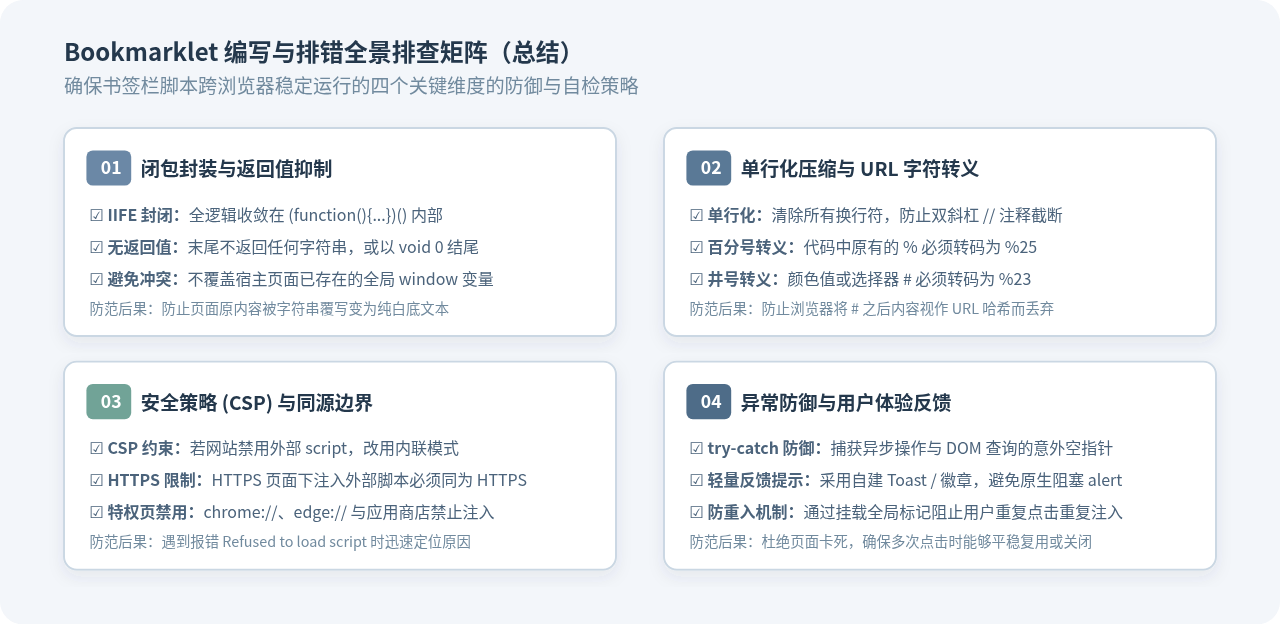
- 闭包与作用域:是否已用
(function(){ ... })()隔离?是否杜绝了污染宿主页window的全局变量?末尾是否保证返回undefined? - 转码与格式:是否排除了未封闭的
//注释?是否转义了%(转为%25)和#(转为%23)? - 防御与容错:关键的 DOM 查询与网络请求是否包裹在
try...catch中?DOM 是否添加了防重入检测(避免多次点击生成多个重复弹窗)? - UI 交互体验:提示信息建议动态插入轻量级浮层或控制台输出,尽量避免使用会阻塞主线程的同步
alert()弹窗。
JS自定义弹出框怎么添加淡入淡出动画效果?
2026-11-06 14:42:20
怎么使用 Fabric.js 实现图片裁剪、旋转及滤镜效果
2026-11-06 08:40:17
怎么在Chrome和Edge中关闭或管理JavaScript设置
2026-11-05 22:16:35
ECharts、Chart.js 还是 D3.js?主流 JS 统计图库选型对比
2026-11-05 19:10:57
AOS.js 动画不触发怎么办?排查 DOM 加载与移动端兼容问题
2026-11-05 17:02:26