怎么在Chrome和Edge中关闭或管理JavaScript设置
本文详细介绍在Google Chrome和Microsoft Edge浏览器中全局关闭、按站点放行及临时管理JavaScript设置的具体方法与实用规则。
在日常网页浏览和前端开发过程中,JavaScript负责驱动页面的动态交互、内容异步加载和表单校验。当遇到弹窗强行遮挡阅读、需排查网页无脚本降级表现,或希望减少不必要的后台资源消耗时,控制JavaScript的执行权限是一项基础且实用的技能。Google Chrome与Microsoft Edge同为Chromium内核,权限控制逻辑完全一致,但入口名称与交互细节略有差别。本文将完整拆解全局禁用、域名规则匹配、地址栏即时管控以及开发者工具临时会话禁用的具体操作步骤与配置规范。
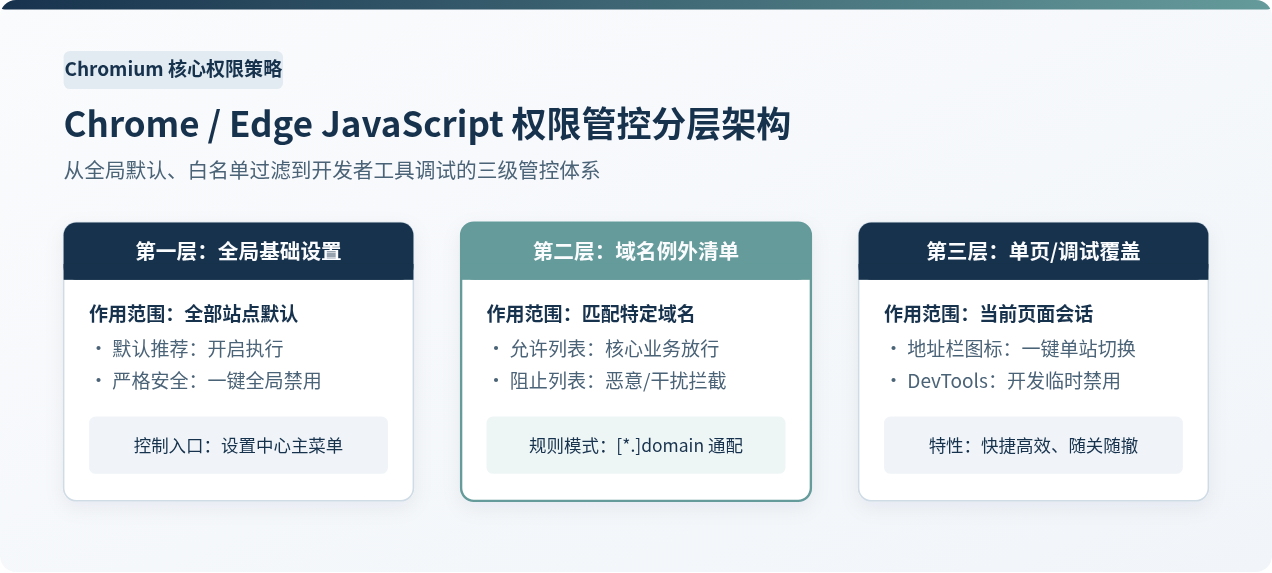
一、全局关闭与开启 JavaScript:浏览器原生设置路径
全局设置决定了浏览器访问任意网站时的默认行为。在默认出厂状态下,Chrome和Edge均允许所有网站执行JavaScript。如果你希望构建高安全防护环境,或在低配设备上追求极致轻量化浏览体验,可以直接关闭全局总开关。
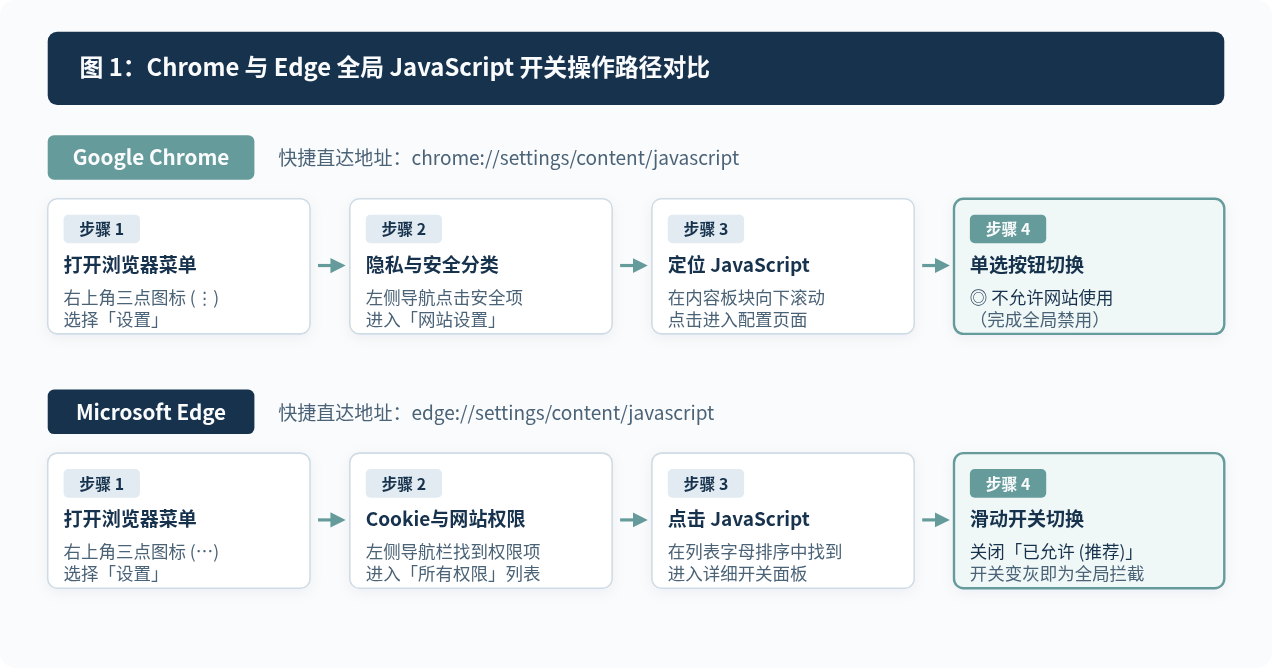
1. Google Chrome 的设置步骤
在 Chrome 浏览器中,可以通过直达地址或设置菜单进入:
- 快捷直达法:在 Chrome 地址栏直接输入
chrome://settings/content/javascript并按回车,页面会直接定位到 JavaScript 权限设置面板。 - 常规菜单路径:
- 点击浏览器右上角的三点菜单图标(
⋮),选择“设置”。 - 在左侧导航栏中点击“隐私设置和安全性”。
- 在右侧列表中找到并点击“网站设置”。
- 向下滑动到“内容”分类,点击“JavaScript”。
- 在“默认行为”选项中,将勾选从“网站可以发送 Javascript”切换为“不允许网站使用 Javascript”。
- 点击浏览器右上角的三点菜单图标(
2. Microsoft Edge 的设置步骤
Microsoft Edge 的分类结构与 Chrome 类似,但部分命名更强调“Cookie与网站权限”:
- 快捷直达法:在 Edge 地址栏输入
edge://settings/content/javascript并按回车直达设置页。 - 常规菜单路径:
- 点击 Edge 右上角的三点菜单图标(
…),选择“设置”。 - 在左侧功能列表中点击“Cookie 和网站权限”。
- 在右侧展开的“所有权限”中,向下滚动找到“JavaScript”。
- 在 JavaScript 配置界面顶部,关闭“已允许 (推荐)”对应的滑动开关。当开关变为灰色关闭状态时,即代表全局阻止脚本运行。
- 点击 Edge 右上角的三点菜单图标(
一旦关闭全局 JavaScript,现代单页应用(如网页端邮件客户端、协同文档、社交平台、在线地图)将无法正常渲染,页面可能会显示全白或提示“需要启用 JavaScript 才能继续使用”。因此在常规办公与生活浏览中,通常建议保持全局允许,转而采用针对特定网站的例外名单控制。
二、针对特定网站精细管理:配置允许与阻止例外列表
在全局设置面板的下方,Chrome 与 Edge 均提供了“自定义行为”(Chrome)或“阻止/允许列表”(Edge)。通过向列表中添加网站地址,你可以实现“全局放行,仅拦截特定网站”或“全局禁止,仅放行核心信任网站”的混合安全策略。
1. 添加例外站点的操作方法
- 添加阻止规则:如果你讨厌某些咨询网站的强制登录遮罩、防复制脚本或高耗电动画,可以在“不允许使用 Javascript”旁点击“添加”按钮,输入目标网站域名并保存。
- 添加允许规则:如果你平时采取全局禁止策略,但需要登录网银、公司内网系统或邮箱,请在“允许使用 Javascript”旁点击“添加”,将对应域名加入白名单。
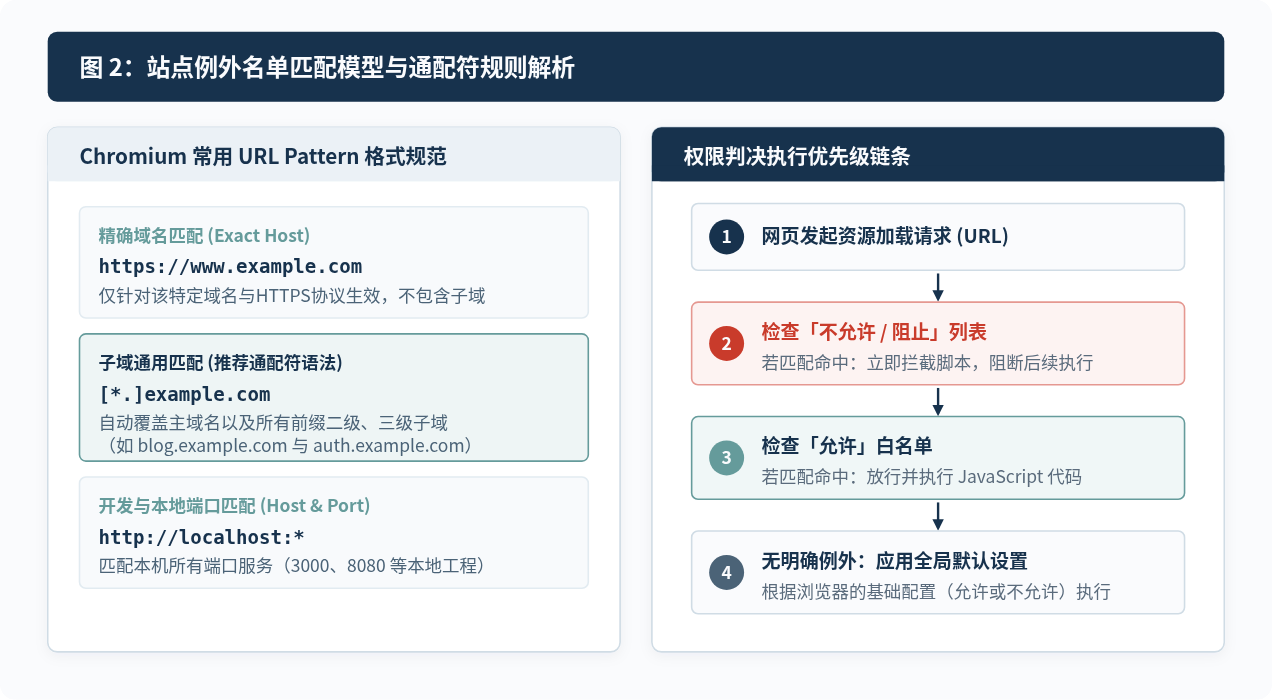
2. 掌握通配符(URL Pattern)语法
添加域名时,如果仅仅填写 https://example.com,该规则仅匹配该完整域名,对于子域名(如 blog.example.com 或 account.example.com)将无法生效。Chromium 内核支持标准的通配符规则:
[*.]example.com:强烈推荐的标准通配语法。该规则能够同时覆盖主域example.com以及所有各级子域(如news.example.com、v1.api.example.com)。http://localhost:*:适用于前端开发人员,匹配本地开发服务器的任意端口(如 3000、8080 等),避免每个开发端口都要手动添加一次。https://[*.].edu.cn:匹配所有以.edu.cn结尾的教育科研站点。
三、无需进入设置:地址栏快捷控制与开发者工具临时调试
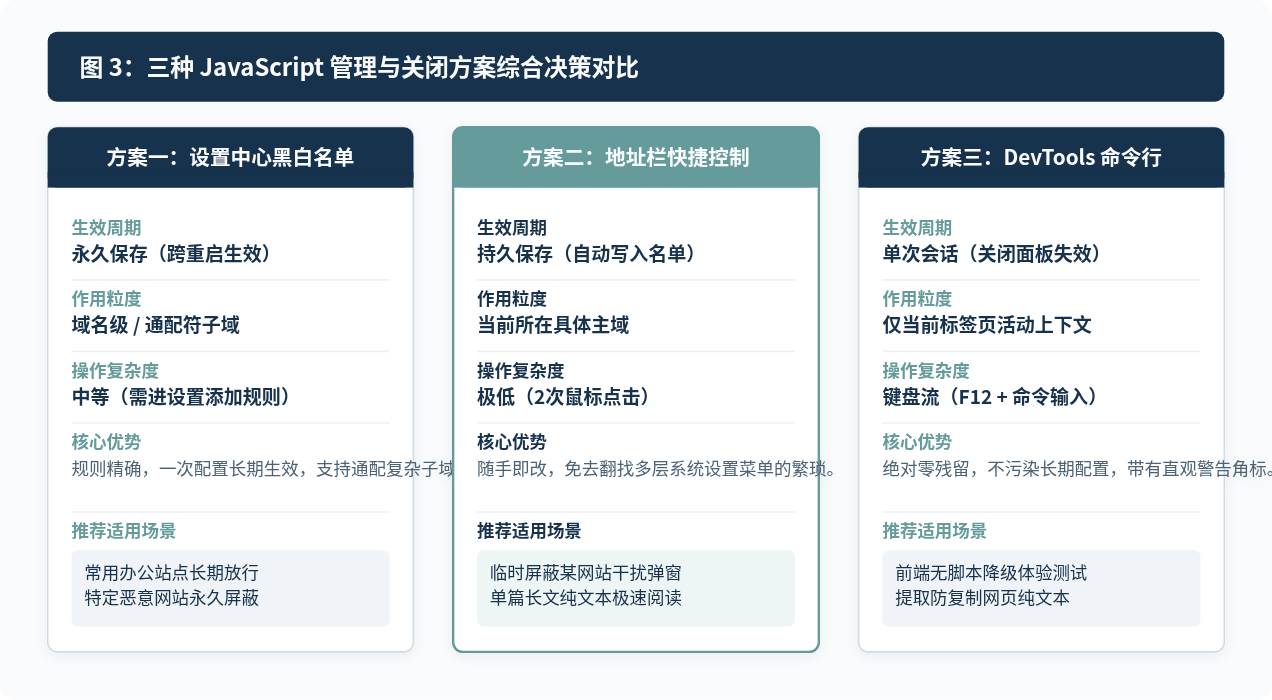
对于正在浏览的单篇网页,若每次都要打开设置中心添加规则,操作步骤繁琐。Chrome 和 Edge 提供了两种大幅提升效率的高级控制手段:地址栏权限面板与 DevTools 命令面板。
1. 地址栏一键快捷调整(单站即时生效)
当你停留在一个正在阅读的网页上时,可以直接通过地址栏左侧的图标进行控制:
- Chrome 操作:点击地址栏最左侧的“调整”(tune)图标(或锁形图标),在弹出的下拉菜单中点击“网站设置”,直接将 JavaScript 项从“默认”改为“阻止”;或者在部分版本的快捷弹出面板中,直接找到 JavaScript 开关予以关闭。修改完成后,页面顶部会出现“要应用更新后的设置,请重新加载此网页”提示,点击“重新加载”即可。
- Edge 操作:点击地址栏左侧的“查看网站信息”(锁形或盾牌图标),点击“此站点的权限”。在展开的权限列表中定位到 JavaScript,将其由“(默认)”更改为“阻止”,随后刷新网页。
2. 开发者工具命令行调试(会话级无痕禁用)
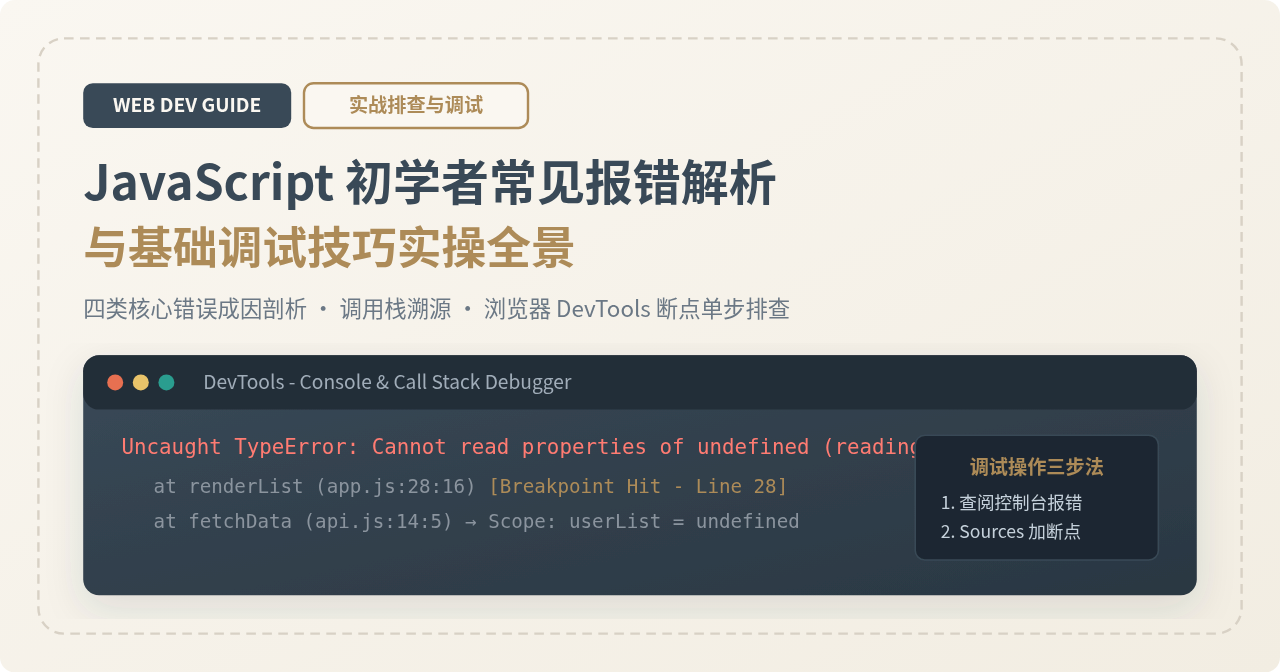
如果是前端开发者测试页面的 <noscript> 降级体验,或者仅仅想提取某篇限制选择的文档内容,最干净的做法是在当前页面通过开发者工具临时禁用,无需改动任何浏览器长期配置:
- 在当前标签页按下快捷键
F12(或 Mac 上的Cmd + Option + I)呼出开发者工具(DevTools)。 - 在开发者工具任意位置按下快捷键
Ctrl + Shift + P(Mac 上为Cmd + Shift + P)调出命令运行面板。 - 在输入框中键入
Disable JavaScript,在下拉候选项中直接回车。 - 此时页面上的 JavaScript 即被临时挂起,开发者工具右上角的齿轮旁会常驻黄色三角警告符号,提示当前处于 JS 禁用调试模式。
- 恢复方式:再次按
Ctrl + Shift + P输入Enable JavaScript并回车,或者直接关闭开发者工具面板,页面自动恢复常规脚本执行状态。
四、关闭 JavaScript 后的功能表现与故障排查
关闭 JavaScript 会从根本上改变浏览器的渲染流水线。在管理这些设置时,理解其带来的利弊以及排查思路,能够帮助你在安全、整洁与功能可用性之间取得平衡。
1. 禁用 JavaScript 带来的直接变化
| 维度 | JavaScript 开启状态(默认) | JavaScript 禁用状态 |
|---|---|---|
| 网页排版与文本 | 富文本动态交互、字体与主题动态适配 | 保留纯 HTML/CSS 结构,排版紧凑纯粹 |
| 弹窗与干扰元素 | 定时弹窗、滚动锁定遮罩、引导提示正常运行 | 基于定时器与事件监听的遮罩弹窗全部失效 |
| 表单与用户登录 | Ajax 异步提交、滑块验证码、单点登录认证 | 依赖前端校验与异步提交的表单通常无法提交 |
| 内存与电量消耗 | 后台脚本持续驻留轮询,长列表占用较大内存 | 仅消耗静态 DOM 渲染资源,显著节省内存与电量 |
2. 常见问题排查与修复逻辑
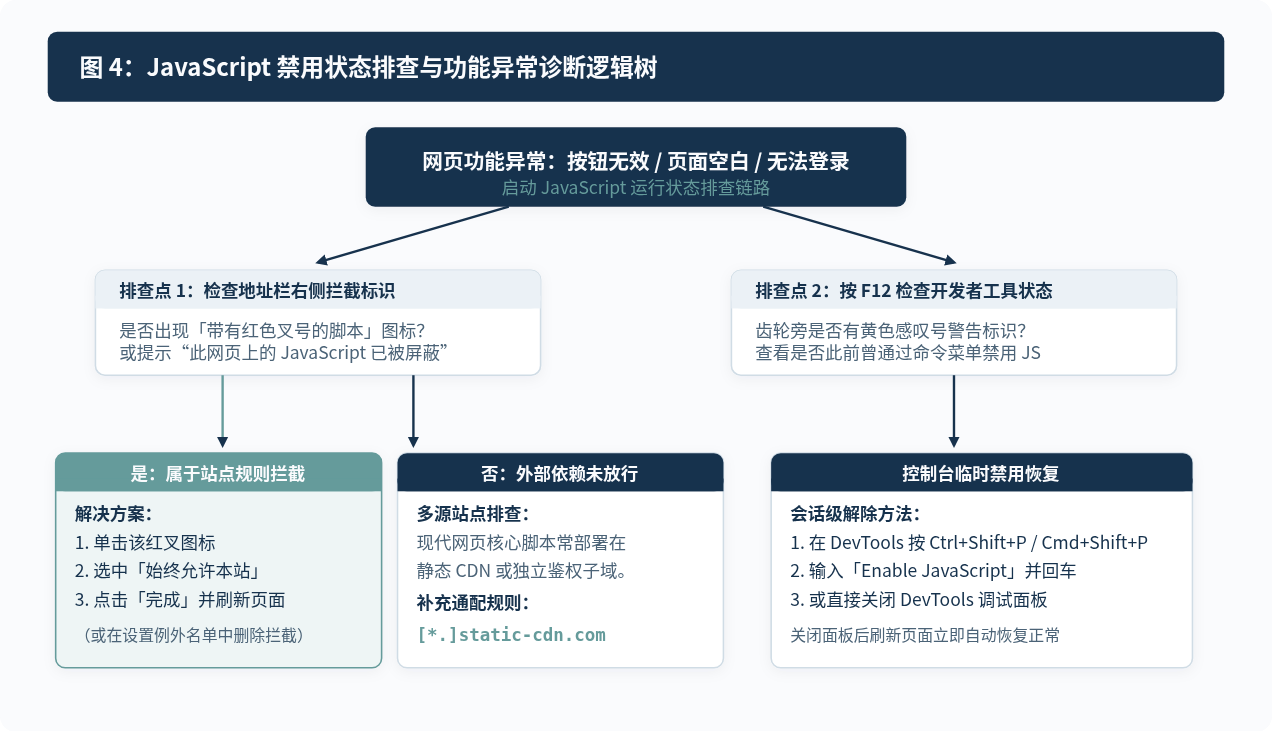
如果在浏览时发现某些本来正常的网站出现“页面空白”、“下拉菜单打不开”或“验证码无法加载”,可按照以下诊断顺序进行恢复:
- 第一步:检查地址栏拦截角标。观察地址栏右侧是否出现了带有红色圆圈叉号的黄色/灰色图标。如果有,说明当前站点匹配了阻止规则。直接点击该图标,选择“始终允许在…上运行 JavaScript”,点击完成并刷新。
- 第二步:核对第三方静态 CDN 域名。许多现代网站的核心页面逻辑并不存放在当前主域下,而是从
static.example.com或外部 CDN(如cdnjs.cloudflare.com、unpkg.com)拉取代码。如果你采用了白名单策略,只放行了主域名而拦截了 CDN 域名,页面仍然会因脚本加载失败而损坏。此时需要在白名单中补齐对应的静态资源域名。 - 第三步:排除开发者工具残留。确认当前标签页是否曾打开过开发者工具并勾选了“Disable JavaScript”。如果是,按
F12展开工具并按上述命令启用即可。
总结与最佳实践建议
在 Chrome 和 Edge 中管理 JavaScript 设置并不复杂。对于绝大多数日常用户,保持全局默认开启,在遇到弹窗广告泛滥或强行锁定选中文本的网页时,利用地址栏快捷权限临时关闭,是平衡阅读体验与浏览效率的最佳组合。对于网络安全敏感人员与前端开发测试人员,熟练运用 [*.] 通配符构建精准的白名单矩阵,并结合 DevTools 的命令快捷切换,则能在保证防御强度的同时,获得高度受控的纯净浏览环境。
ECharts、Chart.js 还是 D3.js?主流 JS 统计图库选型对比
2026-11-05 19:10:57
AOS.js 动画不触发怎么办?排查 DOM 加载与移动端兼容问题
2026-11-05 17:02:26
sigma.js 怎么实现节点点击、拖拽与悬停提示交互
2026-11-05 15:03:27
Matter.js 与 PixiJS/Three.js 集成:分离物理计算与渲染
2026-11-05 13:43:48
主流JS弹幕库选型指南:Danmaku.js等库的功能与体积对比
2026-11-05 09:28:19