React怎么封装Slate.js富文本编辑器并开发自定义插件
本文系统讲解在React技术栈中如何基于Slate.js封装高可复用富文本编辑器,并详细剖析其装饰器插件机制、Element与Leaf自定义渲染、快捷键拦截及不可编辑Void元素的开发实战。
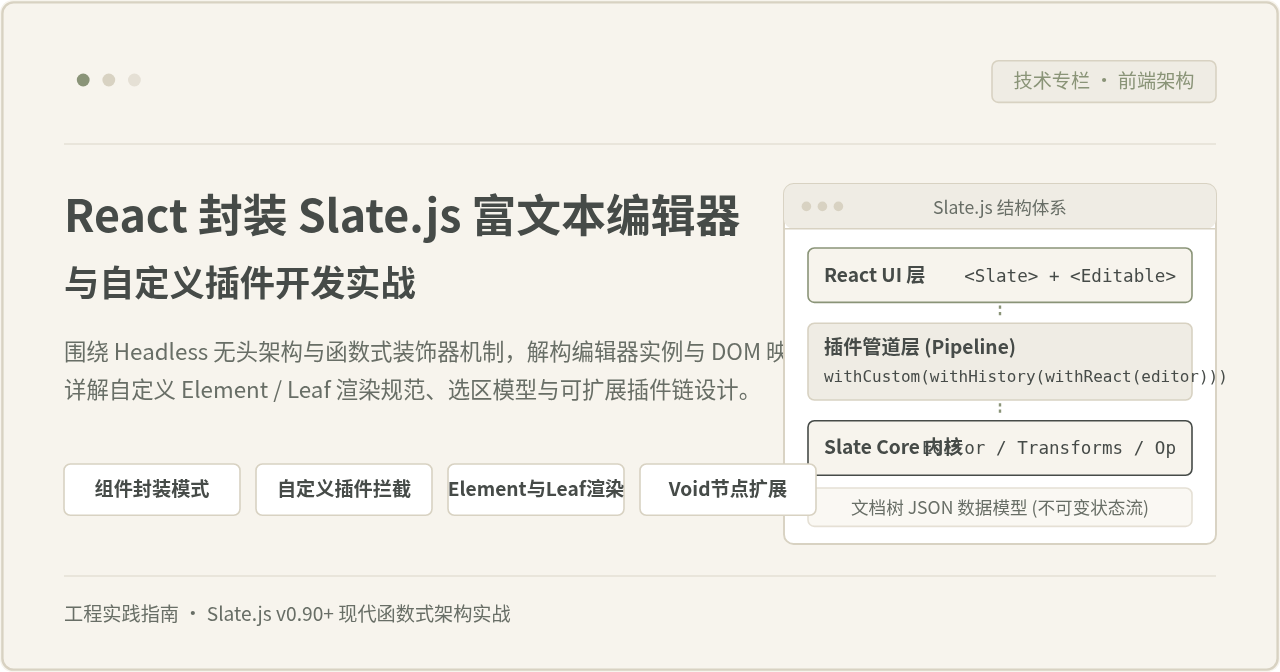
在 React 项目中封装 Slate.js,最核心的路径在于理解其“无头(Headless)”设计理念:Slate 本身不提供预制 UI,而是将编辑器抽离为一个纯 JavaScript 的 Editor 对象,并通过 slate-react 将结构化 JSON 数据映射到 React 组件树。封装自定义组件与插件的过程,本质上就是编写以 editor 为入参并返回增强版 editor 的函数式装饰器,在此基础上配置 renderElement 与 renderLeaf 完成视觉与排版扩展。
一、Slate.js 的底层设计哲学与分层架构
许多传统富文本编辑器(如 CKEditor、TinyMCE 乃至 Quill)通常将 DOM 结构、数据管理与编辑指令紧密耦合,开发者定制样式或扩展业务逻辑时,往往需要穿透到原生 DOM 进行事件拦截。与这类框架不同,Slate.js 采用了彻底的数据驱动思想。它的文档本质上是一棵由纯 JavaScript 对象组成的抽象语法树(AST),所有的编辑动作(键盘输入、删除、粘贴、格式切换)最终都会被解构为一系列标准的不可变原子操作(Operations)。
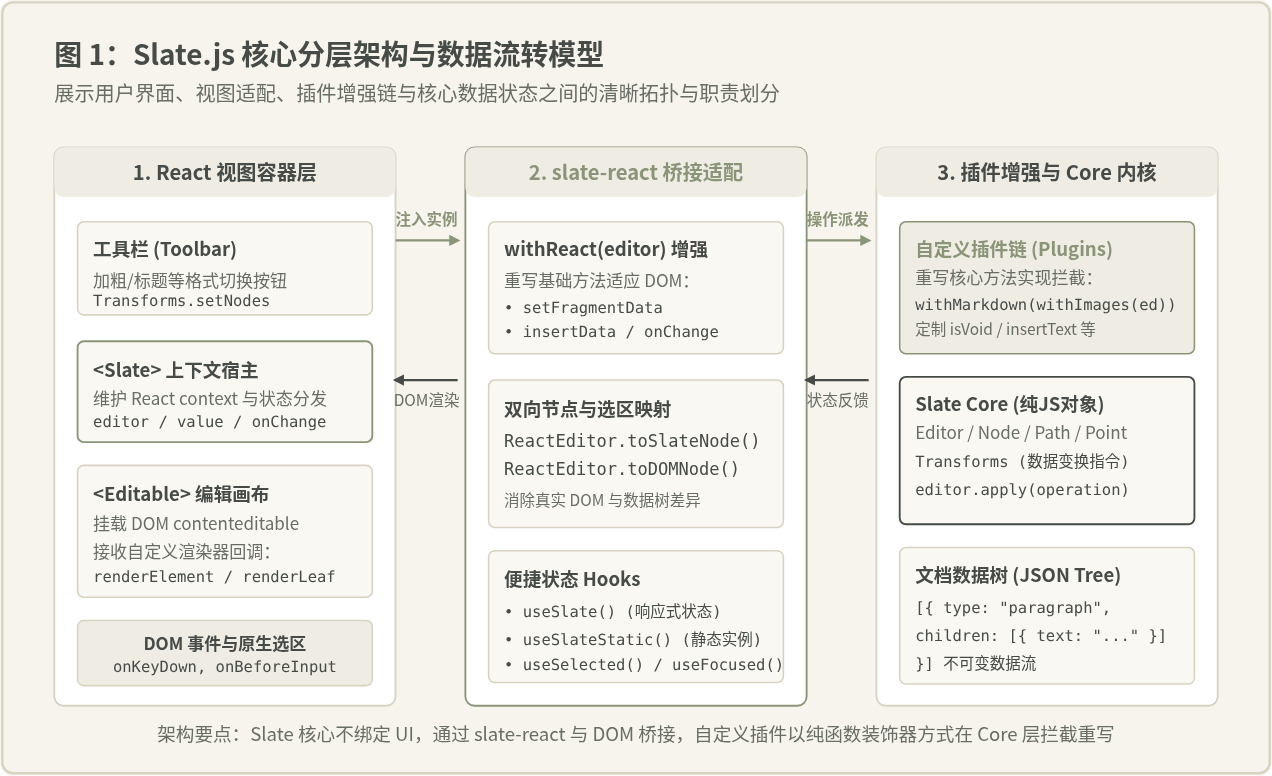
整个 Slate 体系在 React 项目中可清晰地划分为三个层次:
- Slate Core(数据内核层):提供
Editor、Transforms、Node、Path等纯逻辑 API,完全不依赖浏览器环境和 DOM API,可以在 Node.js 等服务端无缝运行。 - slate-react(视图适配层):充当数据模型与浏览器
contenteditable之间的翻译官。它负责监听真实 DOM 事件、维护 React 选区与 Slate 内部 Range 的双向映射,并将 JSON 节点树渲染为 React 虚拟 DOM。 - 自定义插件增强层(Plugins):通过函数式组合,对
editor实例上的方法(如insertText、isVoid、isInline)进行拦截与扩展,赋予编辑器针对特定业务语法的解析与响应能力。
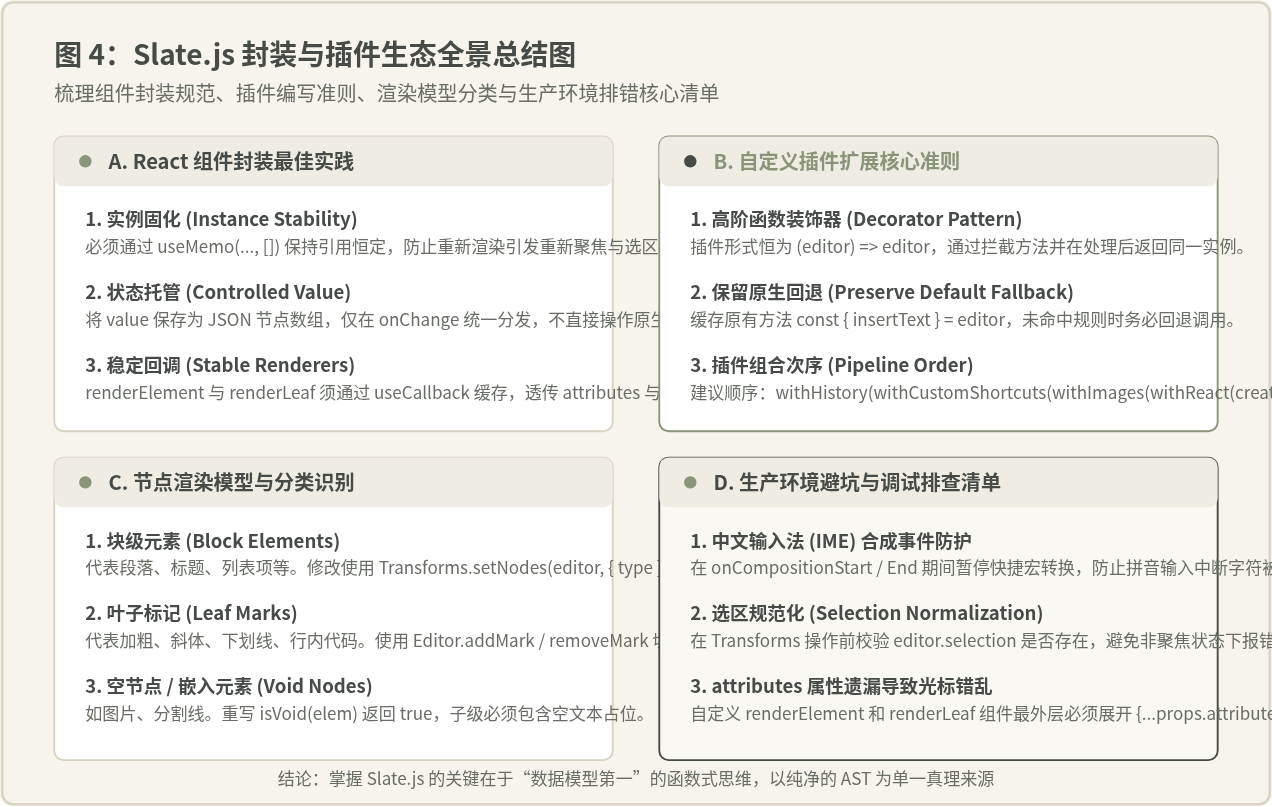
在很多前端开发者的习惯认知中,提到“插件系统”,通常会联想到类似 Webpack 的生命周期钩子,或是具有 install(app) 方法的配置对象。如果带着这种预设去阅读 Slate 代码,很容易感到困惑。在 Slate.js 中,插件并不是一个具有复杂生命周期的对象,而是一个简单的高阶函数 (editor) => editor。
它的工作方式就像 Python 的装饰器或面向对象设计中的装饰者模式(Decorator):插件接收一个 editor 实例,在上面重写或劫持一个或多个已有方法(在执行原始方法之前或之后加入自定义逻辑),最后把修改后的同一实例返回。这种机制没有注册中心,也没有事件总线,完全依托函数调用栈,性能损耗极低,同时也让插件之间的依赖关系变得直观透明。
二、在 React 中封装基础编辑器组件
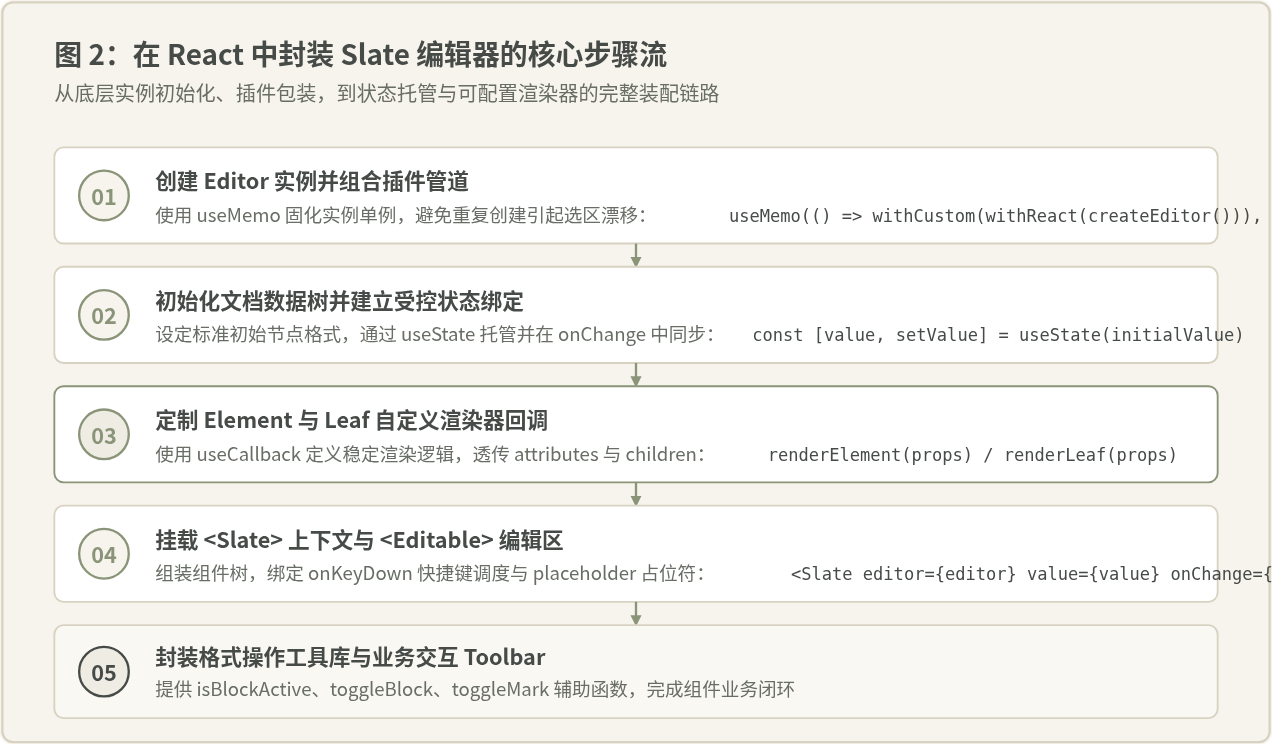
要在项目中稳定复用 Slate,我们需要先封装一个基础的 RichTextEditor 组件。这一步的关键在于处理好编辑器实例的生命周期、初始状态的不可变性以及 React 上下文的挂载。
1. 依赖安装
Slate 的模块化设计将其拆分为多个包。在典型的 React 业务项目中,我们需要安装以下三个基础库:
npm install slate slate-react slate-history
其中 slate 为核心逻辑,slate-react 为 React 绑定,slate-history 提供了开箱即用的撤销/重做(Undo/Redo)历史记录支持。
2. 编辑器实例的创建原则
在组件内部实例化 editor 时,必须且只能使用 useMemo 并在依赖项中传入空数组 []。这是初学者极易踩坑的地方:如果将 createEditor() 直接放在函数组件体内,每次组件重新渲染都会创建一个新的编辑器对象,导致底层的 DOM 选区完全失联,出现输入一个字符就失去焦点的严重 Bug。
3. 基础组件封装示例代码
下面是一个功能完备的受控基础编辑器组件 RichTextEditor.jsx。它提供了工具栏、初始值渲染以及对外部 value 和 onChange 的标准化接入:
import React, { useMemo, useCallback } from 'react';
import { createEditor } from 'slate';
import { Slate, Editable, withReact } from 'slate-react';
import { withHistory } from 'slate-history';

// 初始默认数据节点树
const DEFAULT_INITIAL_VALUE = [
  {
    type: 'paragraph',
    children: [{ text: '欢迎使用 Slate.js 富文本编辑器,请在此处开始输入...' }],
  },
];

export function RichTextEditor({ value = DEFAULT_INITIAL_VALUE, onChange, placeholder = '请输入正文...' }) {
  // 1. 组合插件管道,创建稳定的 Editor 实例单例
  const editor = useMemo(() => withHistory(withReact(createEditor())), []);

  // 2. 自定义块级元素渲染器
  const renderElement = useCallback((props) => {
    const { attributes, children, element } = props;
    switch (element.type) {
      case 'heading-one':
        return <h1 {...attributes}>{children}</h1>;
      case 'heading-two':
        return <h2 {...attributes}>{children}</h2>;
      case 'block-quote':
        return <blockquote {...attributes}>{children}</blockquote>;
      case 'code-block':
        return (
          <pre {...attributes}>
            <code>{children}</code>
          </pre>
        );
      default:
        return <p {...attributes}>{children}</p>;
    }
  }, []);

  // 3. 自定义行内标记渲染器 (Leaf)
  const renderLeaf = useCallback((props) => {
    let { children } = props;
    const { attributes, leaf } = props;

    if (leaf.bold) {
      children = <strong>{children}</strong>;
    }
    if (leaf.italic) {
      children = <em>{children}</em>;
    }
    if (leaf.code) {
      children = <code>{children}</code>;
    }

    return <span {...attributes}>{children}</span>;
  }, []);

  return (
    <div className="slate-editor-container">
      {/* Slate 上下文负责管理 editor 实例与状态更新广播 */}
      <Slate editor={editor} value={value} onChange={onChange}>
        {/* 编辑区容器 */}
        <Editable
          renderElement={renderElement}
          renderLeaf={renderLeaf}
          placeholder={placeholder}
          spellCheck
          autoFocus
        />
      </Slate>
    </div>
  );
}
三、格式定制:区分 Element 块节点与 Leaf 行内标记
在扩展富文本功能之前,必须清晰区分 Slate 中的两类渲染单元:Element 与 Leaf。它们分别对应文档树中的不同层级,混淆两者会导致数据结构失真或命令应用失效。
| 对比维度 | Element(元素节点) | Leaf(叶子文本标记) |
|---|---|---|
| 抽象语义 | 代表文档中的结构块(段落、标题、引用、列表、代码块、表格等) | 代表同一文本片段上的样式修饰(加粗、斜体、删除线、代码高亮等) |
| 节点结构 | 必须包含 children 数组,其子节点可以是其他 Element 或 Text |
属于 Text 叶子节点的属性键值对(例如 { text: "hi", bold: true }) |
| 渲染配置 | 由 <Editable renderElement={...} /> 集中决定 |
由 <Editable renderLeaf={...} /> 集中决定 |
| 操作 API | 使用 Transforms.setNodes(editor, { type }) 修改节点类型 |
使用 Editor.addMark(editor, key, val) 增删属性 |
编写通用格式工具方法
为了让外部工具栏(Toolbar)或快捷键能够优雅地控制选区格式,我们需要封装标准的操作函数:
import { Editor, Transforms, Element as SlateElement } from 'slate';

// 检查当前选区是否具有指定的 Mark (如加粗)
export const isMarkActive = (editor, format) => {
  const marks = Editor.marks(editor);
  return marks ? marks[format] === true : false;
};

// 切换 Mark 格式
export const toggleMark = (editor, format) => {
  const isActive = isMarkActive(editor, format);
  if (isActive) {
    Editor.removeMark(editor, format);
  } else {
    Editor.addMark(editor, format, true);
  }
};

// 检查当前所在 Block 的类型 (如 heading-one)
export const isBlockActive = (editor, format) => {
  const { selection } = editor;
  if (!selection) return false;

  const [match] = Array.from(
    Editor.nodes(editor, {
      at: Editor.unhangRange(editor, selection),
      match: n => !Editor.isEditor(n) && SlateElement.isElement(n) && n.type === format,
    })
  );
  return !!match;
};

// 切换 Block 类型
export const toggleBlock = (editor, format) => {
  const isActive = isBlockActive(editor, format);
  const newType = isActive ? 'paragraph' : format;

  Transforms.setNodes(
    editor,
    { type: newType },
    { match: n => SlateElement.isElement(n) && Editor.isBlock(editor, n) }
  );
};
四、开发自定义插件:以 Markdown 快捷语法为例
理解了基础封装后,接下来进入核心环节——如何为 Slate 编写自定义业务插件。
以常见的需求场景为例:当用户在段落开头输入 # 时,自动将当前行转换为一级标题;输入 > 时转换为引用块;输入 ``` 时转换为代码块。这种行为无需用户点击工具栏,极大提升了输入效率。
1. 插件实现的拦截策略
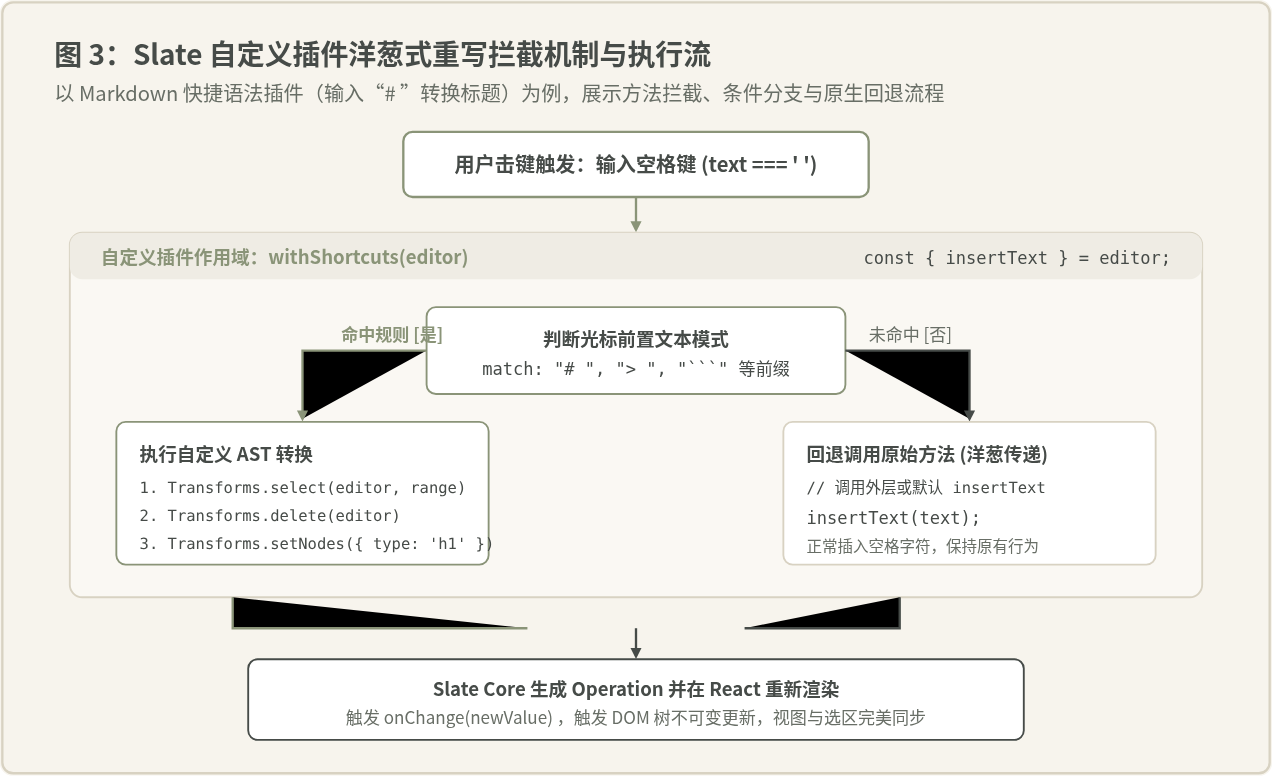
要实现这一功能,插件需要拦截用户输入空格的瞬间。我们在插件函数中重写 editor.insertText 方法:
- 首先检查传入的
text是否为触发字符(即空格' ')。 - 如果当前选区折叠在文本中,提取光标所在段落起点到当前光标之间的全部字符。
- 匹配特定的 Markdown 前缀字符(如
#、>、```)。 - 若匹配成功,选定并删除该前缀文本,然后通过
Transforms.setNodes将所在块级节点转换为对应的 block 类型。 - 若未匹配,或者输入的不是触发字符,则无缝调用原有的
insertText(text)保证正常文字输入。
2. 编写 withMarkdownShortcuts 完整插件
import { Editor, Transforms, Range, Point, Element as SlateElement } from 'slate';

// 定义快捷语法映射表
const SHORTCUTS = {
  '#': 'heading-one',
  '##': 'heading-two',
  '>': 'block-quote',
  '```': 'code-block',
};

export const withMarkdownShortcuts = (editor) => {
  // 1. 缓存被包装前的原始方法
  const { insertText } = editor;

  // 2. 重写 insertText
  editor.insertText = (text) => {
    const { selection } = editor;

    // 当输入为空格且当前有折叠光标时进入判断
    if (text === ' ' && selection && Range.isCollapsed(selection)) {
      const { anchor } = selection;
      // 获取当前块级元素的起始位置
      const block = Editor.above(editor, {
        match: (n) => SlateElement.isElement(n) && Editor.isBlock(editor, n),
      });
      const path = block ? block[1] : [];
      const start = Editor.start(editor, path);
      const range = { anchor, focus: start };
      const beforeText = Editor.string(editor, range);
      const type = SHORTCUTS[beforeText];

      if (type) {
        // 选中前缀标记文本(如 "#")
        Transforms.select(editor, range);
        // 删除前缀文本
        Transforms.delete(editor);
        // 修改当前段落节点为对应的新类型
        Transforms.setNodes(
          editor,
          { type },
          { match: (n) => SlateElement.isElement(n) && Editor.isBlock(editor, n) }
        );
        return; // 命中快捷语法,直接返回,不再插入空格
      }
    }

    // 未命中规则时,必须调用原始方法,保证默认文字输入正常进行
    insertText(text);
  };

  // 返回增强后的 editor 实例
  return editor;
};
3. 插件的组合与装配
由于 Slate 插件是标准的函数式管道,我们可以非常自然地将多个插件串联起来。在组件初始化时:
// 链式复合插件:自定义插件直接包裹在最外层
const editor = useMemo(() => {
  return withMarkdownShortcuts(withHistory(withReact(createEditor())));
}, []);
调用顺序决定了拦截优先级:越位于外层的插件,其重写的方法越先被调用;外层插件在执行完自身逻辑后,决定是否调用 next(即上一层包装的方法),这正是经典且强大的洋葱模型。
五、进阶场景:Void 不可编辑元素与复杂插件设计
富文本编辑器中不仅有文字,还经常需要嵌入图片、视频、图表、卡片甚至附件。在 Slate 中,这类无法直接被键盘光标进入编辑、整体作为一个独立实体的节点被称为 Void 元素。
1. 为什么必须在插件中重写 isVoid?
浏览器的 contenteditable 默认会试图将光标放置在任何子 DOM 元素之间。如果直接在 renderElement 中渲染一个 <img> 标签而不声明 Void 属性,用户在按下回退键、方向键移动光标或进行选区拖选时,浏览器原生行为会破坏 Slate 的节点树,导致崩溃报错。
Slate 的内部逻辑会依据 editor.isVoid(element) 的返回值来做选区纠正。对于 Void 节点,Slate 会在节点后插入隐式的空文本,并将焦点限制在节点整体,避免光标进入其内部。
2. 编写 withImages 插件示例
export const withImages = (editor) => {
  const { isVoid } = editor;

  // 重写 isVoid 判断
  editor.isVoid = (element) => {
    return element.type === 'image' ? true : isVoid(element);
  };

  return editor;
};
3. 渲染 Void 元素时的关键规范
在编写 Void 元素的 React 渲染组件时,必须遵守以下两项规范:
- 必须挂载
contentEditable={false}:告诉浏览器该 DOM 节点内部不接受原生输入法光标。 - 必须在最底层渲染
{children}:虽然 Void 元素看似没有文本子节点,但 Slate 必须在虚拟 DOM 中挂载其自带的空 Text 占位符,否则选区无法正确计算坐标。
import { useSelected, useFocused } from 'slate-react';

export const ImageElement = ({ attributes, children, element }) => {
  const selected = useSelected();
  const focused = useFocused();

  return (
    <div {...attributes}>
      <div
        contentEditable={false}
        style={{
          boxShadow: selected && focused ? '0 0 0 2px #8A9478' : 'none',
          padding: '4px',
          display: 'inline-block',
        }}
      >
        <img src={element.url} alt={element.alt || ''} style={{ maxWidth: '100%' }} />
      </div>
      {/* 必须保留 children 占位 */}
      {children}
    </div>
  );
};
六、生产环境避坑指南与架构全景
在将 Slate.js 投入生产业务时,开发者通常会面临一些容易被忽视但影响深远的技术陷阱。以下是核心排查与防护清单:
1. 中文输入法(IME 合成事件)与快捷键冲突
在中文、日文等需要通过 IME 拼音输入法的场景下,用户在敲击按键时会产生 compositionstart、compositionupdate 和 compositionend。如果插件仅根据键盘字符监听便急于执行 AST 转换,很容易将用户正在打的拼音中间码误当作正文截断或转换,引发选区错乱。建议:复杂的结构性变换应在输入法完成上屏之后(即判定非合成中)才介入,或者优先绑定在显式的操作动作(如回车换行、空格)上。
2. attributes 展开与 DOM 引用失联
所有通过 renderElement 和 renderLeaf 返回的最外层 React DOM 节点,必须完整展开 {...props.attributes}。Slate-React 正是通过这些注入的 data-slate-node、data-slate-leaf 属性在底层建立真实 DOM 与内存 AST 的双向映射。如果遗漏了 attributes,选区同步和光标定位将彻底失效。
3. Selection 规范化与判空保护
富文本编辑器处于失焦状态、或者通过外部抽屉/弹窗点击操作按钮时,editor.selection 可能为 null。在编写任何插件或工具栏函数时,第一行代码必须对 selection 进行有效性校验,避免直接读取 anchor 导致抛出未捕获的空指针异常。
JS字符串转整数:parseInt与Number的区别及适用场景
2026-11-05 18:41:01
JS中parseInt与Number转整数的核心区别及适用场景
2026-11-05 17:35:53
定制 Quill.js 主题样式:修改默认 CSS 与添加自定义类名
2026-11-04 11:21:35
混淆JS代码怎么在线反混淆并格式化阅读
2026-11-03 21:46:39
JS在线编辑器代码报错怎么调试?控制台使用技巧
2026-11-03 21:24:56