使用nvm管理多版本Node.js的安装与切换教程
本文系统讲解如何使用nvm(Node Version Manager)在macOS、Linux及Windows环境下安装与管理多版本Node.js。深入剖析PATH与符号链接切换原理,提供安装配置、版本切换、.nvmrc团队协同及常见疑难排查的完整实操指南。
.nvmrc)自动就绪。本文将从底层切换机制讲起,提供跨平台的完整安装、日常版本管理命令以及关键环境排错方案。
一、为什么需要nvm及其核心工作原理
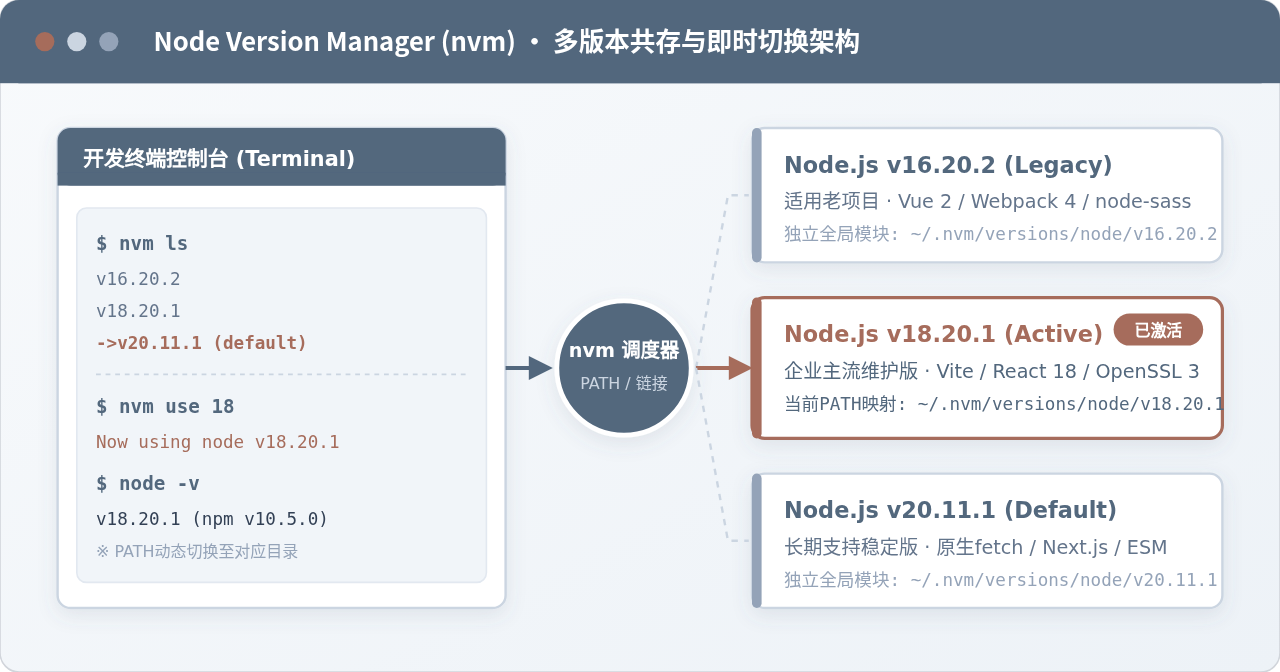
当我们在命令行输入 node 或 npm 时,操作系统本质上是在全局环境变量 PATH 所记录的目录路径中按顺序寻找同名的二进制可执行文件。若直接通过Node官方提供的安装包或系统包管理器安装,Node和npm的二进制文件会被硬编码放置在系统全局目录(例如 /usr/local/bin 或 C:\Program Files\nodejs)。此时全局只能存在一份运行时,新老项目在同一台电脑上必然产生版本冲突。
nvm并不是通过修改Node可执行文件本身来工作的,而是通过存储隔离与动态重定向两层机制协同处理:
- 独立物理隔离存储: nvm将每一个下载的Node版本单独解压存放在专用沙箱目录下(如
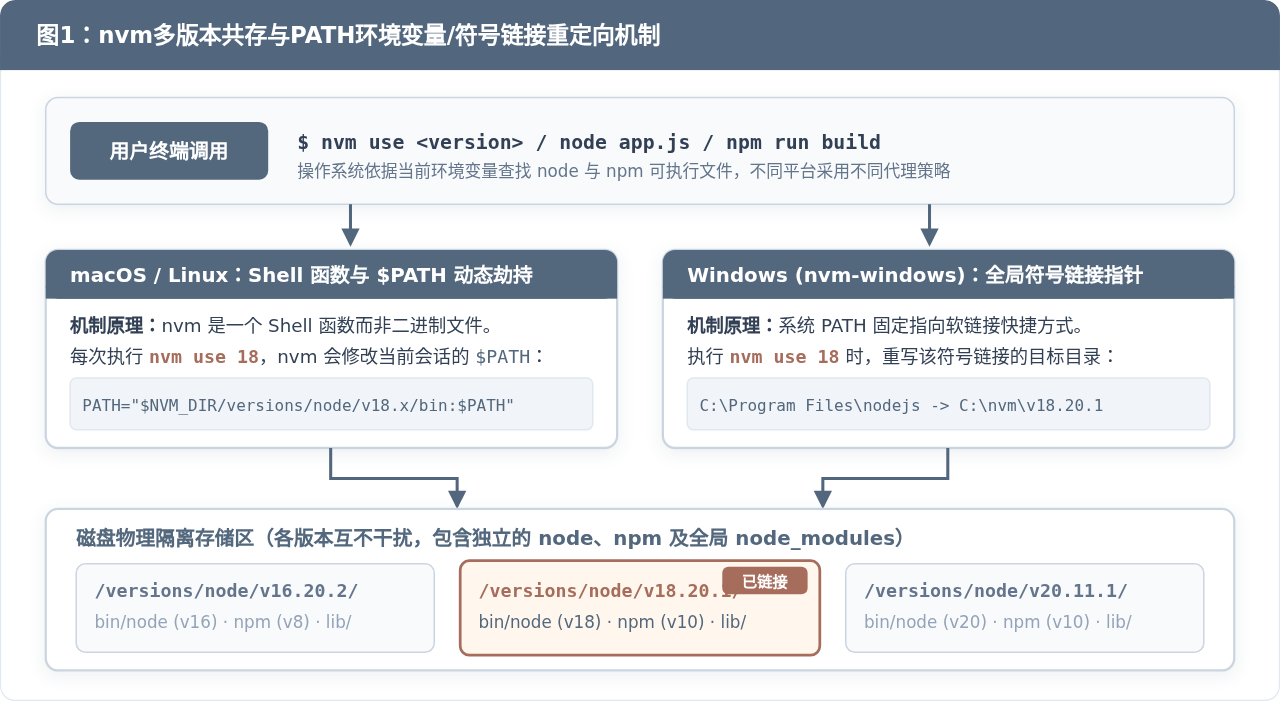
~/.nvm/versions/node/v18.20.1/)。每个版本拥有专属于自己的可执行程序、内置npm及独立的全局模块目录,杜绝不同版本间全局依赖互相污染。 - POSIX系统(macOS/Linux)的PATH动态劫持: 在类Unix系统下,nvm本身是一个Shell脚本函数而非独立编译的二进制。当我们在终端中执行
nvm use 18时,nvm会直接将目标版本的bin目录前置注入到当前终端会话的$PATH首位,使得终端优先调用该版本的node命令。这也意味着不同终端标签页可以完全独立运行互不影响的Node版本。 - Windows系统的全局符号链接机制: Windows下的
nvm-windows则是预先在系统环境变量中设置一个固定的符号链接路径(默认如C:\Program Files\nodejs)。当执行nvm use时,该工具会原子性地修改此符号链接的目标指向,使其跳转至对应版本的实际安装文件夹。
二、macOS与Linux环境下的nvm安装与配置
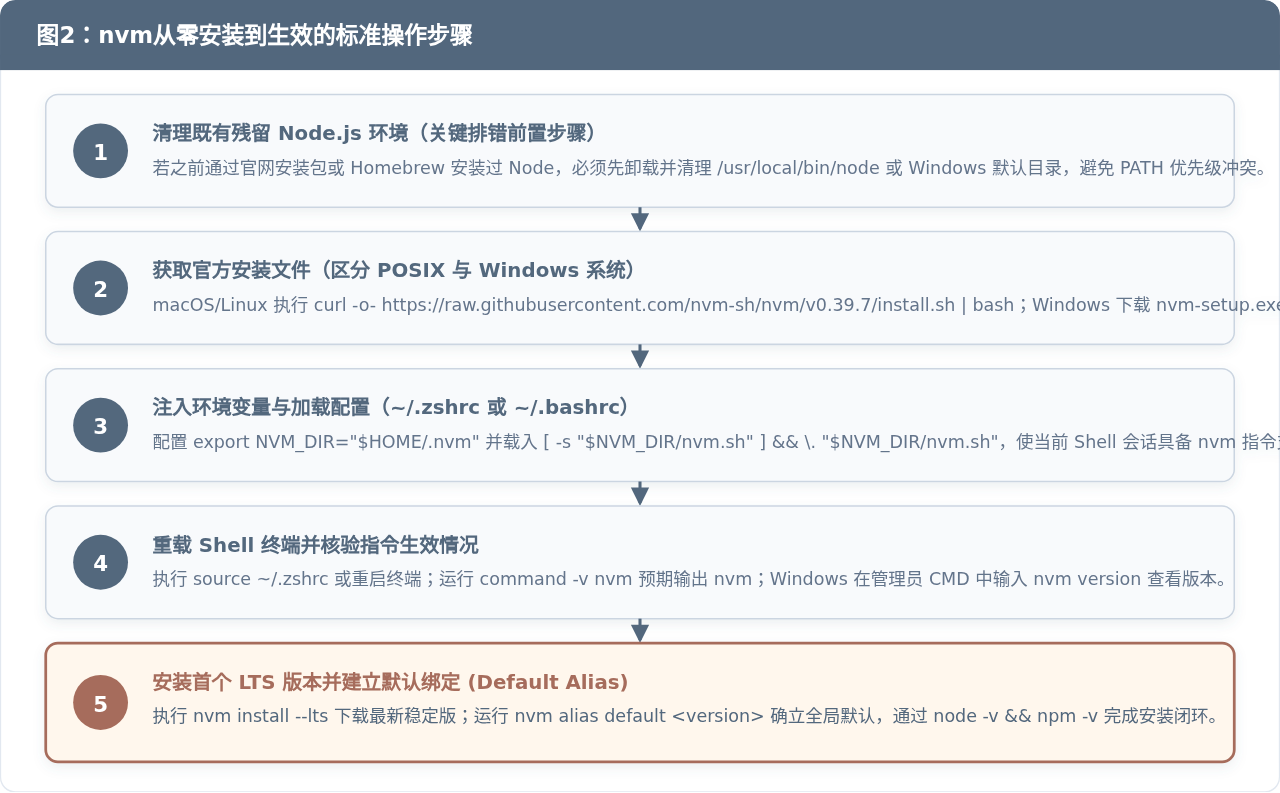
在类Unix系统中安装nvm,核心在于获取官方安装脚本并正确将nvm的初始化函数写入当前用户Shell的启动配置文件中。
1. 前置清理与环境检查
如果此前已通过 brew install node 或官方 .pkg 安装包安装过全局Node,建议先完成清理,避免原有全局路径优先级高于nvm生成的路径:
# 检查当前node安装位置
which node
# 若返回 /usr/local/bin/node 或 /opt/homebrew/bin/node,建议优先移除
# Homebrew安装的卸载方式:
brew uninstall --ignore-dependencies node
2. 执行官方安装脚本
打开终端,执行官方提供的安装脚本。脚本会自动在当前用户家目录下克隆仓库并创建 ~/.nvm 目录:
curl -o- https://raw.githubusercontent.com/nvm-sh/nvm/v0.39.7/install.sh | bash
也可以使用 wget 替代:
wget -qO- https://raw.githubusercontent.com/nvm-sh/nvm/v0.39.7/install.sh | bash3. 配置Shell环境变量
安装脚本通常会尝试自动向 ~/.bashrc、~/.zshrc 或 ~/.bash_profile 追加配置。现代macOS默认终端为zsh,打开 ~/.zshrc 检查是否包含以下内容,若缺失需手动补充至文件底部:
export NVM_DIR="$HOME/.nvm"
[ -s "$NVM_DIR/nvm.sh" ] && \. "$NVM_DIR/nvm.sh"                   # 加载nvm核心函数
[ -s "$NVM_DIR/bash_completion" ] && \. "$NVM_DIR/bash_completion" # 加载bash自动补全(可选)
4. 重载配置与状态核验
保存文件后,在当前终端执行重载命令或新开一个终端窗口:
source ~/.zshrc
command -v nvm
示例输出应明确为:
nvmwhich nvm 进行检查。因为nvm是一个Shell内部函数而不是独立可执行二进制程序,which 命令在很多Shell实现下无法查找到它,而 command -v nvm 是标准且可靠的检测方式。
三、Windows环境下的nvm-windows安装与路径避坑
需要明确的是,原始的 nvm 项目基于Shell开发,并不支持原生Windows环境(除非在WSL内运行)。Windows用户应使用专门移植的 nvm-windows 工具。
1. 卸载残留Node与清理全局配置
在Windows安装nvm-windows前,必须通过“控制面板 -> 添加/删除程序”彻底卸载已有的Node.js。卸载完成后,手动检查并删除以下残留文件夹:
C:\Program Files\nodejsC:\Users\<用户名>\AppData\Roaming\npmC:\Users\<用户名>\AppData\Roaming\npm-cache
2. 安装与安装路径要求
前往官方开源仓库发布页下载 nvm-setup.exe 安装包。在安装向导中需特别注意两处路径配置:
- nvm自身的安装路径: 存放nvm主程序及各版本Node二进制文件,推荐路径如
C:\nvm。切勿包含中文或空格(避免安装在C:\Program Files\,否则某些老版本构建工具在解析路径时会报未转义空格错误)。 - Node.js Symlink路径: 该路径即为系统实际访问的符号链接,默认设为
C:\Program Files\nodejs即可。
3. 配置国内下载镜像(加速网络)
受网络环境影响,直接从Node官方节点下载二进制包可能超时。可在nvm安装目录下的 settings.txt 中追加淘宝镜像源配置:
node_mirror: https://npmmirror.com/mirrors/node/
npm_mirror: https://npmmirror.com/mirrors/npm/
安装完成后,以管理员身份打开PowerShell或CMD,输入 nvm version,若能显示版本号即代表环境就绪。
四、核心版本管理命令:安装、查看、切换与默认版本
完成nvm的部署后,所有的Node版本管理均收敛为简洁的CLI命令。
1. 查看可安装的Node版本
在准备安装前,可以通过远程查询查看Node官方维护的长期支持(LTS)版本与最新Current版本:
# macOS / Linux 下查看全部远程LTS版本
nvm ls-remote --lts

# Windows (nvm-windows) 下查看常用可用版本
nvm list available
2. 安装指定版本的Node.js
可以精确指定语义化版本号,也可以直接使用别名快速安装:
# 安装指定的具体小版本
nvm install 18.20.1

# 安装16系列最新的小版本
nvm install 16

# 自动下载并安装当前最新的长期支持版(LTS)
nvm install --lts
nvm在下载Node可执行文件的同时,会自动配套下载并配置该版本对应的npm。
3. 查看本地已安装版本列表
输入以下命令可查看本地硬盘已下载的所有隔离版本:
nvm ls示例输出如下:
       v16.20.2
->     v18.20.1
       v20.11.1
default -> 18.20.1 (-> v18.20.1)
node -> stable (-> v20.11.1) (default)
输出中带 -> 箭头的行即代表当前终端会话正激活生效的版本。
4. 即时切换当前Node版本
使用 use 子命令可在当前终端中即刻切换生效的Node版本:
nvm use 16.20.2
node -v
输出示例:
Now using node v16.20.2 (npm v8.19.4)
v16.20.2
5. 设置全局默认版本(Default Alias)
nvm use 只会对当前打开的这一个终端会话生效。关闭终端再重新打开时,系统会回退到默认版本。为了避免每次新建终端都要手动切换,可以设定开机默认版本:
# macOS / Linux 下设定默认启动版本
nvm alias default 18.20.1

# Windows 下直接执行 use 命令即可持久化当前全局软链接指针
nvm use 18.20.1
6. 卸载不再使用的老版本
当某个历史版本已被淘汰时,可以安全地彻底删除其物理文件。注意:不能卸载当前正在激活的版本,必须先切换至其他版本后再执行卸载:
nvm use 20.11.1
nvm uninstall 14.21.3
五、项目级版本固定:.nvmrc 与团队协同
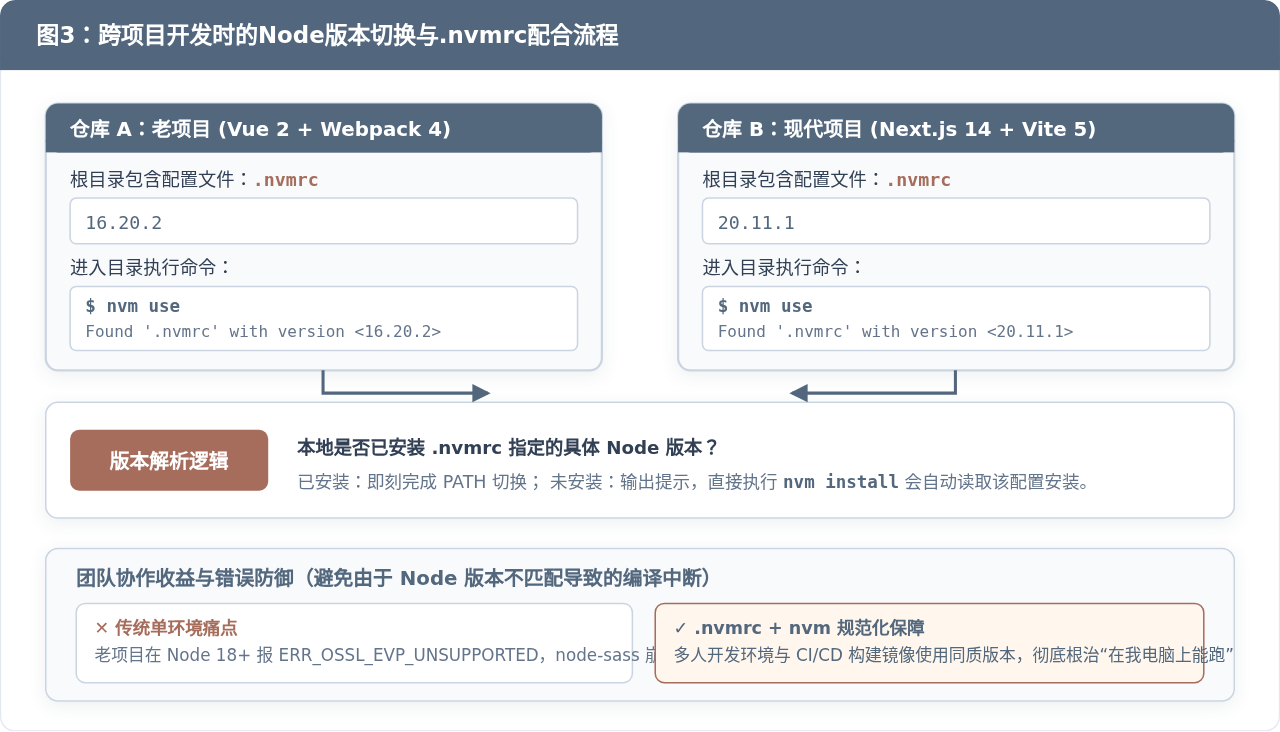
在大型开发团队中,不同成员可能使用不同版本的Node构建项目。若某成员使用了Node 20特有的语法或打包行为,而另一成员使用Node 16本地运行,很容易引发代码在本地报错或生产部署事故。最优雅的团队解决方案是在项目代码仓库根目录下放置一个 .nvmrc 文件。
1. 创建与配置 .nvmrc
在项目根目录新建名为 .nvmrc 的纯文本文件,写入该项目严格要求的Node版本号,例如:
18.20.1
也可以只写主版本号(如 18)或别名(如 lts/*)。随后将 .nvmrc 提交至Git版本库。
2. 开发者进入目录一键同步
当其他协作者拉取仓库代码后,只需在项目根目录下直接执行:
nvm use
nvm会自动向上扫描目录树找到 .nvmrc,读取其中声明的版本号并完成切换:
Found '/path/to/project/.nvmrc' with version <18.20.1>
Now using node v18.20.1 (npm v10.5.0)
若本地尚未安装该版本,终端会明确提示,此时只需执行 nvm install,nvm会直接读取 .nvmrc 中的版本完成安装与绑定。
六、常见问题与关键避坑指南
1. 重启终端后提示 nvm: command not found
原因: 环境变量只被写入了某个特定文件的配置(如 ~/.bash_profile),而当前打开的Shell是 zsh,启动时并没有执行该文件。
解决办法: 确认当前使用的Shell(运行 echo $SHELL)。若输出 /bin/zsh,请确保 ~/.zshrc 中正确包含第三节所示的 export NVM_DIR 与加载脚本,然后重新打开终端。
2. 切换Node版本后,之前全局安装的npm包(如pnpm、yarn)丢失
原因: 这是nvm设计的物理隔离特性。每一个Node版本都拥有独立的 node_modules 全局存放路径。在Node 16下执行 npm install -g yarn,该包只存在于Node 16的目录内,切换至Node 18后自然无法直接找到。
解决办法: 可以在安装新版本时,利用 --reinstall-packages-from 参数从老版本自动迁移安装全部全局依赖:
nvm install 20 --reinstall-packages-from=183. Windows下 nvm use 报错 exit status 1: Access is denied
原因: Windows创建或修改符号链接需要特定的操作系统权限。
解决办法: 以管理员身份运行终端(右键选择“以管理员身份运行”PowerShell或CMD);或在Windows 10/11系统设置中打开“开发者模式”(Developer Mode),开启后普通用户权限亦可自由创建符号链接。
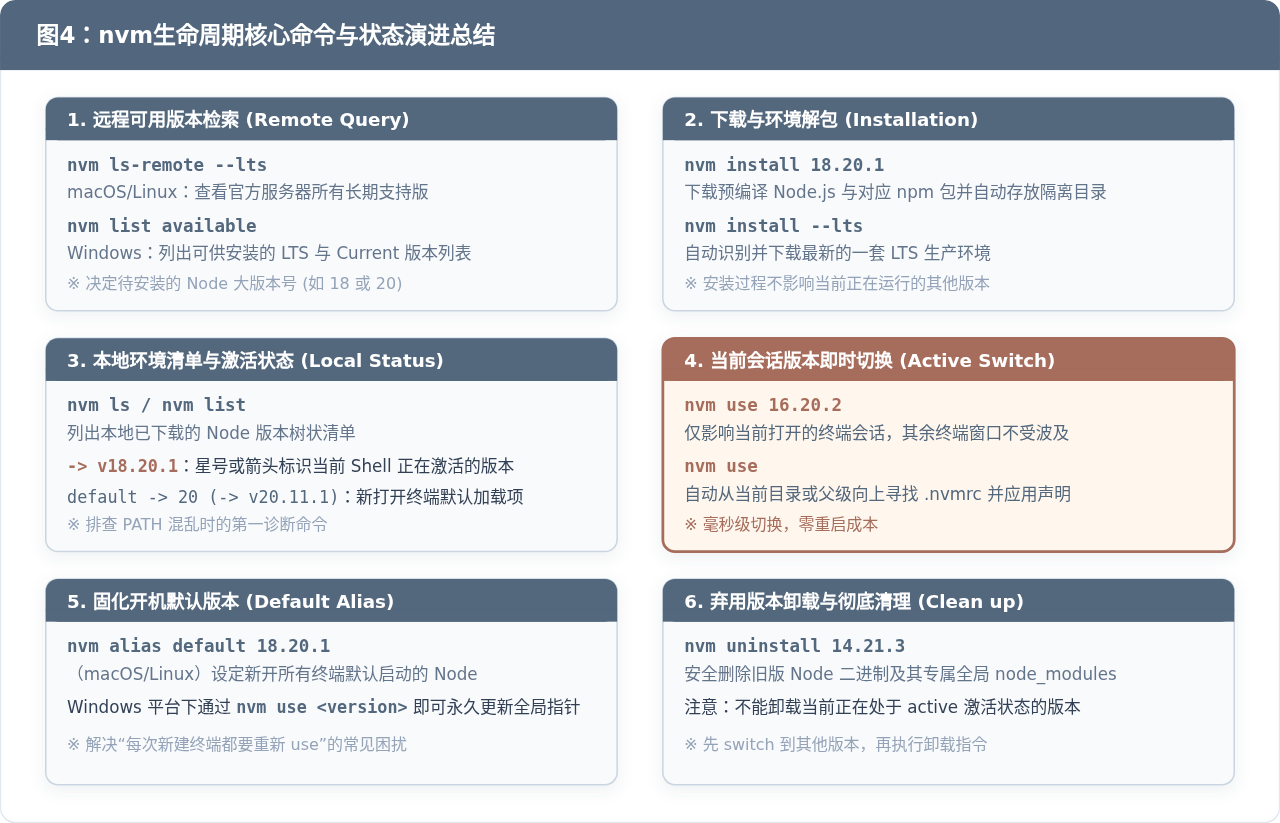
七、nvm核心命令与生命周期全景总结
掌握nvm不仅是学会安装两个命令,更是建立一套稳定、可控的前端工程化基座。通过“远程检索 -> 物理隔离安装 -> 本地状态查看 -> 会话/项目级切换 -> 默认固化”的生命周期闭环,开发者可以在单台工作站上从容应对各种维护阶段的项目需求。下表与图示全面整理了这一命令链条与对应职责:
| 操作阶段 | 标准命令 | 作用与适用场景 |
|---|---|---|
| 查询远程 | nvm ls-remote --lts / nvm list available |
查询官方可下载的LTS稳定版与当前最新版本 |
| 安装版本 | nvm install <version> / nvm install --lts |
下载并隔离解包指定版本,同时配套匹配的npm版本 |
| 查看本地 | nvm ls / nvm list |
展示本地已就绪的全部版本树及当前激活项(箭头标识) |
| 即时切换 | nvm use <version> / nvm use |
临时更改当前会话的运行时版本,无参数时自动寻址 .nvmrc |
| 持久默认 | nvm alias default <version> |
绑定所有新启动终端窗口的初始Node.js运行版本 |
| 清理卸载 | nvm uninstall <version> |
彻底移除不再使用的废弃版本及其专属全局目录 |
Java和JavaScript应用场景对比:企业级后端 vs Web前端与Node.js
2026-11-04 16:42:01
JavaScript模块化开发入门:CommonJS与ES Module的区别
2026-11-03 23:31:34
怎么创建并运行第一个js文件
2026-11-03 21:49:02
JavaScript运行环境怎么搭建?Node.js官方下载与安装教程
2026-11-03 20:03:04
NestJS 集成 TypeORM 或 Prisma 实现数据库持久化操作
2026-11-03 18:56:13