

AutoCAD 2020显示菜单栏教程
作者:技术拾光时间:2026-07-28 19:00:09浏览:136
在新版AutoCAD2020中,默认界面隐藏了经典菜单栏。通过状态栏左下角工作空间切换区的“草图与注释”旁倒三角,在下拉菜单中勾选“显示菜单栏”,即可恢复文件、编辑等菜单,操作简单,适合习惯旧版界面的用户。
AutoCAD 2020如何显示菜单栏
刚安装AutoCAD 2020的用户可能会发现菜单栏不见了,这其实是新版默认的界面风格。若需要恢复经典的“文件、编辑、视图”等菜单栏,只需按照以下步骤操作即可。
第一步:启动软件
打开AutoCAD 2020程序,等待加载完成后进入主操作界面。双击桌面图标即可启动。
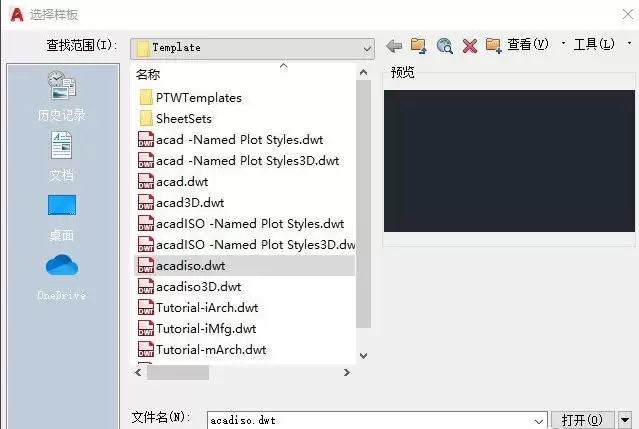
第二步:新建样板文件
在主界面中点击“新建”按钮,选择样板文件(例如acad.dwt),创建一个空白绘图环境。
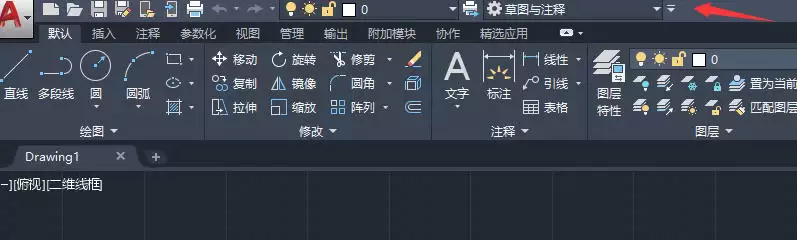
第三步:定位工作空间切换区
将视线移至程序界面最下方的状态栏,左下角区域即为工作空间显示位置,通常显示“草图与注释”字样。
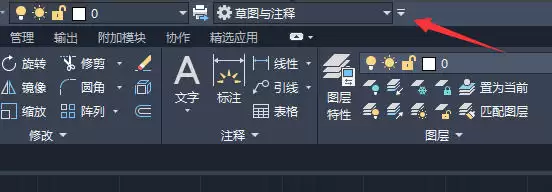
第四步:展开工作空间菜单
点击“草图与注释”文字旁边的倒三角图标,弹出下拉菜单,其中包含多个选项。
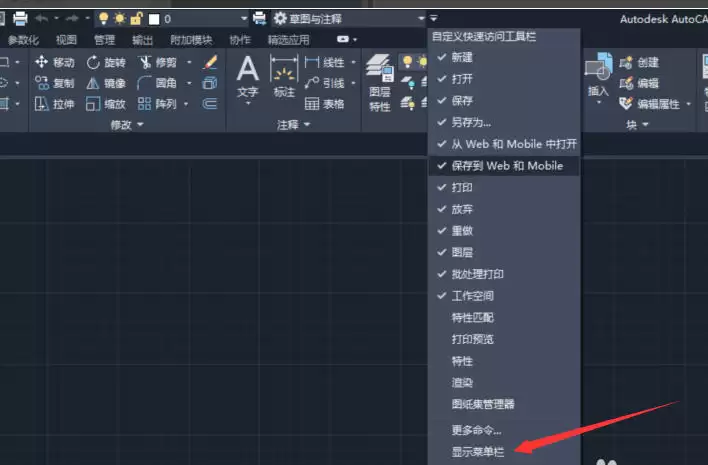
第五步:启用菜单栏显示
在下拉菜单底部找到“显示菜单栏”选项,单击将其勾选,经典菜单栏随即恢复显示。
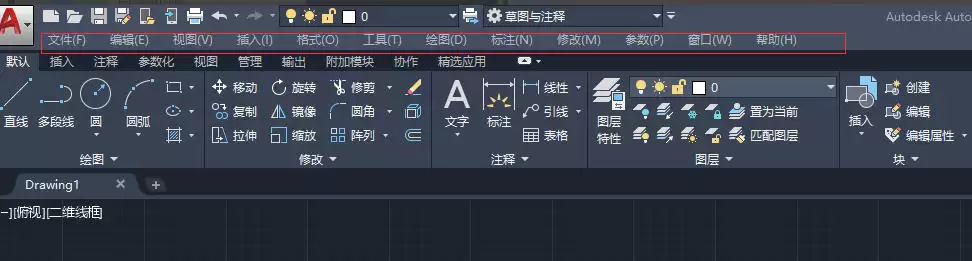
第六步:确认菜单栏出现
返回主界面顶部,即可看到完整的“文件”、“编辑”、“视图”、“插入”等菜单栏。如需隐藏,重复上述步骤并取消勾选“显示菜单栏”即可。