

AutoCAD 2020如何更换背景色
作者:技术拾光时间:2026-07-28 19:00:02浏览:96
AutoCAD2020中,右键绘图区域选“选项”或输入OP命令,进入“显示”选项卡点“颜色”,将“界面元素”设为“统一背景”,再选白色等颜色,即可更换背景色。
AutoCad 2020如何更换背景色
AutoCAD 2020默认的黑色背景,对不少用户来说确实容易造成视觉疲劳——尤其是长时间绘图时,白底黑线往往更舒适。实际上,切换背景色只需几步操作,按照以下流程,一两分钟即可完成。
第一步:启动软件
打开AutoCAD 2020程序,等待加载完成,进入主操作界面即可。

第二步:创建绘图文件
点击“新建”按钮,选择样板文件创建空白绘图,进入绘图工作空间。这一步是为了获得画布便于操作,直接在默认界面调整也可以,但新建文件更稳妥。

第三步:打开选项对话框
在绘图区域空白处右键单击,选择“选项”;或者更直接的方法——在命令行输入 OP 并按回车,同样可以弹出设置窗口。

第四步:切换至显示选项卡
在弹出的“选项”对话框中,点击顶部标签栏的“显示”选项卡。背景色设置就在此处。

第五步:进入颜色设置
在“窗口元素”区域,找到并点击“颜色”按钮(注意不是“颜色主题”下拉选项,那个用于调整整体界面色调,而非背景)。

第六步:更换背景颜色
进入颜色设置界面后,将“界面元素”选为“统一背景”,然后从颜色下拉列表中选择需要的背景色。最常用的选项是“明”(白色)——选中后绘图区域变为经典的白底。你也可以点击“颜色”下拉菜单自定义任意颜色。选择完毕后点击“应用并关闭”,再点击“确定”退出,背景色即可生效。
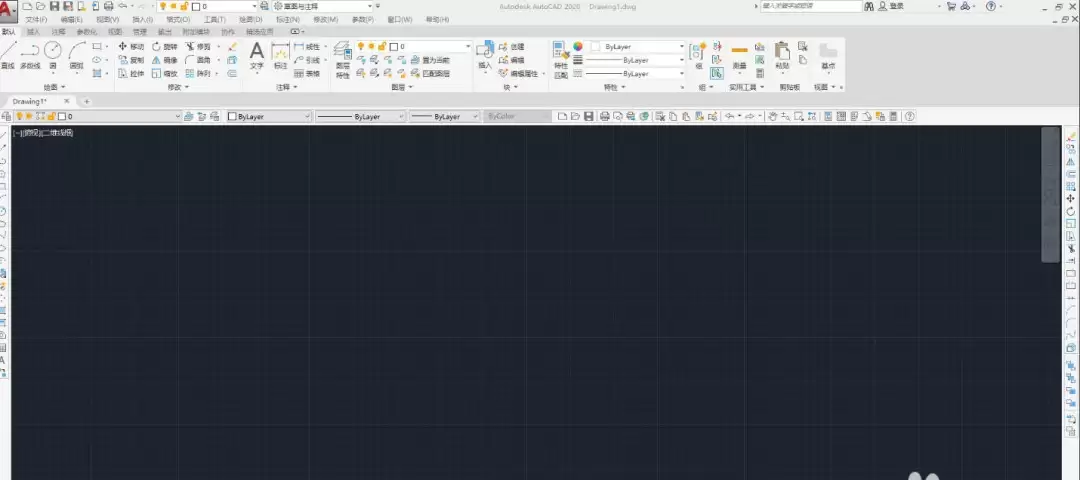
操作完成。如需恢复默认黑色背景,按相同步骤将颜色改回“暗”即可。