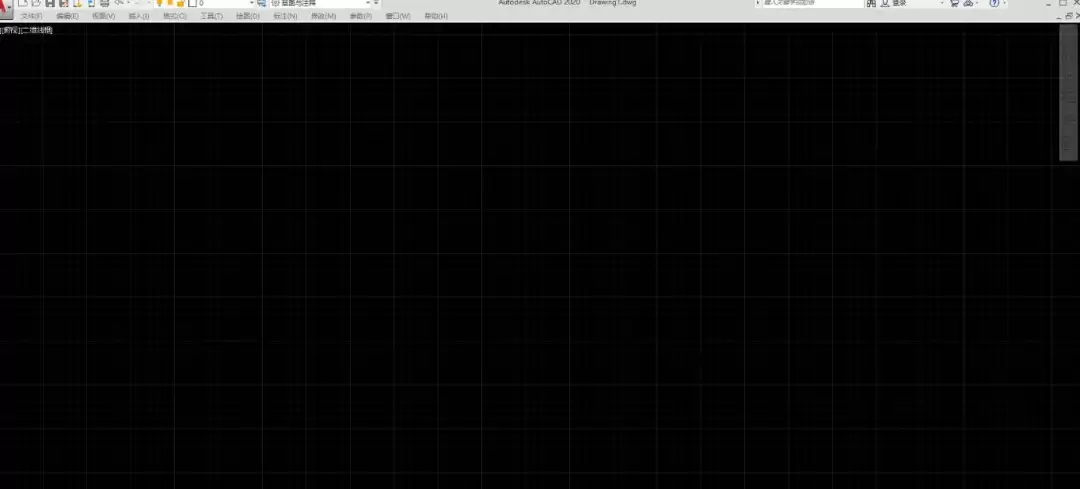
AutoCAD 2020如何全屏显示
作者:技术拾光时间:2026-07-28 19:00:15浏览:309
启动AutoCAD2020并新建文件,右键单击状态栏选择“自定义”,勾选“全屏显示”添加图标。点击该图标进入全屏模式,菜单栏和工具栏自动隐藏;按Ctrl+0可快速退出全屏状态。
AutoCAD 2020 全屏显示:一步到位,操作指南
在使用 AutoCAD 2020 进行绘图时,菜单栏和工具栏常常会占用部分绘图空间。为了更专注于图纸细节,用户可以选择启用全屏模式。以下将详细介绍如何开启该功能。
首先启动软件,打开 AutoCAD 2020,等待其加载完成并进入主界面。
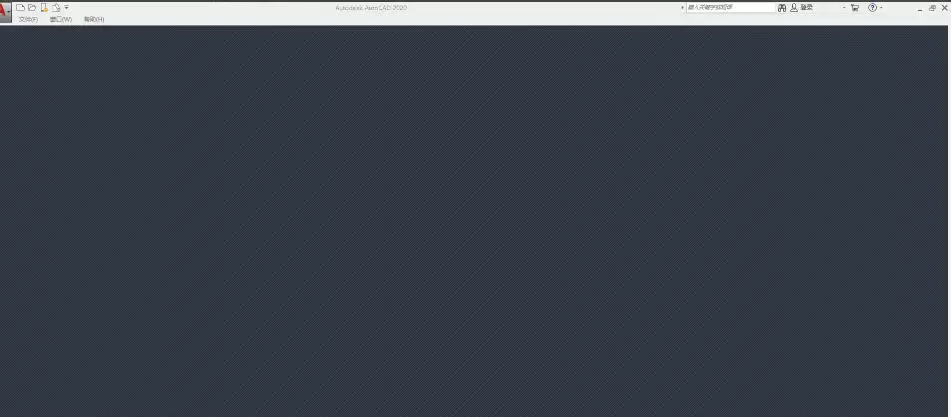
随后,点击“新建”按钮创建一个空白文件,进入绘图工作空间。

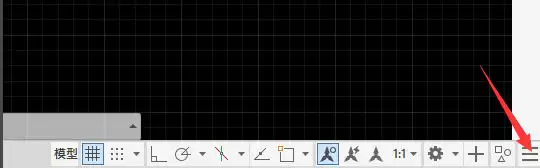
接下来,在界面底部的状态栏空白区域单击鼠标右键,从弹出的菜单中选择“自定义”选项。
在自定义菜单中,找到“全屏显示”选项并勾选,此时状态栏上会出现全屏显示图标。
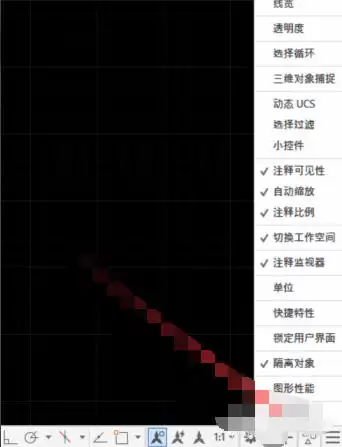
在状态栏上点击该全屏图标,即可切换视图。
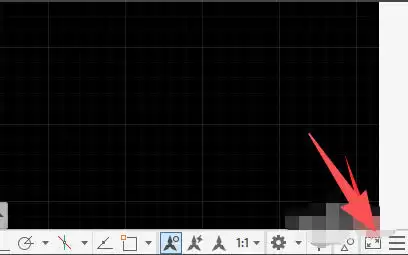
点击后,绘图区域将扩展到整个屏幕,菜单栏和工具栏自动隐藏,全屏模式即生效。如需返回正常界面,只需按下 Ctrl+0 快捷键即可。