

Excel下拉框制作与设置图文步骤
在Excel中,通过“数据”选项卡的“数据验证”功能,将“允许”条件设为“序列”,在“来源”中输入或用鼠标框选候选列表,即可生成下拉选项。修改选项时直接编辑来源区域,注意保持“提供下拉箭头”勾选。
先说说核心结论:在Excel中创建下拉框,最关键的功能就藏在「数据」选项卡里的「数据验证」。操作步骤并不复杂,但细节上容易踩坑,下面一步步拆解。
先准备下拉选项和填写区域
动手之前,需要先把候选项安排好。直接在表格的空白侧边列出来即可,比如省份列表就写河南、河北、湖北、湖南,一行一个;也可以单独开一个工作表专门存放这些选项。接下来,选中要填内容的单元格——如果整列都适用同一套下拉规则,就从第一行数据行开始往下拖选,注意别把表头选进去。
打开数据验证入口
选中区域后别急着点别处,直接切换到顶部菜单栏的「数据」选项卡,找到「数据工具」分组里的「数据验证」按钮。有些Excel版本这个按钮旁边带个小下拉箭头,点击图标或者直接点「数据验证」这几个字都能进入设置页。不过要注意,旁边那几个「删除重复值」「分列」按钮挨得很近,别点错了。
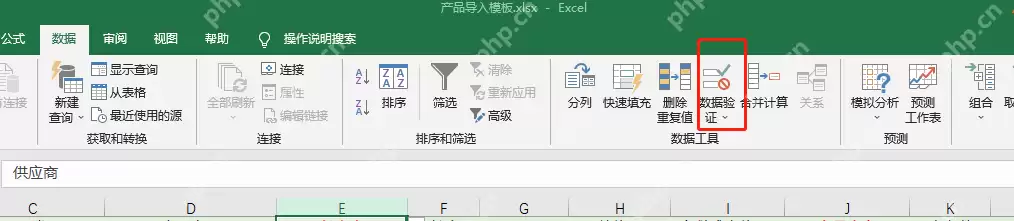
把允许条件改成序列
弹出数据验证窗口后,切换到「设置」标签页,把「允许」下拉选项改成「序列」。下面的「提供下拉箭头」这个复选框,记得保持勾选,否则后面看不到箭头。接下来就是填选项内容了:如果选项少,可以直接在「来源」栏里敲,比如男,女、进行中,已完成,注意用英文逗号隔开;如果选项多,点击来源输入框右边的选择按钮,直接去工作表里框选之前存好的候选列表范围即可。
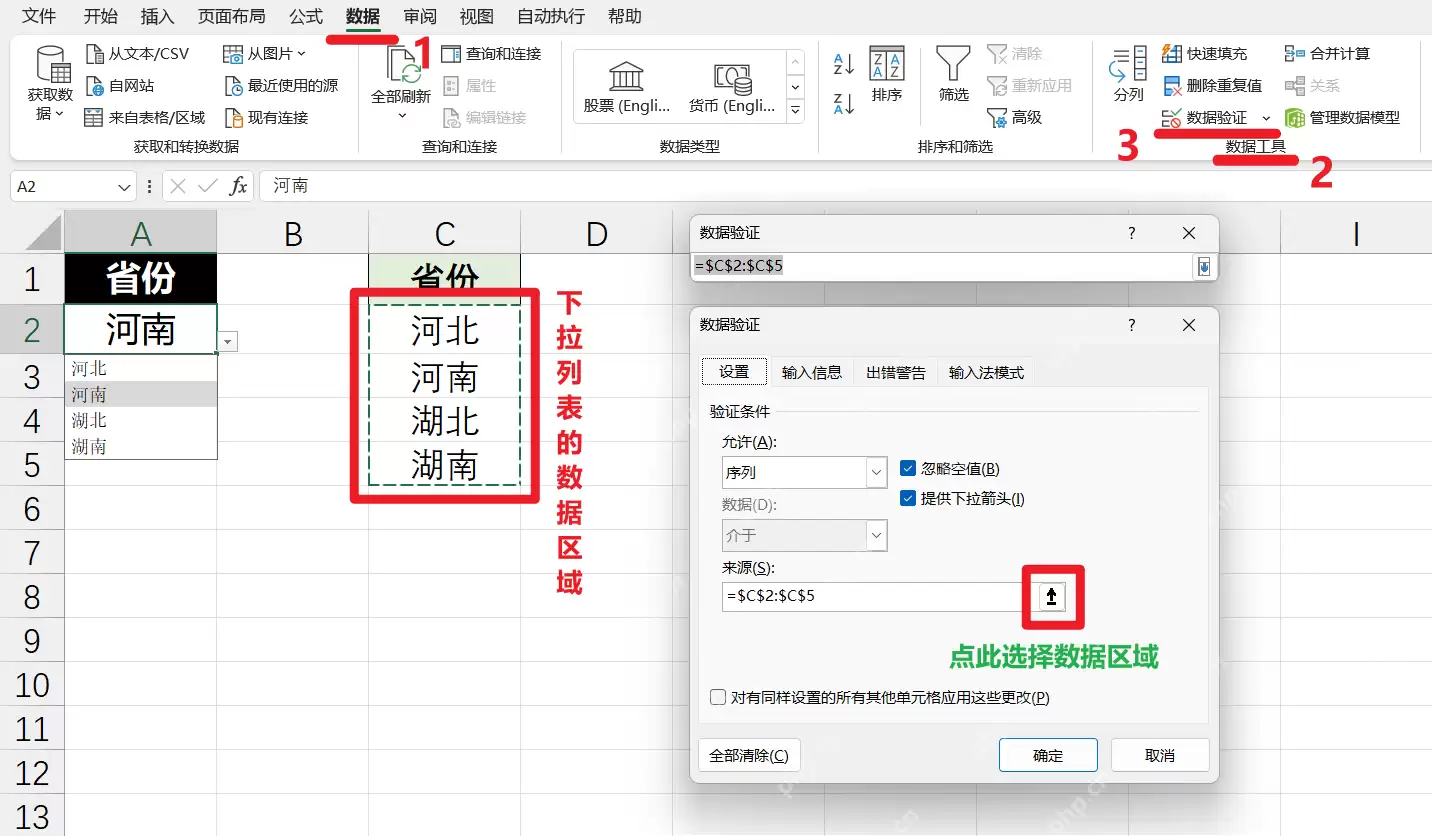
测试单元格右侧的小箭头
点击「确定」回到表格页面,刚才设置过的单元格右边会多出一个小下拉箭头。点一下,逐个检查所有选项是否齐全、顺序是否正确;随便选一个内容,看看编辑栏里的文字和单元格显示的是否一致。如果没看到下拉箭头,大概率是之前选目标区域时漏了部分单元格,或者设置时不小心把「提供下拉箭头」的勾给取消了。
后续修改选项时只改来源列表
关键就在这里:如果下拉选项引用的是工作表里的候选区域,后续要增删改选项时,直接修改提前存好的那串候选列表即可。改完记得检查一下数据验证的来源范围有没有把新增的行包含进去。如果候选项经常变动,建议把来源设成结构化表格区域,或者定义成名称——这样比每次打开数据验证窗口手动改一长串选项要省事得多,也不容易出错。另外值得留意的是,别直接往设置好的下拉单元格里复制粘贴普通文本,很容易把里面存的数据验证规则给冲掉。