

Excel单元格一分为二加横线图文步骤
Excel单元格无法真正拆分,斜线表头常用设置单元格边框斜线实现,再手动调整文字位置;需要横线时可用插入形状直线,注意线条可能偏移,打印前务必预览。这是两种常见处理技巧,适用于不同需求。
其实Excel里有个老生常谈的问题:一个单元格没法真的拆成两个完全独立的单元。大家平时说的“把单元格一分为二”,绝大多数情况都是给表头加上一条斜线。最常用的方法是选中单元格,打开「设置单元格格式」,在边框选项里选择斜线即可;如果只是想随便在单元格上画一条横线或斜线,直接用插入选项卡里的形状线条更方便,也省去格式设置的麻烦。
先确认要处理的是表头单元格
第一步,选中需要设置斜线表头的单元格——通常就是表格左上角那个同时要写行标题和列标题的格子,比如同一个格子里既要写“姓名”又要写“分数”。为了后续放置文字时不会显得拥挤,建议提前把这个单元格的行高和列宽拉大一些,旁边的数据区域也可以顺手加上普通边框,做完后效果一目了然。
在边框里添加斜线
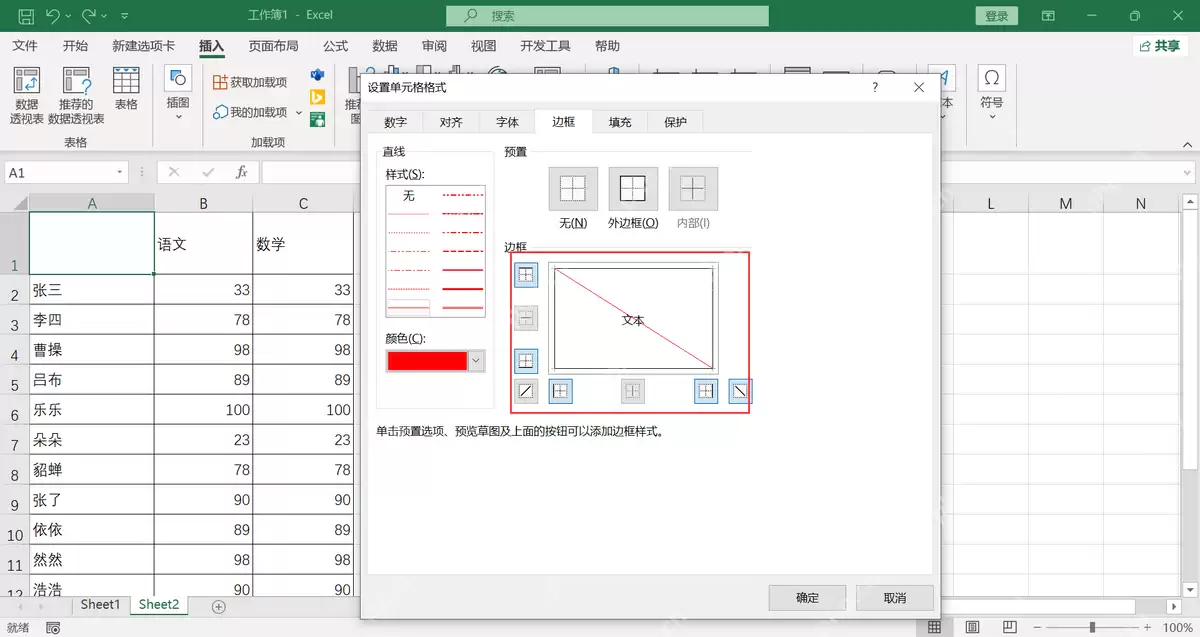
操作很简单:右键点击目标单元格,选择「设置单元格格式」,切换到「边框」标签页。先挑选好你想要的线条样式和颜色,再点击预览区旁边的斜线按钮,等预览框里显示出左上到右下的斜线,点击确定就完成了。如果画出的斜线方向不对,重新打开这个设置窗口,点击另一边的斜线按钮调整即可。
用空格和换行摆放两段文字
注意,这个斜线只是单元格的边框效果,不会自动把格子分成上下两个独立区域。你需要手动调整文字位置:先在单元格里输入斜线上方的文字,按 Alt+Enter 强制换行,再输入斜线下方的文字,之后通过空格、对齐选项和行高慢慢微调位置。如果文字总是挤得不对,先把列宽拉大或行高拉高,比反复敲空格调整更靠谱。
需要横线时改用形状线条
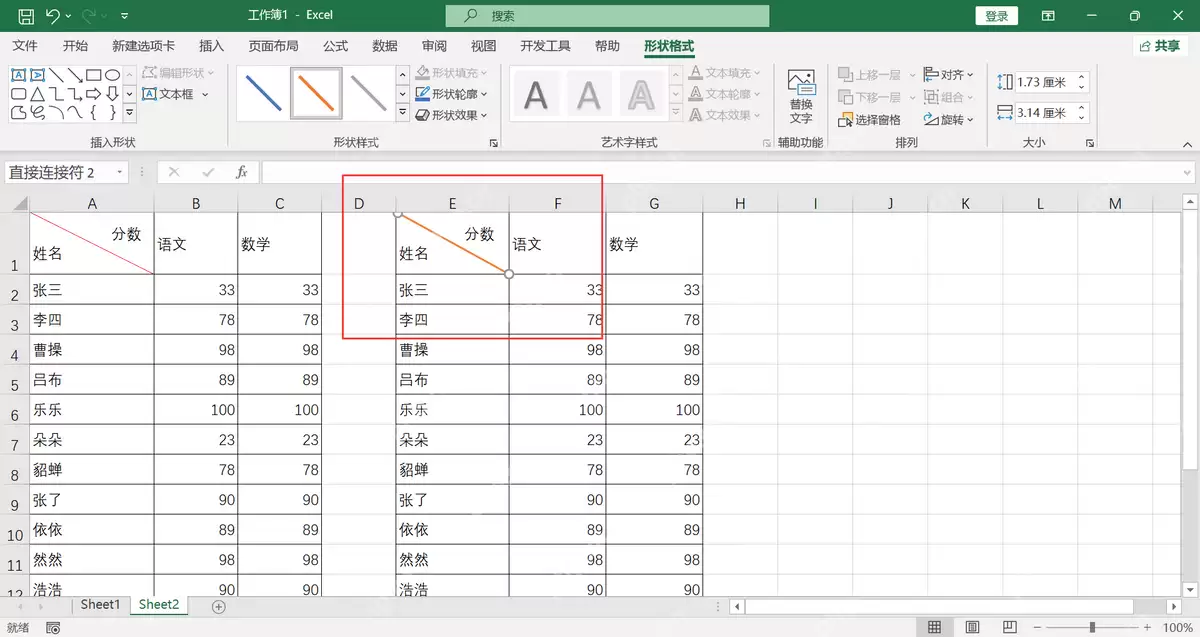
如果你要的不是斜线表头,只是想在单元格中间加一条横线,那么打开「插入」选项卡,选择「形状」里的直线,按住鼠标在单元格里直接拖出想要的线条即可。画完之后可以在「形状格式」面板调整线条的颜色、粗细和长度,不过要注意:这种线条是浮在表格上层的独立对象,之后如果移动单元格或调整单元格大小,需要重新检查线条的位置是否正确。
打印前看一眼分页预览
单元格自带的斜线边框会跟着单元格一起移动,打印时不会跑偏。但是自己插入的形状线条,很容易因为打印缩放比例出现位置偏移。全部操作完成后,切换到打印预览或分页预览里检查一下,确认所有斜线、横线和文字都还在表头范围内。如果线条歪了,优先调整单元格尺寸,再拖动形状的端点对齐即可。