

Excel隐藏表格内容图文步骤
Excel中使用自定义格式输入三个分号;;;可隐藏单元格内容,使其显示为空但数据未删除,公式栏仍可见。恢复时改回常规格式即可。注意勿用Delete或清除内容,临时隐藏可配合工作表保护防止公式栏泄露。
在Excel中隐藏单元格内容,最常用的方法是通过自定义格式输入三个分号;;;。这一技巧仅让单元格显示为空,并非真正删除数据。当你选中单元格时,公式栏中依然保留原有内容。如需重新显示,只需将格式改回“常规”即可。下面详细介绍完整操作步骤与注意事项。
先选中需要隐藏内容的区域
在工作表中框选要隐藏的单元格区域,例如工资、工时、手机号等暂时不想被他人直接看到的列。注意,此时不要按 Delete 键,也不要点击“清除内容”——清除操作会实际删除数据,而自定义格式只是让单元格看似空白,后续随时可以恢复显示。
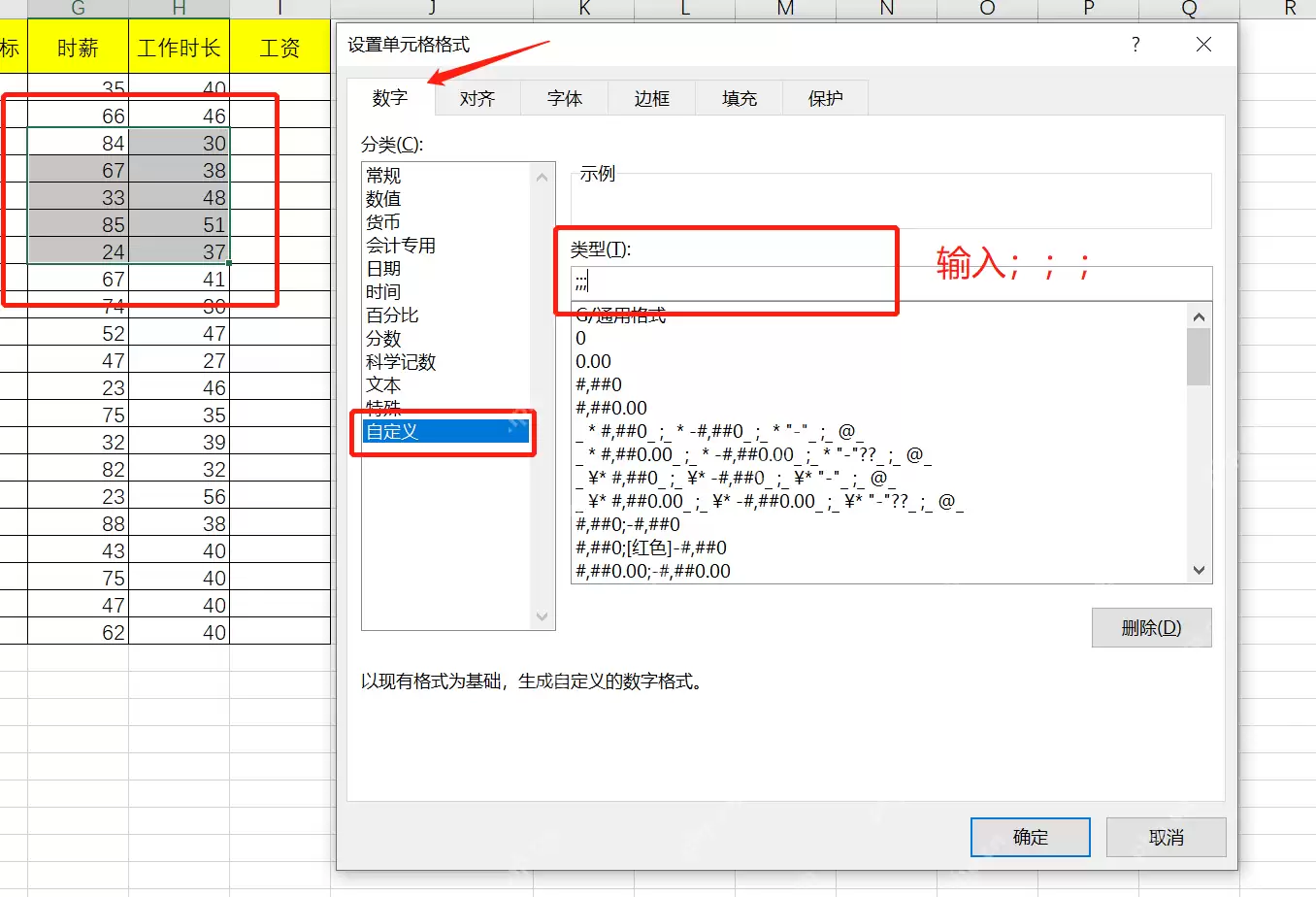
在自定义格式中输入三个分号
保持选区不动,按 Ctrl+1 打开“设置单元格格式”对话框,切换到“数字”选项卡,在左侧分类中选择“自定义”。将“类型”输入框中的原有格式删除,输入 ;;;,然后点击“确定”。三个分号的作用是将正数、负数、零值和文本的显示规则全部设为空,因此单元格中的内容不会在表格界面上显示出来。
通过公式栏检查数据是否仍在
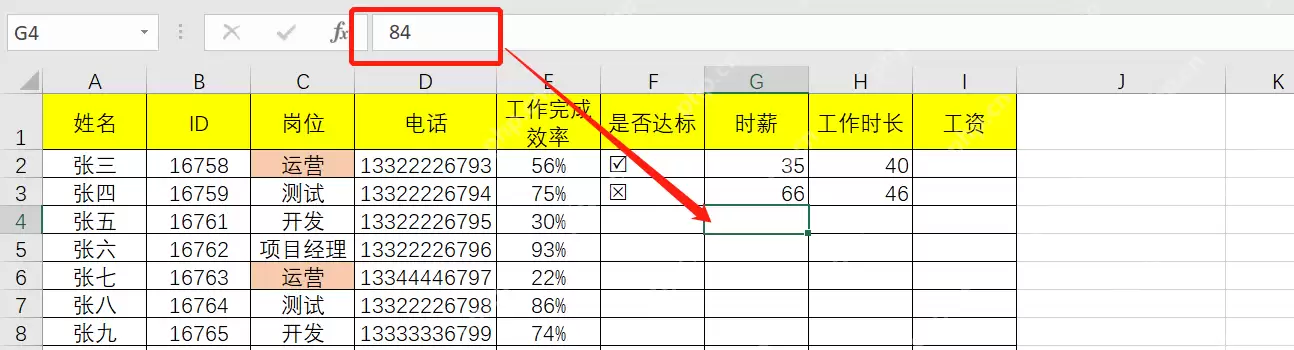
应用格式后,选区内的内容会从表格界面消失,看起来与空白单元格无异。随意点击其中一个单元格,在公式栏中依然能看到原始值(例如示例中的84),说明数据并未被删除。这一步检查非常重要,尤其是在隐藏工资、成本、评分等敏感字段时,切勿混淆“隐藏显示”与“清空数据”。
需要恢复时改回常规格式
若想重新显示内容,只需再次选中之前隐藏的区域,按 Ctrl+1 打开“设置单元格格式”,在“数字”分类中选择“常规”或所需的对应数字格式,点击“确定”,所有内容即会重新显示。如果只是不希望将这些内容打印出来,也可以单独设置打印区域或直接隐藏整列;若是临时给他人查看文件,建议在发送前配合工作表保护功能,否则对方点击单元格后仍可从公式栏看到原始值。