Excel计算两个日期之间的天数与年数图文步骤
计算两个日期之间的天数可用结束日期减开始日期或使用DATEDIF函数,第三个参数填“d”得天数,填“y”得完整年数。日期需为真日期格式,否则易报错。需小数年数时可先算天数再除以365。
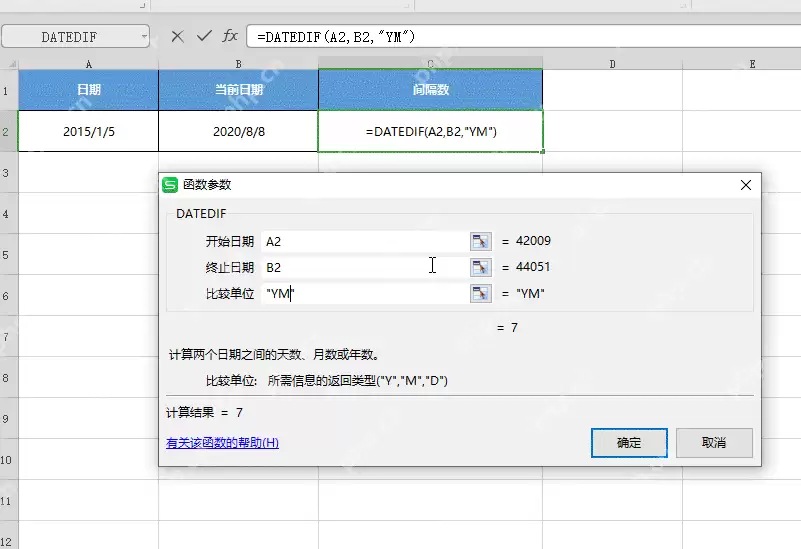
计算两个日期之间的天数,最直接的方法是将结束日期减去开始日期,一步到位。若需要更规范的计算,可使用公式 =DATEDIF(开始日期,结束日期,"d")。要计算间隔的年数,将第三个参数改为 "y" 即可。以下以 WPS 表格界面演示操作,Excel 中 DATEDIF 的用法完全一致。需特别注意:日期单元格必须为标准日期格式,不能为普通文本,否则公式容易报错。
先把开始日期和结束日期放在同一行
在表格中提前整理两列日期,例如 A2 放开始日期、B2 放结束日期。点击任意日期单元格,检查顶部公式栏是否显示标准日期样式。若单元格左上角有文本提示标记,或两个日期直接相减无结果,需先将文本格式的日期转换为真日期。
打开插入函数窗口
点击要放置计算结果的单元格,然后打开函数入口。熟悉公式的用户可直接手动输入 DATEDIF;若不确定参数规则,通过插入函数窗口操作更稳妥,可清晰查看函数说明及各参数填写位置,避免出错。
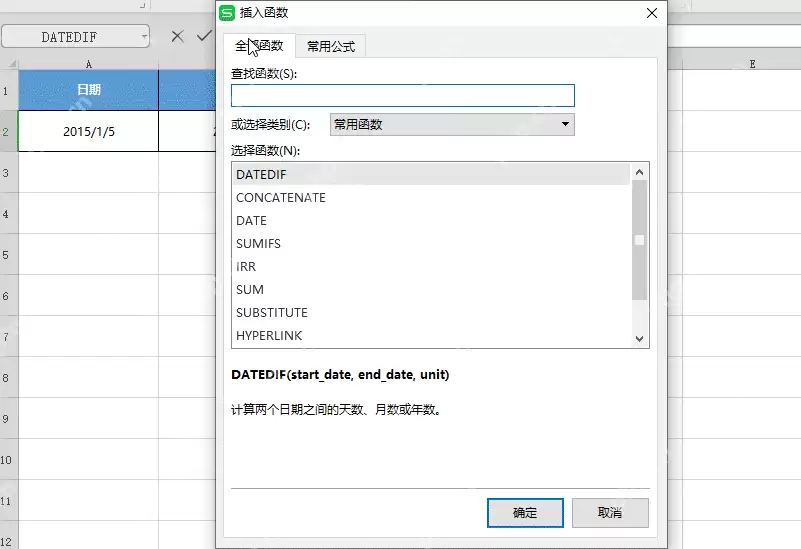
选择 DATEDIF 函数
在函数列表中找到 DATEDIF,该函数专门用于计算两个日期之间的间隔,第三个参数决定结果单位,如天数、月数、年数,均通过此参数切换。
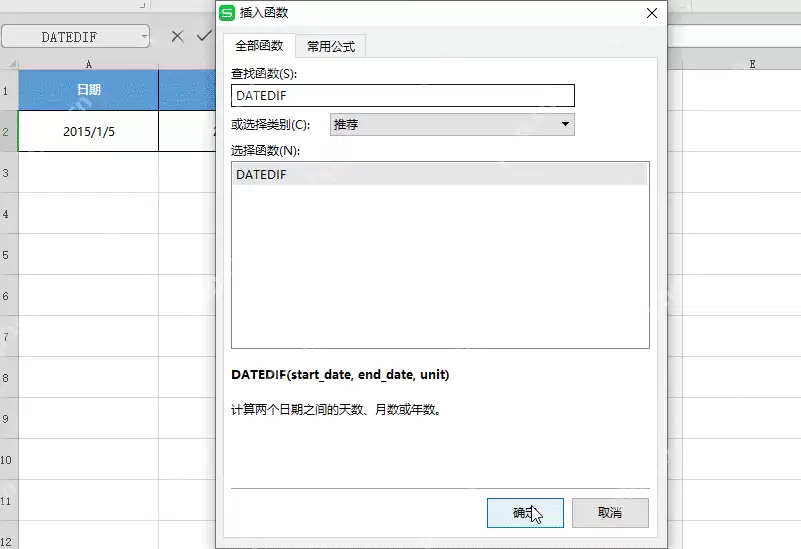
计算两个日期之间的天数
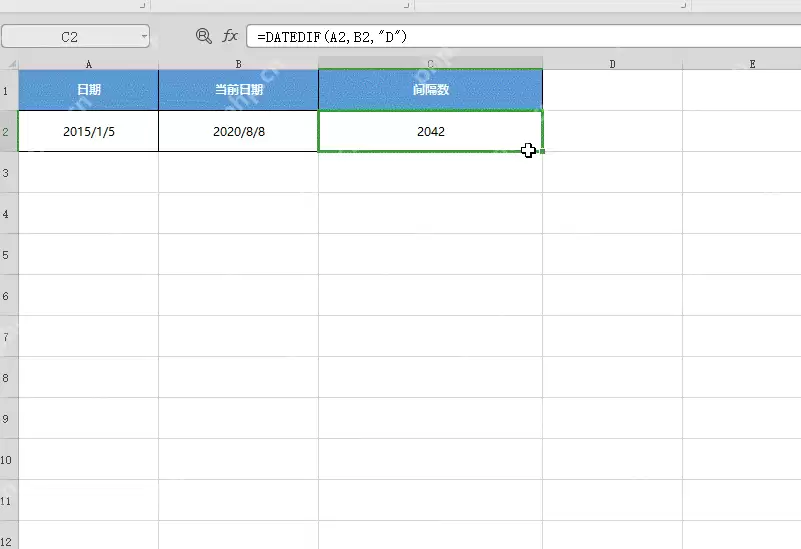
在函数参数面板中,开始日期选择 A2,结束日期选择 B2,比较单位填写 "d",确认后返回完整天数,即从开始日期到结束日期实际间隔的总天数。
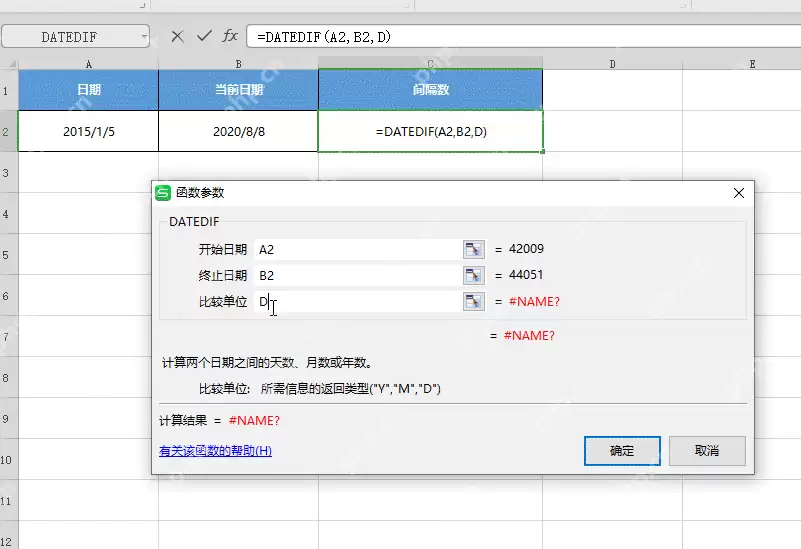
核对天数结果
结果生成后,查看公式栏,最终公式应为 =DATEDIF(A2,B2,"d")。若返回错误,多半是结束日期早于开始日期,或使用的日期为文本格式。
把单位改成 y 计算年数
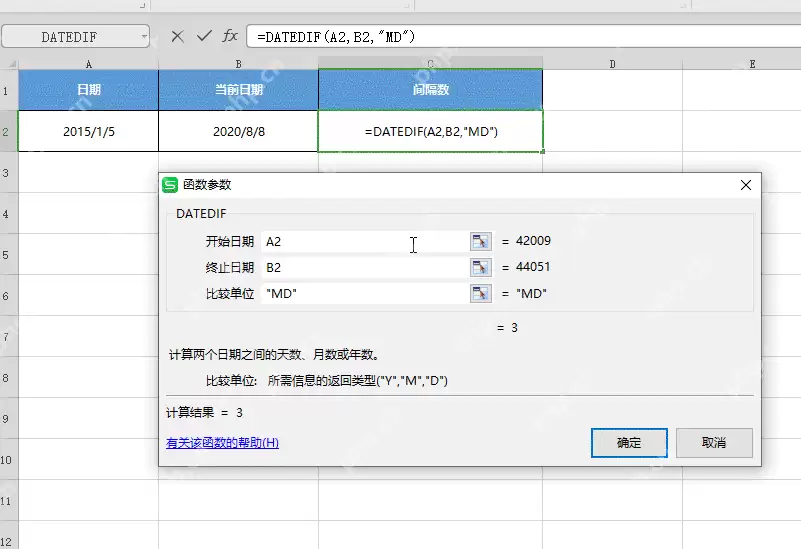
要计算两个日期之间相差的年数,将第三个参数改为 "y" 即可。该结果只统计满足条件的完整年数,例如相差 2 年零几个月时,结果仅显示 2,不会自动生成小数年。
需要年数小数时另算天数再除以 365
若需要带小数的近似年数,可先用 "d" 算出总天数,再除以 365,按实际需求保留一两位小数。对于工龄、年龄等场景,通常使用 "y" 得到的完整年数,更符合通用统计口径。