Webpack 核心原理与实战入门指南
本文详细解析 WebPack 作为模块打包工具的核心原理,涵盖其处理 JS、CSS 及静态资源的能力。内容包含安装步骤、webpack.config.js 配置详解(entry、output、loaders、plugins)、命令行使用及开发服务器搭建,帮助开发者快速掌握前端构建流程。
Webpack 核心概念与目标
WebPack 是什么
- 它是一个用于打包的构建工具。
- 它也是一个模块加载器。
- 在 WebPack 中,各种类型的资源都可以被视为模块进行处理。
- 官方网站地址为 http://webpack.github.io/
随着现代网页中 JavaScript 代码量的增加,浏览器内加载的内容日益丰富,如何高效地组织和组织这些代码已成为前端开发中必须解决的关键问题。
针对模块化管理,目前业界通常采用以下几种方式:
- 将代码书写在不同的文件中,并通过 script 标签进行加载。
- 使用 CommonJS 规范进行加载(NodeJS 即采用此方式)。
- 使用 AMD 规范进行加载(例如 require.js 采用此方式)。
- 使用 ES6 模块规范。
一个值得思考的问题是:为什么只有 JavaScript 需要被模块化管理?前端的其他预编译内容是否也需要管理?
基于上述思考,WebPack 项目确立了以下几个核心目标:
- 拆分依赖树,确保实现按需加载。
- 保证初始加载速度。
- 使所有静态资源都能被模块化。
- 能够整合第三方库和模块。
- 支持构建大型系统。
从下图可以清晰地看出 WebPack 的功能架构。
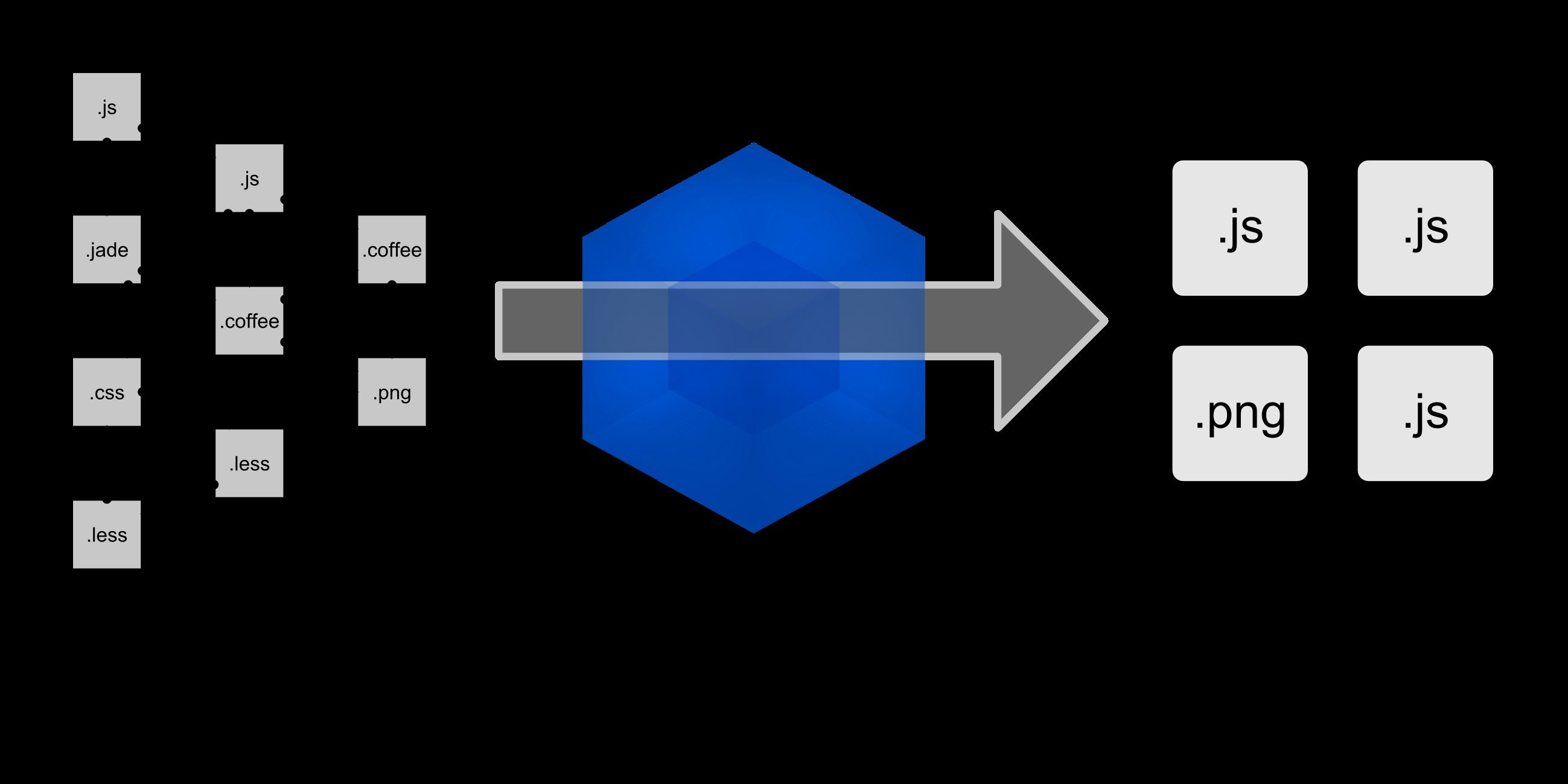
这是一个功能示意图。
Webpack 特点与优势
WebPack 的主要特点包括:
- 提供丰富的插件,便于开发工作。
- 拥有大量的加载器(loaders),支持加载各种静态资源。
- 支持代码分割,提供按需加载的能力。
- 具备发布工具的功能。
WebPack 的优势体现在以下几个方面:
- Webpack 以 CommonJS 形式书写脚本,但对 AMD/CMD 的支持也非常全面,方便旧项目进行代码迁移。
- 能被模块化的不仅仅是 JavaScript 代码。
- 开发便捷,能够替代部分 grunt/gulp 的工作,例如打包、压缩混淆、图片转 base64 等。
- 扩展性强,插件机制完善,特别是支持 React 热插拔(如 react-hot-loader)的功能令人印象深刻。
Webpack 安装与环境配置
WebPack 的安装方法
安装命令如下:
$ npm install webpack -g
使用 WebPack 的基本步骤
$ npm init # 会自动生成一个package.json文件 $ npm install webpack --save-dev #将webpack增加到package.json文件中
可以使用不同的版本进行安装。
$ npm install webpack@1.2.x --save-dev
如果想要安装开发工具。
$ npm install webpack-dev-server --save-dev
Webpack 配置文件详解
WebPack 的配置方法
每个项目下都必须配置有一个 webpack.config.js 文件,其作用类似于常规的 gulpfile.js 或 Gruntfile.js,作为一个配置项告诉 WebPack 需要执行的操作。
下面是一个配置示例。
var webpack = require('webpack');
var commonsPlugin = new webpack.optimize.CommonsChunkPlugin('common.js');
module.exports = {
  //插件项
  plugins: [commonsPlugin],
  //页面入口文件配置
  entry: {
    index : './src/js/page/index.js'
  },
  //入口文件输出配置
  output: {
    path: 'dist/js/page',
    filename: '[name].js'
  },
  module: {
    //加载器配置
    loaders: [
      { test: /\.css$/, loader: 'style-loader!css-loader' },
      { test: /\.js$/, loader: 'jsx-loader?harmony' },
      { test: /\.scss$/, loader: 'style!css!sass?sourceMap'},
      { test: /\.(png|jpg)$/, loader: 'url-loader?limit=8192'}
    ]
  },
  //其它解决方案配置
  resolve: {
    root: 'E:/github/flux-example/src', //绝对路径
    extensions: ['', '.js', '.json', '.scss'],
    alias: {
      AppStore : 'js/stores/AppStores.js',
      ActionType : 'js/actions/ActionType.js',
      AppAction : 'js/actions/AppAction.js'
    }
  }
};
plugins 是插件项,这里我们使用了一个 CommonsChunkPlugin 的插件,它用于提取多个入口文件的公共脚本部分,然后生成一个 common.js 来方便多页面之间进行复用。
entry 是页面入口文件配置,output 是对应输出项配置(即入口文件最终要生成什么名字的文件、存放到哪里)。
module.loaders 是最关键的一块配置。它告知 WebPack 每一种文件都需要使用什么加载器来处理。所有加载器需要使用 npm 来加载。
最后是 resolve 配置,用于配置查找模块的路径、扩展名和别名(方便书写)。
Webpack 基础使用与加载器实验
WebPack 开始使用
这里有最基本的使用方法,给大家一个感性的认识。
正确安装了 WebPack,方法可以参考上面。
书写 entry.js 文件。
document.write("看看如何让它工作!");
书写 index.html 文件。
<html> <head> <meta charset="utf-8"> </head> <body> <script type="text/javascript" src="bundle.js" charset="utf-8"></script> </body> </html>
执行命令,生成 bundle.js 文件。
$ webpack ./entry.js bundle.js
在浏览器中打开 index.html 文件,可以正常显示出预期效果。
增加一个 content.js 文件。
module.exports = "现在的内容是来自于content.js文件!";
修改 entry.js 文件。
document.write(require("./content.js"));
执行第四步的命令。
进行加载器试验。
增加 style.css 文件。
body { background: yellow; }
修改 entry.js 文件。
require("!style!css!./style.css"); document.write(require("./content.js"));
执行命令,安装加载器 $ npm install css-loader style-loader # 安装的时候不使用 -g
执行 webpack 命令,运行看效果。
可以在命令行中使用 loader。
$ webpack ./entry.js bundle.js --module-bind "css=style!css"
使用配置文件。
默认的配置文件为 webpack.config.js。
增加 webpack.config.js 文件。
module.exports = {
 entry: "./entry.js",
 output: {
   path: __dirname,
   filename: "bundle.js"
 },
 module: {
   loaders: [
     { test: /\.css$/, loader: "style!css" }
   ]
 }
};
执行程序。
$ webpack
Webpack 开发服务器搭建
发布服务器
安装服务器。
$ npm install webpack-dev-server -g $ webpack-dev-server --progress --colors
服务器可以自动生成和刷新,修改代码保存后自动更新画面。
http://localhost:8080/webpack-dev-server/bundle
以上就是本文的全部内容,希望对大家的学习有所帮助,也希望大家多多支持本站。
Docker 部署 Wiki.js 完整教程:从安装到初始化配置
2026-11-04 10:36:31
从其他平台迁移数据到 Wiki.js 的方法与注意事项
2026-11-03 23:50:05
Wiki.js 启动报错或数据库连接失败怎么排查解决
2026-11-03 09:49:52
macOS 使用 Homebrew 或 nvm 升级 Node.js 的最佳实践
2026-11-03 08:29:29
前端项目部署后如何提示用户版本更新详解
2026-11-01 02:17:48