

迅雷Mac版如何设置下载完成后播放提示音
作者:技术拾光时间:2026-07-16 12:42:16浏览:301
打开迅雷客户端,点击左上角“迅雷”菜单进入“偏好设置”。在“应用”标签页左侧选择“设置”,于右侧“基本设置”中找到并勾选“下载完成后播放提示音”即可。设置后下载完成将自动播放提示音。
想让迅雷在下载完成后给你提个醒?其实设置起来非常简单,跟着下面这几步走,一分钟就能搞定。

首先,当然是在电脑上打开你的迅雷客户端。
启动之后,注意看软件窗口的左上角。这里有一个“迅雷”菜单,点击它。
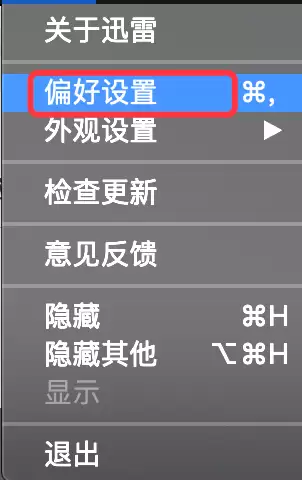
在弹出的下拉菜单中,你会找到“偏好设置”这个选项,点击进入。

这时会弹出一个设置窗口。窗口顶部有一排标签页,我们需要选择“应用”这个标签。
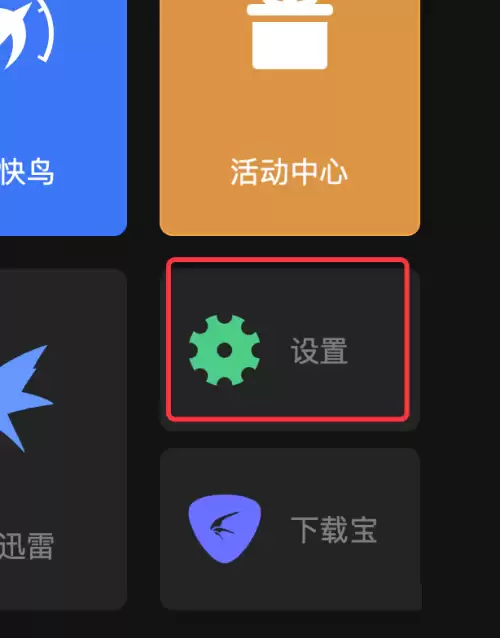
在“应用”设置页面的左侧,找到并点击“设置”选项。

接着,在右侧的详细设置区域,找到“基本设置”这一栏。
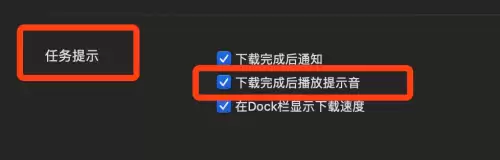
在这里,你就能看到“下载完成后播放提示音”这个复选框了。勾选它,然后关闭设置窗口。这样,以后每次任务下载完成,你都会听到一个清晰的提示音,再也不用时不时去检查进度了。