

迅雷Mac版下载目录设置方法
作者:技术拾光时间:2026-07-16 12:43:03浏览:439
打开迅雷应用,点击顶部菜单栏的“迅雷”并选择“偏好设置”。在设置窗口中进入“应用”标签页,点击左侧“设置”,于右侧“基本”选项中找到“下载目录”。点击“浏览”按钮选择新文件夹或直接粘贴路径,确认后关闭窗口,设置即生效。此后下载文件将自动保存至指定位置。
在Mac上使用迅雷时,你是否遇到过下载文件默认保存位置不合适,需要手动转移的麻烦?其实,只需简单几步设置,就能让下载的文件直接存放到你指定的文件夹,管理起来会方便很多。下面就来详细介绍一下具体的操作方法。
首先,确保你的迅雷应用已经打开。如果还没启动,请在“应用程序”文件夹或启动台中找到它并点击运行。

应用启动后,将视线移到屏幕顶部菜单栏。这里会有一个名为“迅雷”的菜单项,用鼠标点击它。
在弹出的下拉菜单中,找到并点击“偏好设置”选项。这是调整迅雷各项功能的核心入口。
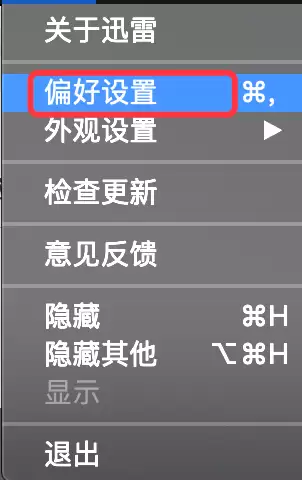
这时会弹出一个设置窗口。窗口顶部有一排标签页,请点击其中的“应用”标签。

进入“应用”设置页面后,在左侧的导航栏里,可以清晰地看到“设置”这一项,点击它。

随后,在右侧展开的详细设置面板中,找到“基本”选项。这里集中了最常用的一些基础配置。
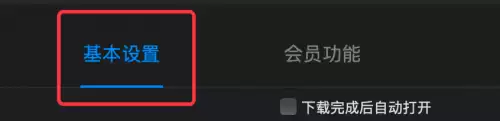
最关键的一步就在这里。在“基本”设置里,你会看到“下载目录”或类似的字样,旁边通常是一个显示着当前路径的输入框和一个“浏览”按钮。点击“浏览”按钮,然后在弹出的窗口中选择你希望作为新下载位置的文件夹,并点击“确定”。当然,你也可以直接在输入框中粘贴目标文件夹的路径。

完成路径修改后,直接关闭设置窗口即可,更改会自动保存。之后,所有通过迅雷新下载的文件,都会乖乖地存放到你刚刚指定的目录里了。这样一来,无论是整理文件还是查找下载内容,效率都会大大提高。