

迅雷Mac版创建任务后停留当前页面设置
作者:技术拾光时间:2026-07-16 12:42:10浏览:135
迅雷Mac版用户可在偏好设置中取消“自动跳到正在下载页面”选项。设置后,创建下载任务时界面将停留在当前页面,避免跳转干扰,从而保持操作连贯性,提升使用体验。
使用迅雷Mac版下载文件时,你是否遇到过这样的困扰:每次新建下载任务,界面就会自动跳转到“正在下载”页面,打断原本的浏览或操作?如果你希望创建任务后能停留在当前页面,继续之前的工作,这个设置技巧正好能帮你解决问题。
操作其实很简单,只需要调整一个选项。下面我们一步步来看。
第一步:启动迅雷应用
首先,在你的Mac上打开迅雷应用程序。

第二步:找到主菜单
进入迅雷主界面后,请注意屏幕左上角的菜单栏,点击“迅雷”菜单。

第三步:进入偏好设置
在弹出的下拉菜单中,选择“偏好设置”。这是调整迅雷各项行为的核心入口。

第四步:选择基本设置
这时会弹出偏好设置窗口。默认通常位于“基本设置”标签页,如果不在,请点击切换到“基本设置”。

第五步:取消关键选项
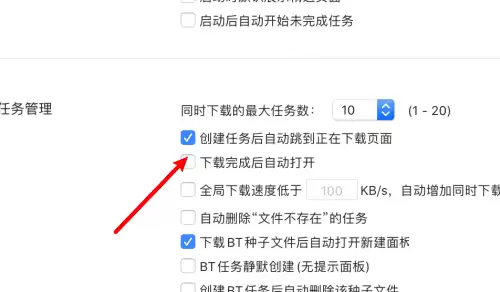
在基本设置页面中,仔细查找关于任务创建的选项。你会发现一个名为“自动跳到正在下载页面”的复选框(或类似表述的选项)。它默认可能是被勾选的,正是这个设置导致了自动跳转。
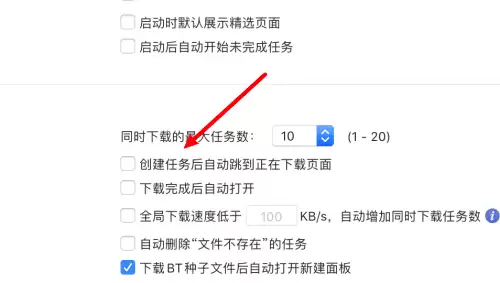
要改变这一行为,只需取消选中这个选项即可。
第六步:完成设置
取消勾选后,设置即刻生效。你可以直接关闭偏好设置窗口。之后当你再添加新的下载任务时,界面就会保持稳定,停留在当前页面,而不会突然跳转了。
这样一来,工作流的连贯性就得到了保障。希望这个简单的设置调整能让你的下载体验更加顺畅。