

DiskGenius硬盘坏道检测修复教程
DiskGenius是一款集数据恢复、分区管理与硬盘检测于一体的实用工具,很多用户都在用它来维护磁盘健康。今天,就来详细说说如何用DiskGenius进行硬盘坏道的检测与修复——整个过程并不复杂,但每一步都关系到数据安全和系统稳定性。下面是完整的操作指南,跟着走就行。 第一步:启动软件并选择物理磁盘
DiskGenius是一款集数据恢复、分区管理与硬盘检测于一体的实用工具,很多用户都在用它来维护磁盘健康。今天,就来详细说说如何用DiskGenius进行硬盘坏道的检测与修复——整个过程并不复杂,但每一步都关系到数据安全和系统稳定性。下面是完整的操作指南,跟着走就行。
第一步:启动软件并选择物理磁盘
首先,启动DiskGenius,在主界面左侧选择需要操作的磁盘。这里要注意:选择的是物理磁盘,而不是某个分区,因为坏道检测是对整个盘进行的。
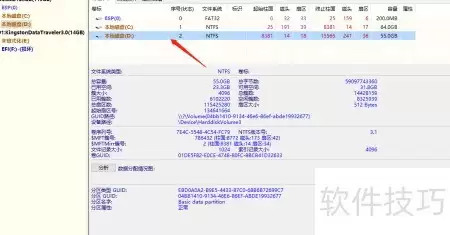
第二步:进入“磁盘”菜单找到坏道检测功能
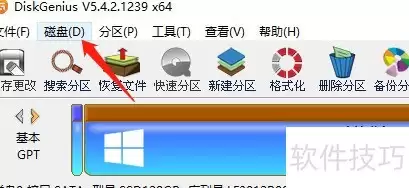
选中磁盘后,打开顶部的“磁盘”菜单选项。
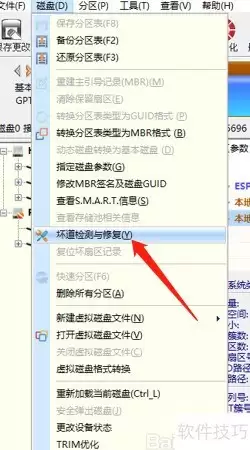
进入磁盘子菜单,找到并点击“坏道检测与修复”功能。这个入口藏得不深,但第一次用的话可能需要稍微找一下。
第三步:开始检测并观察扫描进度
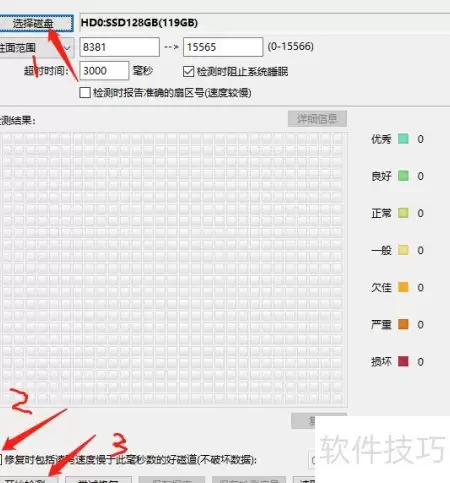
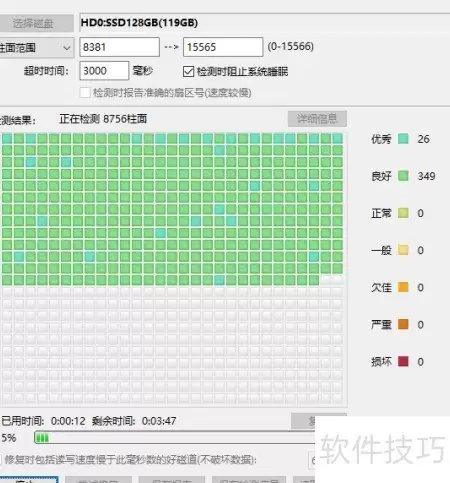
在弹出的窗口中,再次确认选择需要检测的磁盘,然后点击“开始检测”。这时候软件就会进入扫描状态,可以看到进度条在跑——扫一块1TB的盘大概需要二十分钟到一小时不等,取决于坏道数量和磁盘速度。
第四步:处理检测到的坏道
检测过程中,如果某个区块出现读取延迟或错误,软件会以“不良”色块标记出来。一旦发现存在不良坏点,可以在检测完成后或检测中途点击“修复”按钮尝试修复。需要注意的是:修复坏道并不是物理上抹掉坏区,而是通过重映射或标记隔离的方式让系统不再使用这些区域,从而保障数据的正常读写。
第五步:查看检测结果并确认健康状况
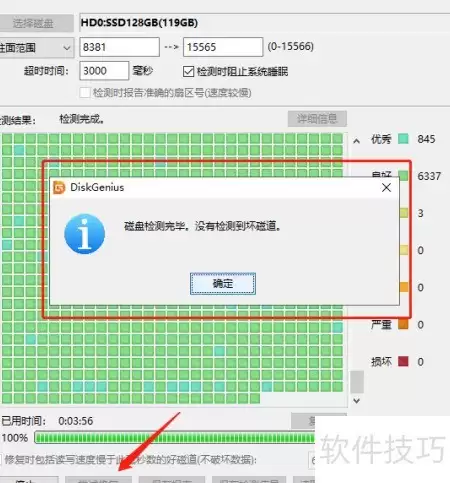
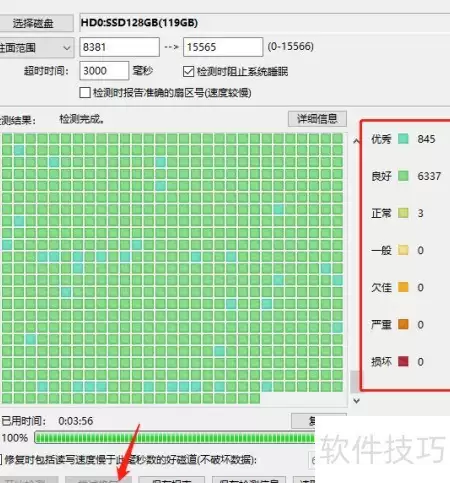
幸运的是,如果你的硬盘健康状况良好,检测完成后会看到“检测完成,无任何不良像素点”的结果——这是最理想的情况。此时由于没有发现坏道,“修复”按钮会处于不可用状态,也就不用操心修复的事了。
定期检测建议
整体来看,DiskGenius的坏道检测与修复功能操作门槛很低,即便是对硬盘结构不太熟悉的用户也能快速上手。定期的健康检查能帮你提前发现硬盘隐患,避免数据丢失的灾难——毕竟硬盘有价,数据无价。建议每隔半年或在大文件读写出现异常时跑一次检测,防患于未然。