

电脑开机硬盘检测修复教程
作者:技术拾光时间:2026-07-01 19:22:08浏览:304
电脑启动时,总是卡在硬盘检测界面?无需急于重装系统,仅需一条命令即可解决。问题通常由磁盘文件系统错误引起,使用系统自带工具便能轻松修复,操作步骤也相当简单。下面详细介绍处理方法。 步骤一:打开运行窗口 按下 Win + R 组合键,调出运行窗口。 步骤二:启动命令提示符 在输入框中输入 cmd,然后
电脑启动时,总是卡在硬盘检测界面?无需急于重装系统,仅需一条命令即可解决。问题通常由磁盘文件系统错误引起,使用系统自带工具便能轻松修复,操作步骤也相当简单。下面详细介绍处理方法。
步骤一:打开运行窗口
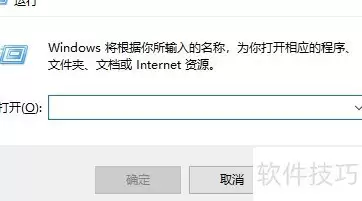
按下 Win + R 组合键,调出运行窗口。
步骤二:启动命令提示符
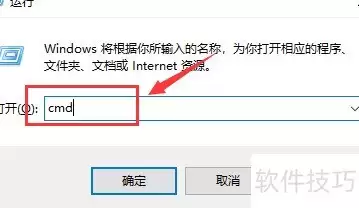
在输入框中输入 cmd,然后点击“确定”或直接按回车键。
步骤三:进入命令提示符窗口
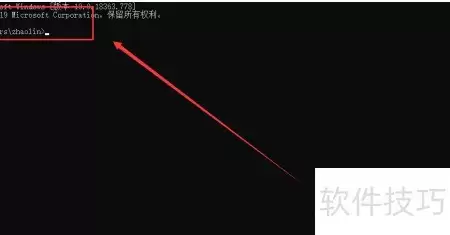
此时命令提示符窗口便已开启。
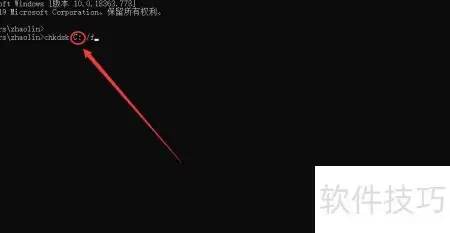
步骤四:执行磁盘检查命令
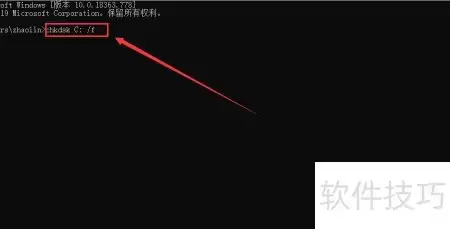
在命令提示符中输入 chkdsk C:/f,然后按回车键。注意:C: 代表盘符,若要修复其他磁盘,将 C 替换为对应的字母即可。/f 参数表示修复磁盘上的错误,是常用选项。
步骤五:等待扫描和修复完成
系统将开始扫描并修复指定磁盘。此处以C盘为例,实际使用时可根据需要选择对应分区。
整个过程非常简单,无需任何第三方工具。如果磁盘损坏较严重,系统可能会提示“是否计划在下次重启时检查”,此时输入 Y 并重启电脑,系统将在启动过程中自动修复。这条命令是几乎所有Windows用户都应掌握的应急技巧,遇到类似问题时可以优先尝试。