DiskGenius修复硬盘坏道
作者:技术拾光时间:2026-07-01 19:21:11浏览:657
检测与修复硬盘坏道的具体步骤 在日常使用中,硬盘出现坏道确实让人头疼。很多人会想到用Disk Genius来检测和修复,但实际操作起来往往一头雾水。这篇文章就把具体的处理步骤拆开来讲,操作简单实用,无论你是新手还是有一定经验的用户,都能跟着做。 第一步:选择目标硬盘并启动检测 选择目标硬盘,设置好检
检测与修复硬盘坏道的具体步骤
在日常使用中,硬盘出现坏道确实让人头疼。很多人会想到用Disk Genius来检测和修复,但实际操作起来往往一头雾水。这篇文章就把具体的处理步骤拆开来讲,操作简单实用,无论你是新手还是有一定经验的用户,都能跟着做。第一步:选择目标硬盘并启动检测
选择目标硬盘,设置好检测范围和柱面区间,然后点击“开始检测”,程序就会自动扫描。一旦发现坏道,相关信息会实时弹窗显示。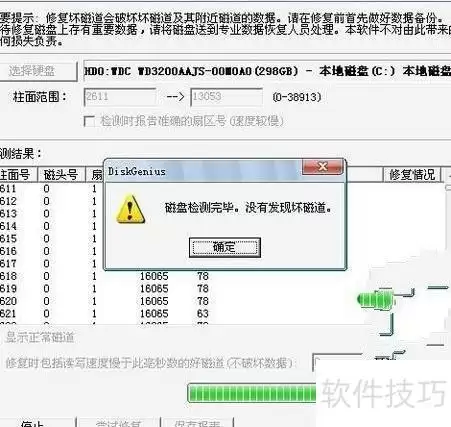
第二步:检测完成后进入坏道修复功能
检测时如果遇到坏道,扫描速度会明显变慢。等全部检测完,软件会告诉你发现了多少坏道。接下来,先选一个逻辑盘(比如H盘),然后进入“硬盘”菜单,点击“坏道检测与修复”功能,就能开始专门针对这个盘的检测了。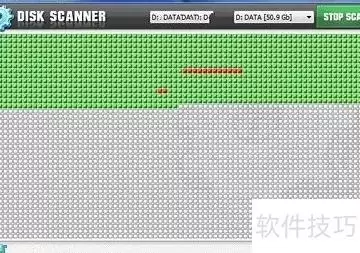
第三步:保存检测结果以便后续查看
检测结束后,可以点击“保存报表”按钮,把结果导出成文本文件方便后续查看。也可以选择“保存检测信息”按钮,存成软件专用格式。以后想回顾,只需点击“读取检测信息”,就能重新加载显示当时的全部检测内容。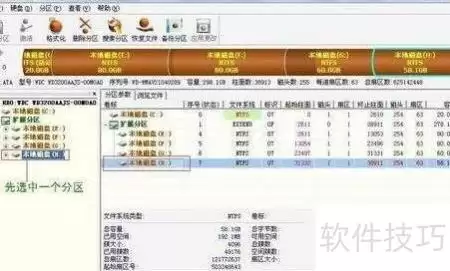
第四步:尝试修复检测到的坏道
如果发现坏道后想马上修复,直接点“尝试修复”按钮。进入修复界面后,对话框会显示当前逻辑盘的柱面范围,确认无误按“开始检测”就行——注意,这里修复和检测其实是同时进行的。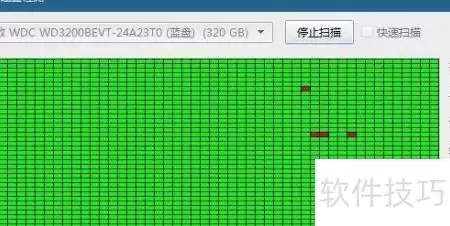
第五步:修复坏道前的关键注意事项
必须提醒的是——修复坏道有可能对周边数据造成不可逆的损坏。所以操作前,务必在条件允许的情况下对磁盘做一次完整备份。如果坏道区域藏有重要信息,千万别自己动手,应该送去专业机构做数据恢复。另外要清楚:坏道修复不等于数据恢复,它反而可能导致数据丢失。而且,并非所有坏道都能修好,当前功能只支持有限类型的坏道,效果有局限性。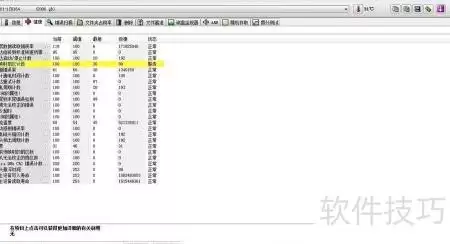
第六步:跳过检测直接修复坏道的方法
如果你之前已经用其他工具检测过坏道,或者压根没检测但想直接修,那可以跳过重复的检测步骤,直接用本软件修复坏道——这叫“省去不必要的时间”。