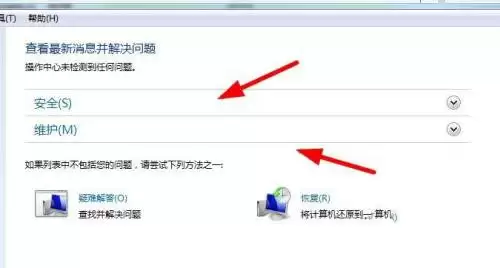
Win11操作中心打开方法
作者:技术拾光时间:2026-06-28 08:58:13浏览:333
最近有朋友留言询问,Windows 11的“操作中心”到底在哪里?这个集成了通知中心和众多实用系统快捷功能的小组件,确实非常方便。不过,也有用户反映,在升级或使用过程中,这个操作中心突然“消失”了。这究竟是怎么回事呢?别急,我们这就来一步步找到它并打开。 Win11操作中心打开方法 实际上,找回操作
最近有朋友留言询问,Windows 11的“操作中心”到底在哪里?这个集成了通知中心和众多实用系统快捷功能的小组件,确实非常方便。不过,也有用户反映,在升级或使用过程中,这个操作中心突然“消失”了。这究竟是怎么回事呢?别急,我们这就来一步步找到它并打开。
Win11操作中心打开方法
实际上,找回操作中心并不复杂。首先,我们需要在任务栏上找到它的“藏身之处”。
1. 在Windows 11的任务栏上,找到并点击操作中心按钮。它通常位于屏幕右下角,时间日期的旁边,图标是一个对话气泡或通知图标。
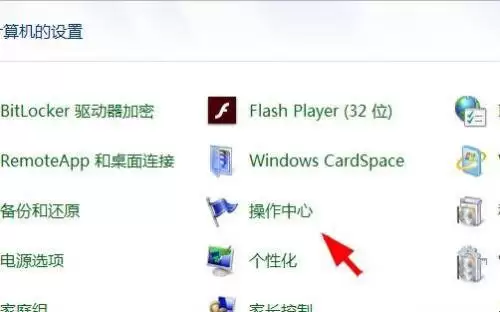
2. 点击后,操作中心面板就会从屏幕右侧滑出。在这里,你可以看到所有通知,以及快速设置按钮(如Wi-Fi、蓝牙、亮度、音量等)。
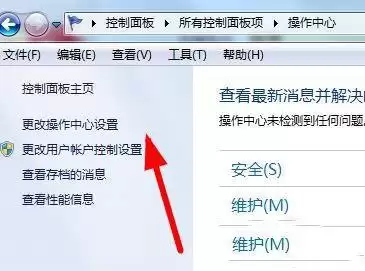
3. 面板弹出后,你就可以进行具体设置了。比如,点击底部的“编辑快速设置”,可以添加、删除或重新排列快捷功能按钮,让它更符合你的使用习惯。