

Win11任务栏时间不显示修复方法
作者:技术拾光时间:2026-06-28 08:58:19浏览:337
不少朋友升级到 Windows 11 后,发现任务栏右下角的时间不见了,这确实有点不方便。别急,这通常不是什么大问题,大概率是图标被隐藏了。下面分享两个最直接的排查和解决方法,帮助你快速恢复任务栏时间显示。 Win11 任务栏不显示时间的解决方法 方法一:检查任务栏图标溢出菜单 这是最常见的情况。W
不少朋友升级到 Windows 11 后,发现任务栏右下角的时间不见了,这确实有点不方便。别急,这通常不是什么大问题,大概率是图标被隐藏了。下面分享两个最直接的排查和解决方法,帮助你快速恢复任务栏时间显示。
Win11 任务栏不显示时间的解决方法
方法一:检查任务栏图标溢出菜单
这是最常见的情况。Windows 11 会把一些不常用的系统图标自动收进一个“溢出菜单”里,时钟图标可能就在其中。
操作很简单:首先,在任务栏的空白处点击鼠标右键,在弹出的菜单中选择“任务栏设置”。

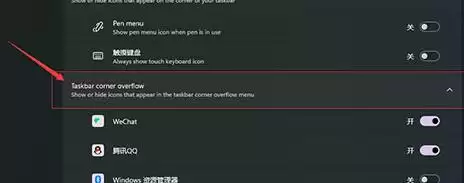
进入设置页面后,找到并点击“任务栏角溢出”这个选项。在这里,你会看到一个系统图标列表,找到“时钟”这一项,确保它的开关是处于“开启”状态。打开后,时间应该就会立刻显示在任务栏上了。
方法二:排查系统问题
如果第一个方法检查后,时钟选项本身就是开启的,但时间依然不显示,那可能是系统临时性的小故障或组件异常。
这时,可以尝试检查并安装最新的系统更新补丁,这些更新往往包含了错误修复。如果问题依旧,并且已经影响到其他系统功能的正常使用,那么在不丢失个人文件的前提下,使用系统内置的“重置此电脑”功能进行修复性重装,也是一个比较彻底的解决方案。