Windows 11添加用户账户教程
在Windows 11系统中添加新用户是一项常见的基础操作。虽然系统默认已配备管理员账户,但无论是为了家庭成员共享、工作环境隔离,还是仅用于创建测试环境,增加一个本地账户都能带来更多便利。整个过程并不复杂,按照以下步骤操作,几分钟即可完成。 Windows 11添加新用户具体步骤 首先,需要打开系统
在Windows 11系统中添加新用户是一项常见的基础操作。虽然系统默认已配备管理员账户,但无论是为了家庭成员共享、工作环境隔离,还是仅用于创建测试环境,增加一个本地账户都能带来更多便利。整个过程并不复杂,按照以下步骤操作,几分钟即可完成。
Windows 11添加新用户具体步骤
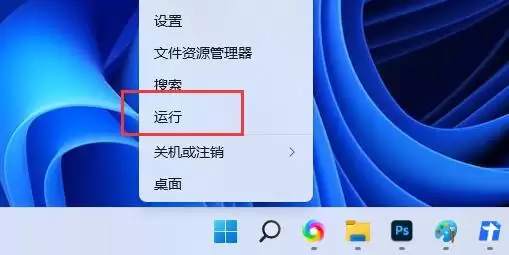
首先,需要打开系统级的用户账户管理窗口。最快捷的方法是同时按下键盘上的 【Win + X】 组合键,或者直接用鼠标右键点击任务栏左下角的开始菜单图标。在弹出的菜单中,选择 【运行】。
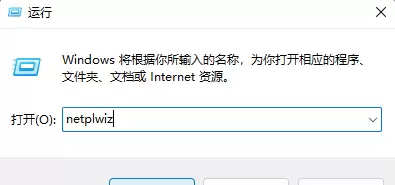
接着,在运行对话框的输入框中,键入命令 【netplwiz】,然后按回车键或点击“确定”。这个命令是直接调用用户账户管理界面的快捷方式。
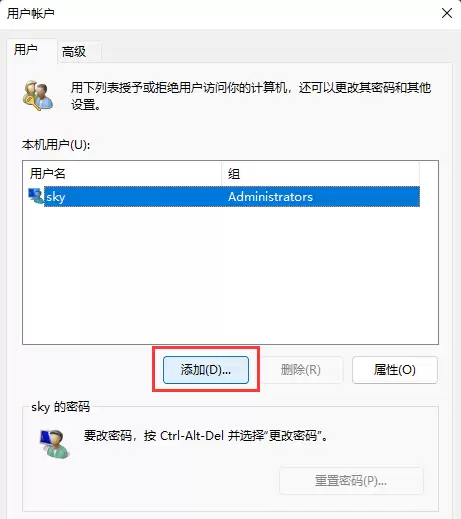
命令执行后,会弹出名为“用户账户”的窗口。在这里可以查看当前电脑上所有用户。要添加新用户,直接点击右上角的 【添加】 按钮。
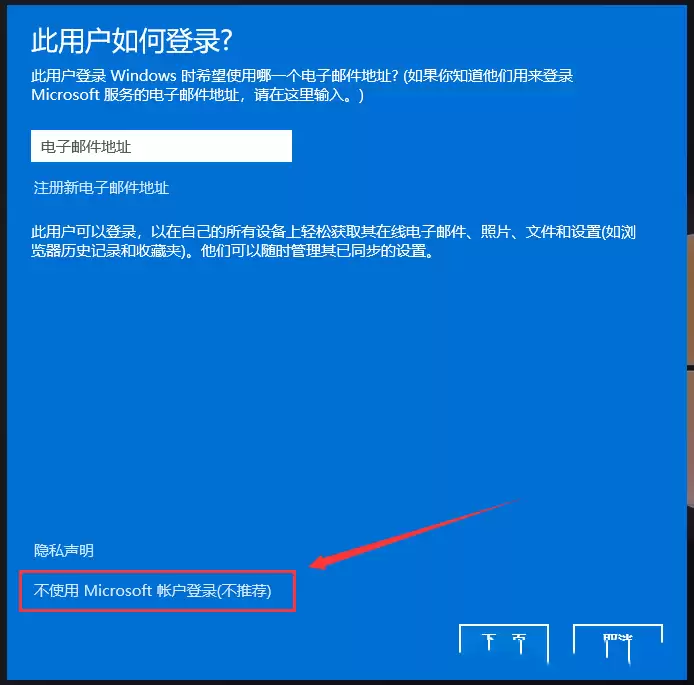
接下来,系统会询问“此用户如何登录?”。虽然微软推荐使用Microsoft账户(便于同步设置和购买应用),但如果只是想创建一个纯粹的本地账户用于临时或隔离使用,请点击最下方选项:【不使用 Microsoft 账户登录(不推荐)】。
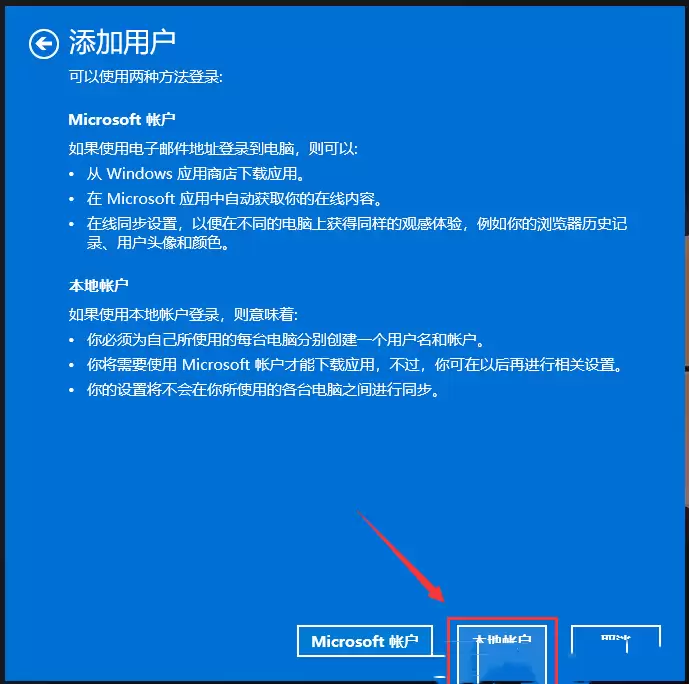
然后,在下一个界面中,继续选择 【本地账户】。选择此选项意味着:
- 该账户仅存在于当前这台电脑上。
- 下载微软商店应用时需要单独登录Microsoft账户(但可后续设置)。
- 个性化设置(如壁纸、主题)不会在其他设备上自动同步。
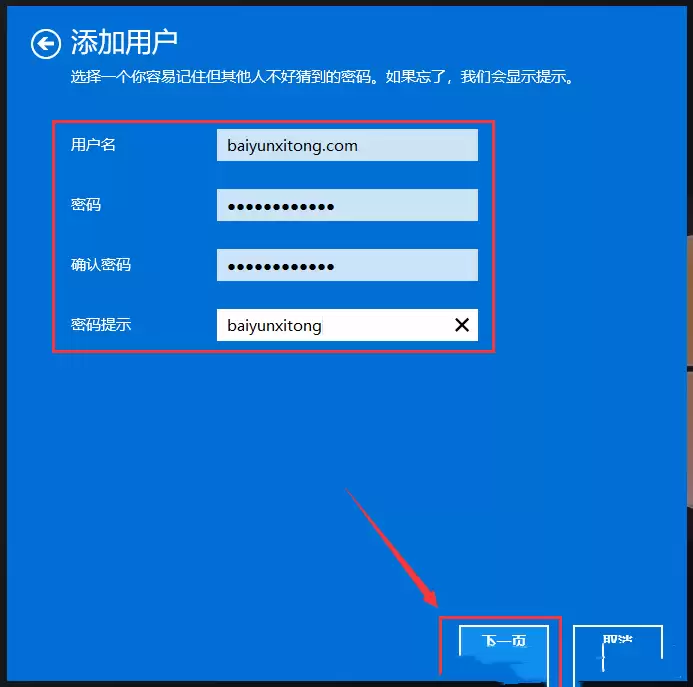
现在进入信息填写页面。为新账户设置 用户名、密码(并再次确认),还可以填写密码提示以防忘记。完成后,点击 【下一页】。
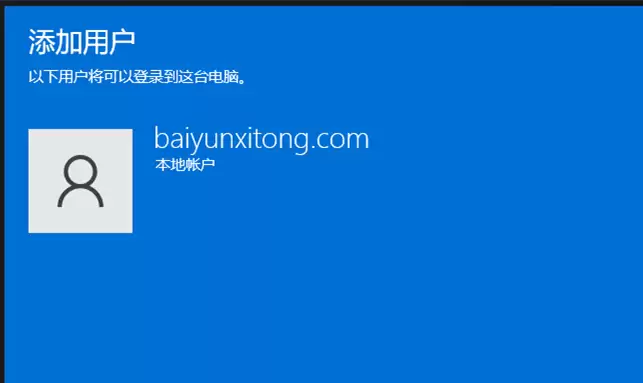
如果一切顺利,会看到“用户已成功添加”的提示。直接点击 【完成】 即可。
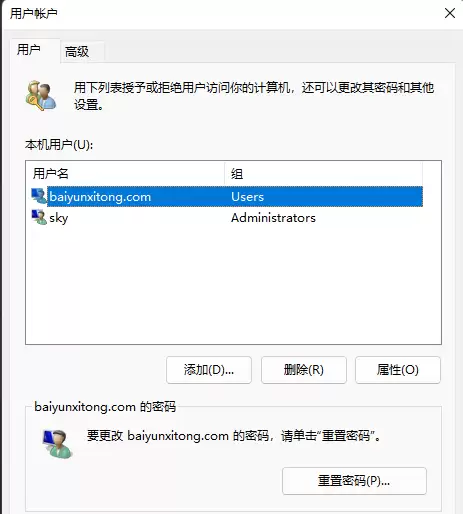
最后,回到最初的“用户账户”窗口。在用户列表中可以看到刚才新添加的账户。至此,整个Windows 11添加新用户的过程全部结束,可随时切换至该新账户登录使用。