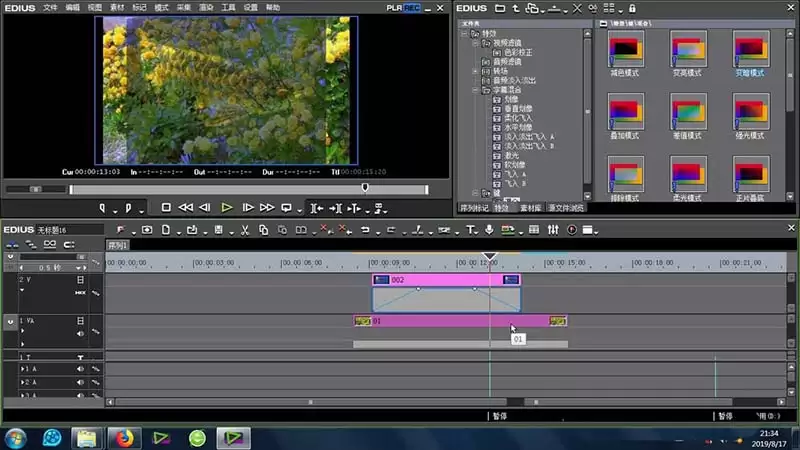
Edius素材如何添加变暗模式
作者:技术拾光时间:2026-05-29 19:47:07浏览:389
在Edius中,为素材添加变暗模式需进入特效、键、混合面板,找到“变暗模式”并拖拽至时间线上层素材,再通过关键帧调整渐变效果,使其与下层自然融合,从而制作出柔和的画面叠加或遮罩过渡效果。
在Edius中进行视频合成时,常需让上层素材“变暗”以更好地与下层融合。这一功能并不复杂,但新手可能暂时找不到入口。以下介绍具体操作步骤。
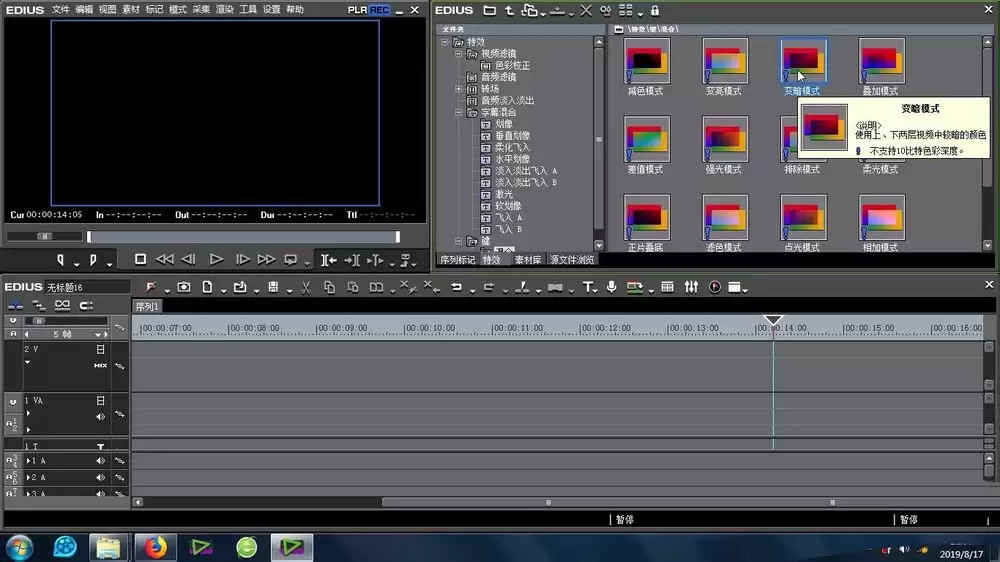
第一步:找到变暗模式
打开特效面板,依次进入:特效 → 键 → 混合。在该分类下即可找到“变暗模式”。
第二步:导入素材并叠加
将需要处理的素材导入素材库。此处以两张图片为例,便于直观演示。
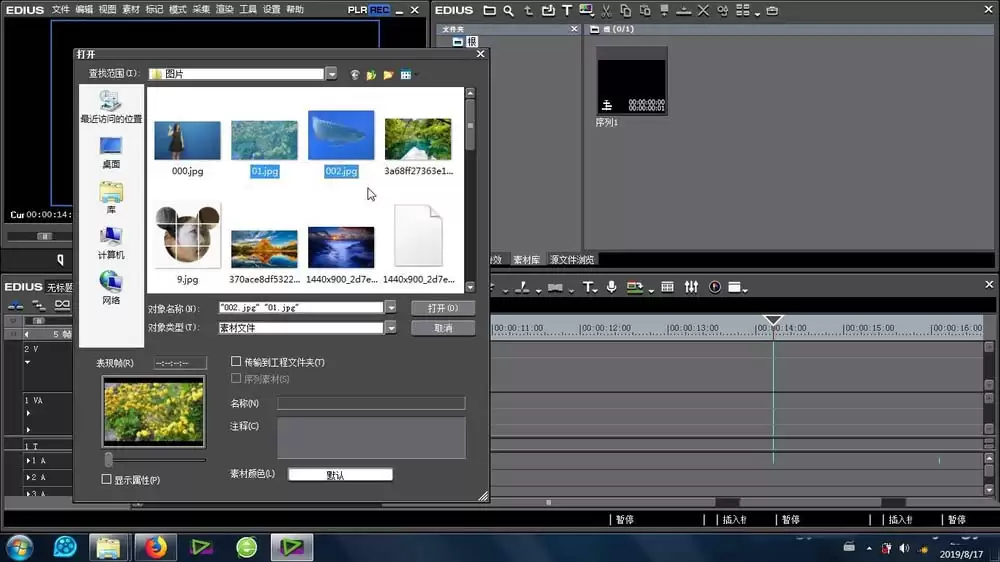
将两段素材分别拖拽到时间线的上下两层,使其重叠。需注意:要应用变暗效果的素材应放置在上层。
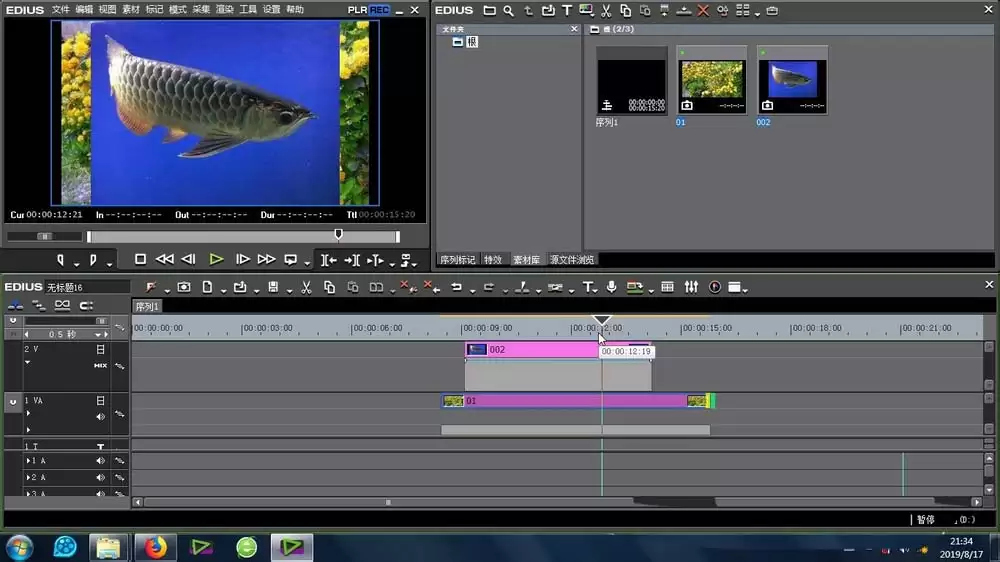
第三步:应用变暗效果
将之前找到的“变暗模式”效果直接拖拽到上层图片上,松开鼠标即可完成应用。
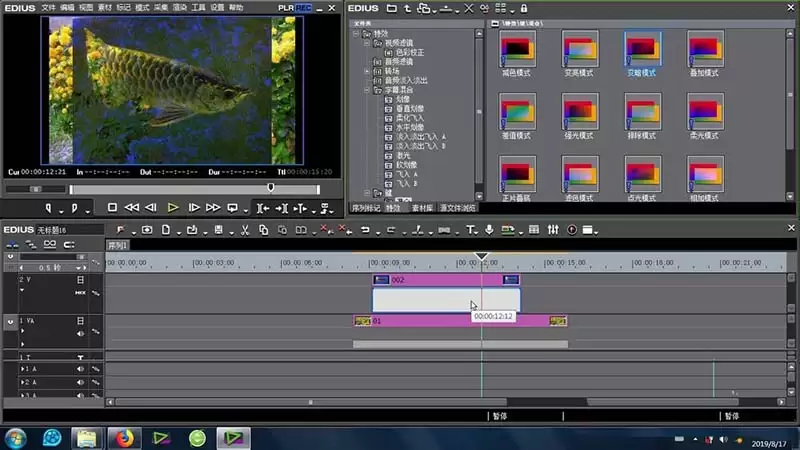
第四步:添加关键帧实现渐变过渡
若希望效果更自然,例如制作渐变过渡,需调整关键帧。选中上层素材,开启其关键帧开关,并添加若干关键点。
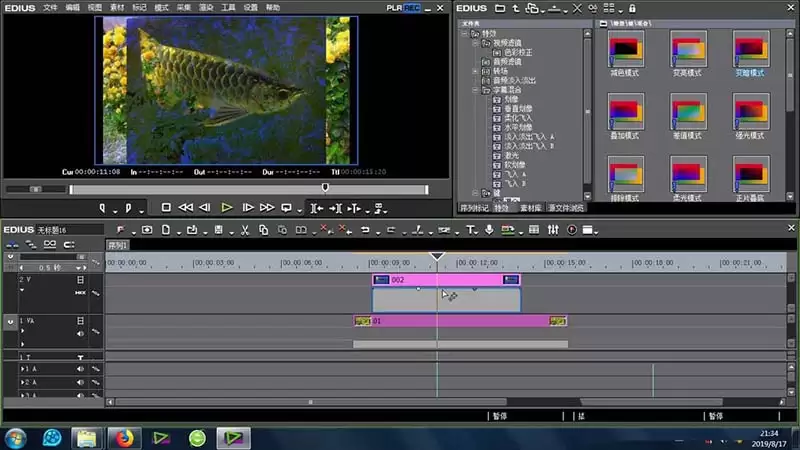
手动调节这些关键点的位置与参数值,使变暗效果随时间线逐渐出现或消失,形成自然的渐变效果。实际应用中,此类微调通常能显著提升视觉体验。