Edius环转深处横管转场添加方法
作者:技术拾光时间:2026-05-29 19:48:02浏览:657
在EDIUS特效面板的“转场”文件夹下,依次进入“GPU”和“管状”分类,找到“环转深处横管”效果,拖拽至时间线两段素材的衔接处。通过鼠标拖动可调整转场时长,双击标识进入设置窗口,可调整预设、关键帧及通用参数,预览满意后即可出片。
edius怎么添加环转深处横管转场效果
在EDIUS中,“环转深处横管”转场是一种利用管道旋转并横向展开的视觉效果,具体操作步骤如下。
第一步:定位特效位置
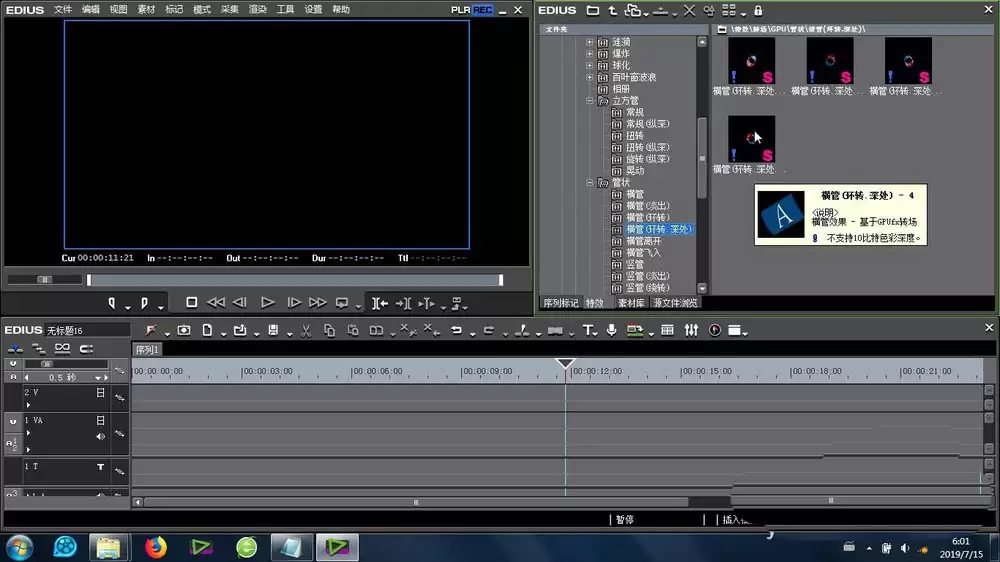
打开EDIUS的“特效”面板,依次展开“转场”文件夹 → “GPU”子文件夹 → “管状”分类。环转深处横管就位于管状转场下的预设效果中,同一文件夹内还有其他类似变体可供参考。
第二步:准备素材
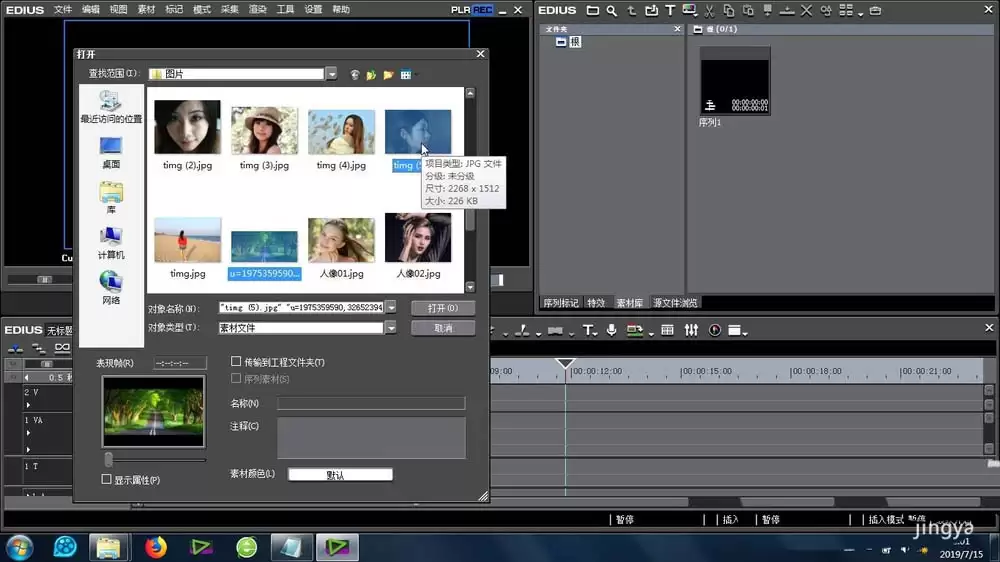
将需要使用的图片或视频直接拖拽至时间线的视频轨道上,确保两段素材前后排列顺序正确。转场只能添加在两段素材的衔接处,因此先确认素材顺序无误。
第三步:应用转场效果
从“管状”文件夹中找到“环转深处横管”,将其拖拽到两段素材的中间位置。松开鼠标后,默认转场效果即生效。如需更佳效果,后续可进行微调。
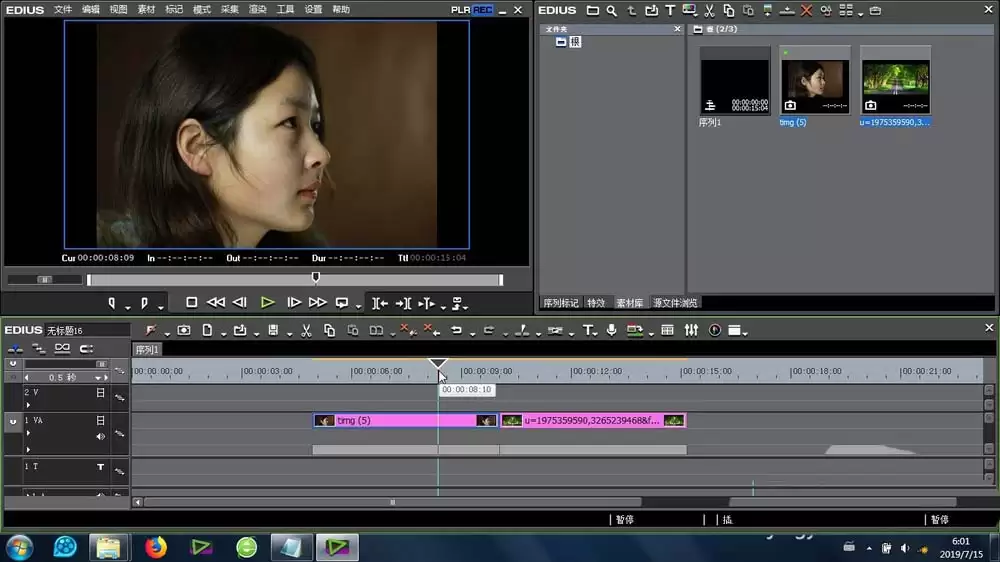
第四步:调整转场时长
在时间线上,用鼠标直接拖动两段素材中间的小方块图标(即转场标识),向左拖动缩短时长,向右拖动延长时长,操作直观便捷。
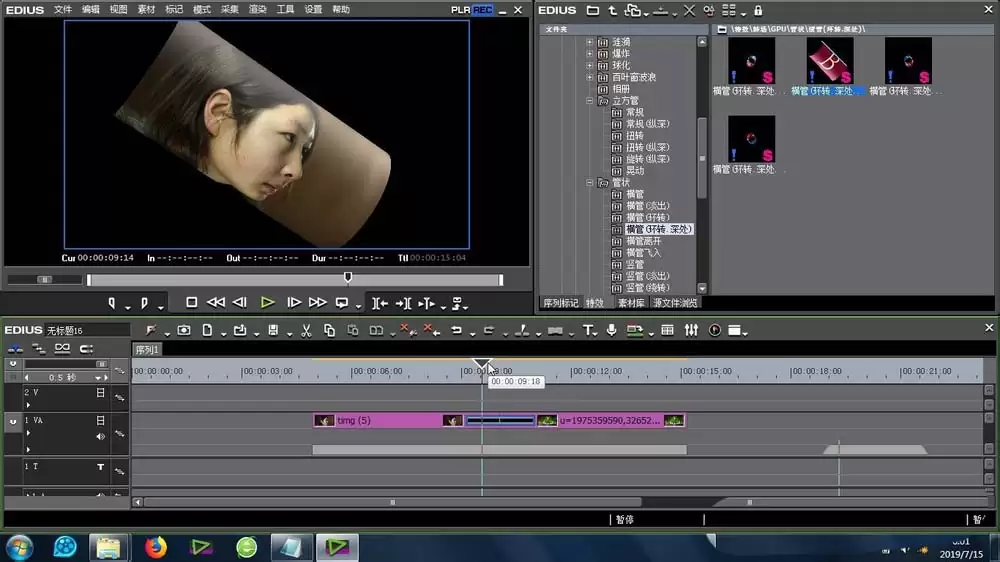
第五步:进入详细设置
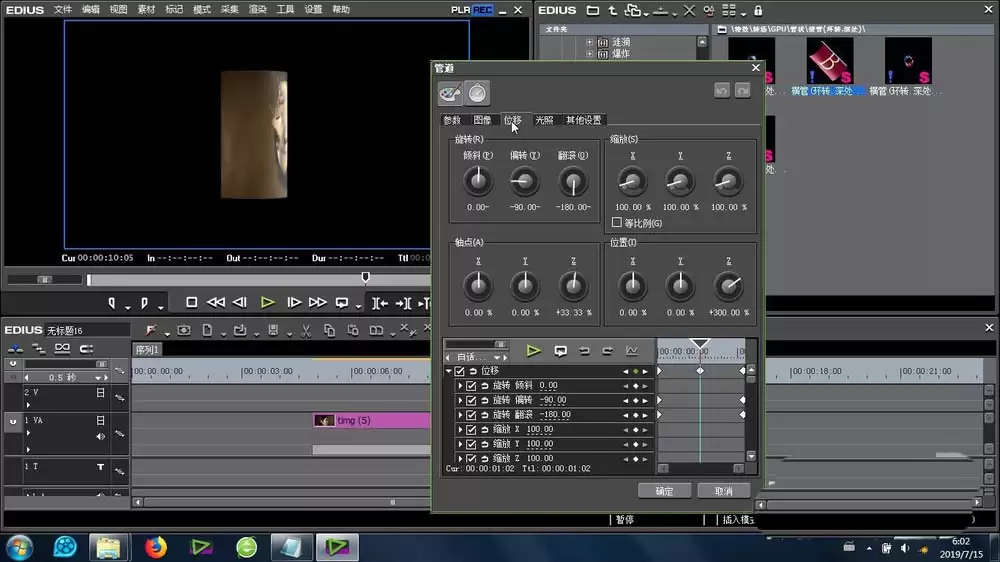
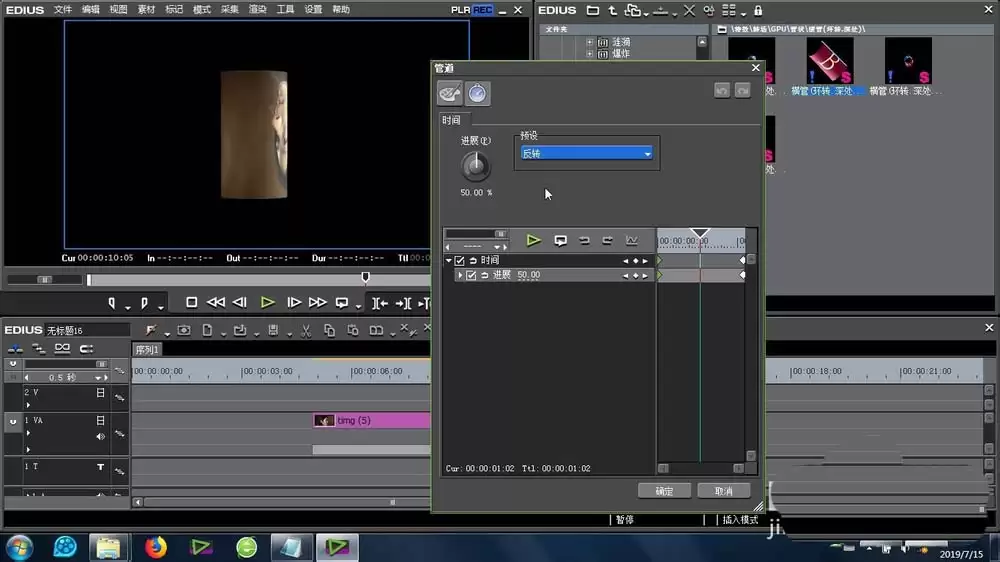
双击时间线上的转场标识,弹出特效设置窗口。在此可调整三个核心模块:预设(套用厂家预设风格)、关键帧(手动控制动画细节)、通用设置(如边缘柔化、方向、速度曲线等)。这是让转场效果贴合画面内容的关键步骤。
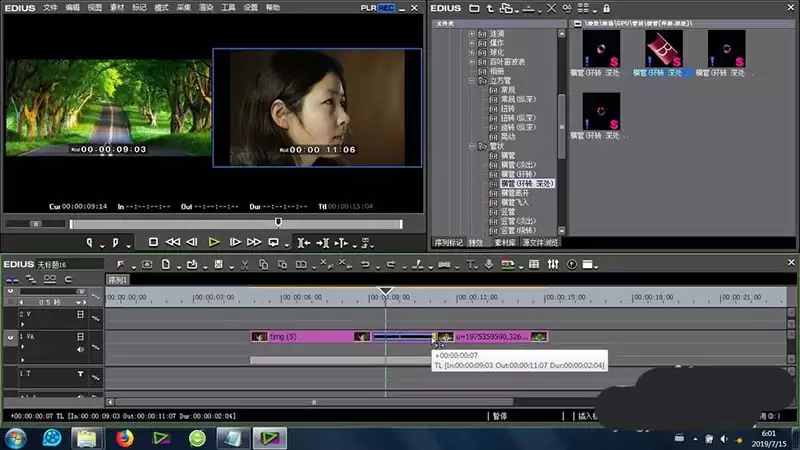
第六步:预览与确认
完成参数调整后,点击“确定”关闭设置窗口。在时间线上拖动播放指针或按空格键实时预览效果。若不满意,可重新双击转场标识继续微调,直至达到预期效果。