Edius交叉推动转场动画制作教程
作者:技术拾光时间:2026-05-29 19:47:01浏览:607
在EDIUS中制作交叉推动转场,可将效果拖到相邻素材间,在属性面板勾选“扫描处理”或选用预设,也可拖到上下叠放素材的起始端,实现覆盖到显现的过渡。此外,调整参数可控制推动方向与速度。
edius怎么制作交叉推动转场动画效果
在视频剪辑里,转场用得好,画面衔接就会丝滑很多。拿EDIUS自带的“交叉推动”来说,操作起来其实就几个关键步骤。
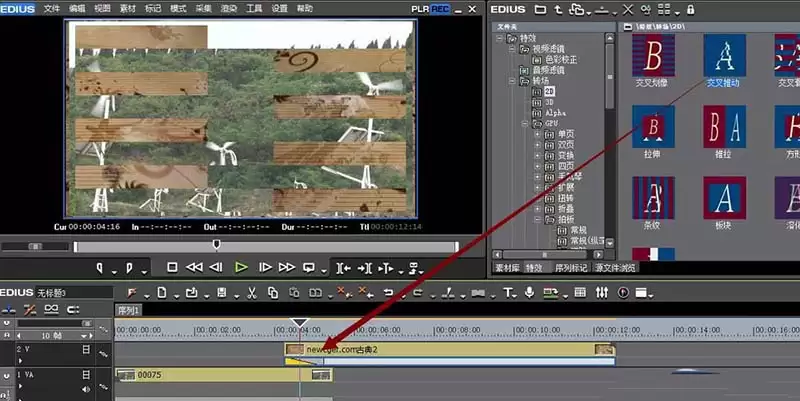
第一步,先把【交叉推动】这个转场效果找出来,然后直接拖到两段相邻素材的中间位置上。这一步是基础,拖放到位了,效果就能搭上线。
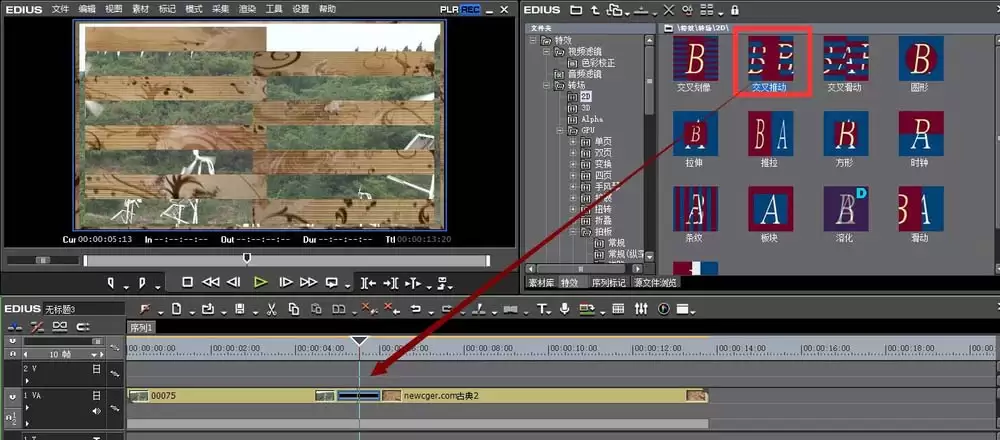
接下来,点击时间线上的这个转场,属性调节面板就会弹出来。在这里,我们可以对转场效果进行精细调整。
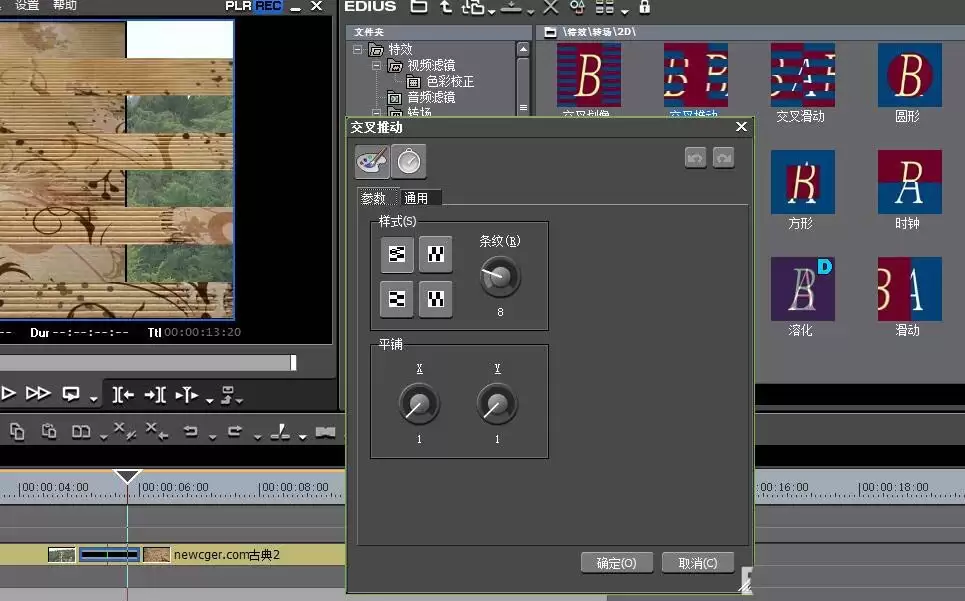
在属性面板里,直接去【通用】栏目下,把【扫描处理】这个选项勾选上。这算是一个能提升过渡质感的小技巧,值得一试。
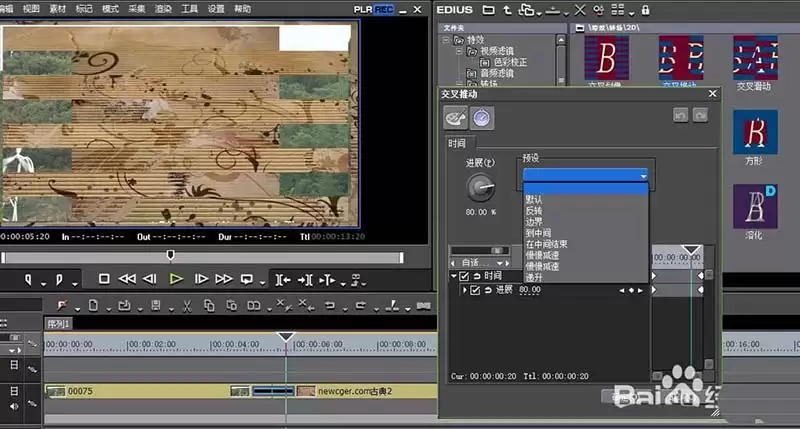
当然,如果觉得手动调参数比较麻烦,面板里还有内置的【预设】可以直接选。里面藏了不少不同风格的推拉方式,挑一个顺眼的直接套用就行。
特别值得一提的是,这个【交叉推动】不止能用在同一轨道的前后素材上。如果你有两段视频素材上下叠放,它同样能派上用场。
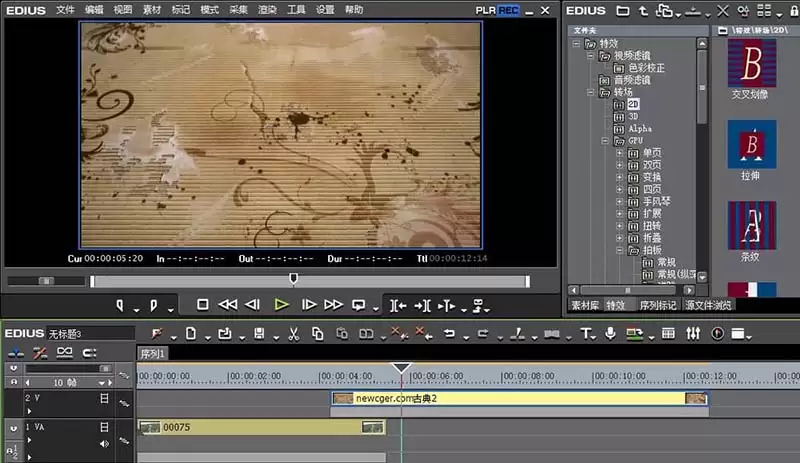
具体做法很简单:比如在上方轨道放了一段覆盖素材,直接从效果面板里把【交叉推动】拖到这段素材的起始端就搞定了。一拖一放,从覆盖到显现的过渡效果就出来了。